

如何解决Safari浏览器与某些WordPress插件不兼容的问题?
Safari与WordPress插件不兼容多因老旧插件硬编码UA检测误判Safari或依赖Chrome专属API。解决方法包括注释插件中UA检测代码、启用JavaScript和弹窗权限、临时切换User-Agent调试,或替换为WPRSSAggregator等兼容性更好的现代插件。
在Mac或iOS设备上用Safari访问WordPress后台或前端页面时,如果发现WPRobot设置页弹出“Please switch to Firefox / Safari”提示、WP-o-Matic插件拒绝加载、或者某些管理功能按钮点击没反应——别急着甩锅给Safari本身。问题多半出在插件代码上:要么是老旧插件硬编码了UA检测,把Safari的User-Agent误判成IE兼容模式;要么是插件依赖Chrome专属API,而Safari根本不买账。

处理这类问题,核心思路就是绕过插件的UA拦截、确保Safari的Ja vaScript和弹窗权限到位,或者干脆换个兼容性更好的现代插件。下面按步骤来拆解。
绕过插件对Safari的UA拦截
这个问题最常见于那些老掉牙的插件,比如WP-o-Matic 1.0RC4。其PHP代码里硬生生写了段检测MSIE的逻辑,结果误将Safari的User-Agent也判定为IE兼容模式,直接弹警告甚至拒绝执行。
解决起来不复杂:
- 首先,通过FTP或主机文件管理器,找到
wp-content/plugins/wp-o-matic/wpomatic.php这个文件。 - 打开文件,搜索
die('Please switch to Firefox / Safari'),定位到第1079行附近的那段条件判断。 - 把整段if语句注释掉——包括
if (isset($_SERVER['HTTP_USER_AGENT']) && (strpos($_SERVER['HTTP_USER_AGENT'], 'MSIE') !== false))以及后面紧跟的die(...)行,在每行前面加两个//符号即可。
不过有个关键前提:动手修改前一定要备份原文件。不然插件升级会覆盖你的改动,而且注释写错还可能引发500报错,那就更麻烦了。
启用Safari必需的网页功能
不少WordPress插件需要Ja vaScript的高级特性或弹窗交互才能正常工作,可Safari的默认策略比较保守,会拦住这些行为。
解决方法是到Safari设置里把相关权限打开:
- 打开Safari → “Safari浏览器” → “偏好设置” → “安全性” → 勾选“启用Ja vaScript”。
- 再点“网站”标签 → 左侧选“弹出式窗口” → 在当前WordPress站点右侧下拉菜单中选“允许”。
- 接着左侧选“内容拦截器” → 确保当前站点的下拉菜单是“关闭”,而不是“阻止”或“自动”。
另外需要特别提醒的是:如果插件还依赖Flash或旧版Ja va组件,那基本上可以放弃了。Safari从2020年起就彻底移除了对Flash的支持,任何靠Flash撑着的WordPress插件在Safari上必然失效,没有例外。
临时切换User-Agent骗过插件检测(仅调试用)
如果只是临时调试,或者想快速确认问题是不是出在UA检测上,可以试试修改User-Agent来骗过插件。
- 方法一:启用Safari的开发者菜单 → 右键网页空白处 → “检查元素” → 按Cmd+Opt+R调出控制台 → 输入以下命令后回车:
na vigator.__defineGetter__('userAgent', () => 'Mozilla/5.0 (Windows NT 10.0; Win64; x64) AppleWebKit/537.36 (KHTML, like Gecko) Chrome/126.0.0.0 Safari/537.36') - 方法二:安装Safari扩展“User Agent Switcher”,在WordPress后台页面右上角点击扩展图标 → 选择Chrome UA → 刷新页面。
需要注意的是:这个操作只影响当前标签页,关闭页面就失效。而且生产环境里千万别长期使用,搞不好会触发CDN或安全插件的异常行为检测,那就得不偿失了。
替换不兼容插件的替代方案
如果问题根子在于插件本身太老(比如WP-o-Matic这类RSS采集插件已经停止维护了),那不如直接换一个现代替代品,一劳永逸。行业里比较推荐的做法是:
- 安装WP RSS Aggregator:它支持WebP图片自动转换、使用Safari原生Fetch API、而且完全没有UA检测逻辑,兼容性最好。
- 启用Auto Post Scheduler:基于WordPress Cron而非客户端JS轮询,彻底绕开了浏览器兼容性层的问题。
如果实在舍不得旧插件里的某些功能,有个折中方案:把WPRobot的配置页导出为静态HTML,在Safari里直接打开本地文件完成初始设置,后续维护工作还是切回Chrome里去做。毕竟工具是为人服务的,用起来顺手就行。
打开PDF.cn的PDF转Word页面,上传文件,核对状态后点击开始转换,下载Word。普通导出型PDF转后基本可编辑;扫描型需先OCR。单次限传1个文件,超过50MB或多份文件建议使用客户端。转换后需检查文字、表格是否错位。
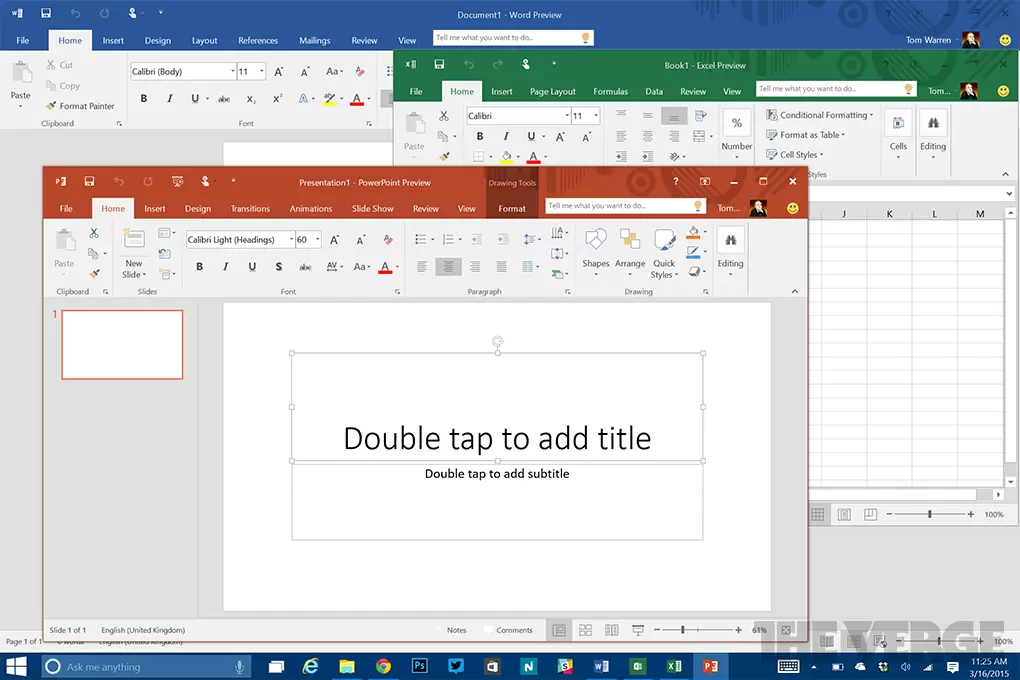
本文通过“活动报名与费用汇报”真实案例,演示如何高效协同使用Word、Excel和PPT。从建立规范的项目文件夹开始,分别完成Word内容撰写、Excel数据统计与PPT结论展示,并强调多软件间数据一致性与交付检查的重要性,帮助新手建立完整的办公任务处理逻辑。
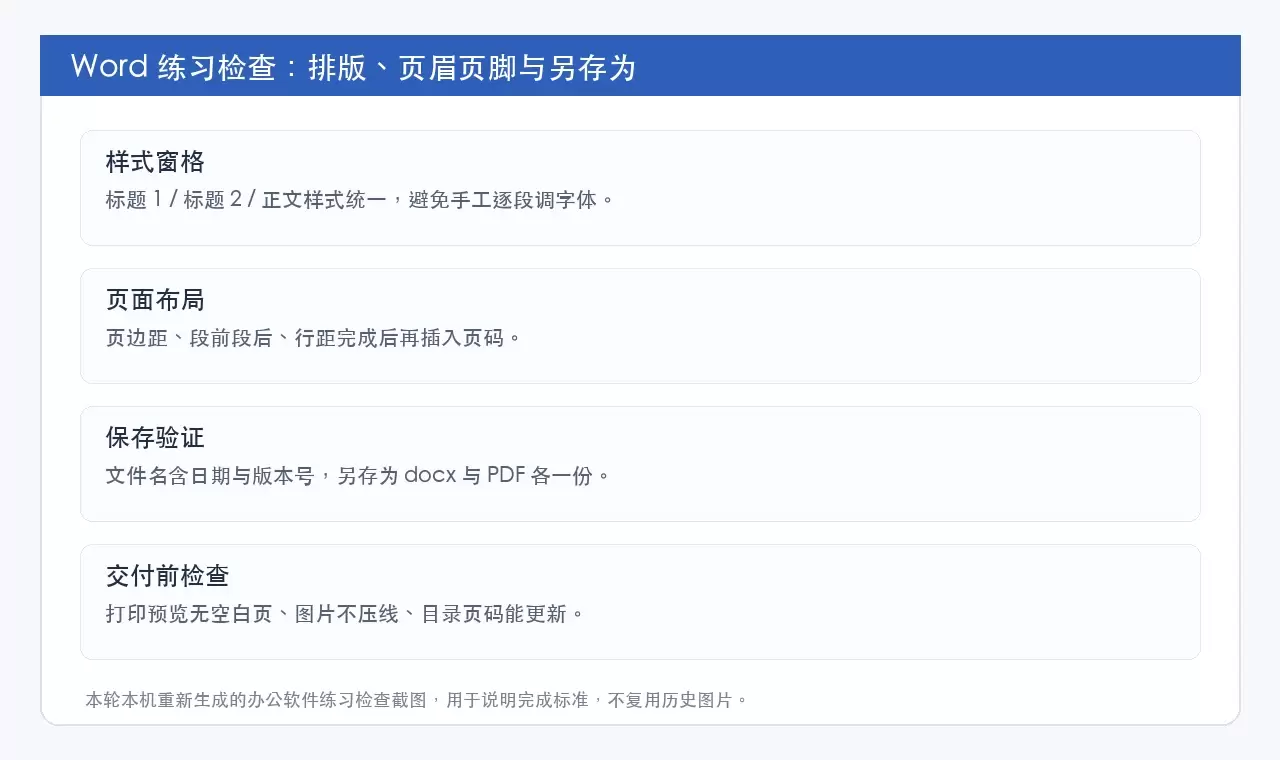
本文提供Word、Excel和PPT的零基础自学路线,强调以“可交付成果”为导向而非功能堆砌。通过分阶段练习文档排版、数据表格处理及演示文稿制作,帮助新手建立规范的文件管理、公式核对及放映检查习惯,快速掌握日常办公核心技能。
本文提供PDF转Word的三种处理方式:在线工具(极轻PDF)、桌面软件及Microsoft Word内置功能。重点说明转换后需核对文字编辑、图片位置、表格及页码等关键要素,确保文件可直接编辑。适用于急需处理文档或需保留原格式的场景,帮助读者避免格式错乱和文件覆盖风险。
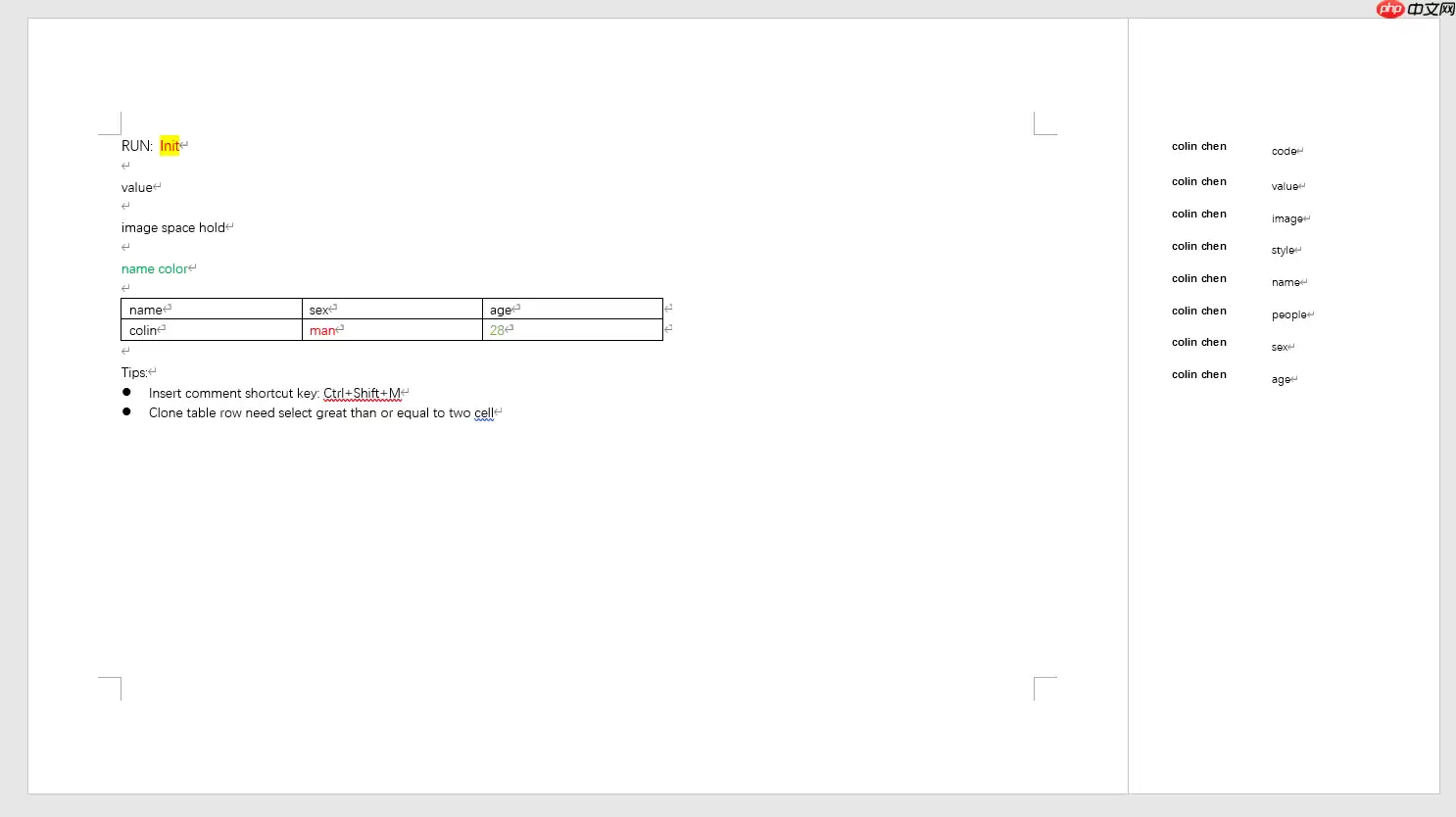
MDword1.1.9版本发布,新增图片宽度百分比设定及小语种字体自动匹配功能。该工具基于母版替换机制动态生成Word文档,相比逐元素写入的PHPWord,开发效率更高。性能测试显示,1页母版执行100次变量赋值仅需0.04秒,连续运行内存占用稳定在约0.05MB。
Word转完PDF图片发虚,大多和源图分辨率、Word压缩设置,或是导出方式有关。下面整理了两种完整的转换方法,顺便说下怎么排查、提升导出后的图片清晰度。 方法一:用极轻PDF在线转换 极轻PDF(pdf.cn)自带Word转PDF功能,不用给Word 2007额外装插件,上传文档直接就能转。 步骤
PDF.cn在线PDF转Word页面每次仅限转换一个文件,适合临时处理单份文字型PDF。扫描件或图片版PDF无法直接转为可编辑文档。批量转换或文件超过50MB时,建议改用客户端处理,避免反复上传下载。
普通文字型PDF可通过在线工具直接转换为可编辑的DOCX文档,而扫描件则需先进行OCR识别。转换时务必上传完整文件,转换完成后应仔细检查文字、表格及图片的排版情况,如有少量偏差可手动微调。
PDF在线转Word仅支持普通可复制型PDF,不支持扫描件或超50MB文件。操作步骤:上传文件、点击转换、下载Word。转换后需检查文字、表格、图片排版,复杂排版需手动调整,确保内容准确无误。





火山引擎是字节跳动旗下企业级云与AI服务平台。聚焦大模型核心能力,依托字节自研豆包多模态大模型,凭借火山方舟一站式平台,提供模型精调、推理部署、智能应用搭建等全链路服务,结合高性能AI算力,助力各行业快速落地大模型数字化与智能化应用。



