当前位置:

首页 > 软件教程 > 你能在 iPhone 上看到来自被阻止号码的未接来电吗?解决方法解释!

你能在 iPhone 上看到来自被阻止号码的未接来电吗?解决方法解释!

被骚扰电话困扰,一怒之下拉黑了对方,这操作确实能换来清净。但事后心里难免犯嘀咕:万一对方真的有事找我呢?那个被我屏蔽的号码,有没有尝试联系过我? 很遗憾,答案是:在iPhone上,你无法直接看到来自已屏蔽号码的未接来电记录。这是iOS“屏蔽”功能的核心设计——彻底拦截。当对方拨打你的电话时,呼叫会立

本文目录

    被骚扰电话困扰,一怒之下拉黑了对方,这操作确实能换来清净。但事后心里难免犯嘀咕:万一对方真的有事找我呢?那个被我屏蔽的号码,有没有尝试联系过我?

    很遗憾,答案是:在iPhone上,你无法直接看到来自已屏蔽号码的未接来电记录。这是iOS“屏蔽”功能的核心设计——彻底拦截。当对方拨打你的电话时,呼叫会立即断开,你的手机甚至不会响铃。有些运营商可能会将来电转接到语音信箱,但即便如此,通话记录里也不会留下任何未接来电的痕迹。

    简单来说,从你点击“阻止此来电者”的那一刻起,这个号码的所有来电、信息乃至FaceTime请求,都会被系统静默处理,仿佛从未发生过。

    如何知道哪个被阻止的号码联系过你?

    虽然“电话”应用的通话记录里查无此人,但并非完全没有蛛丝马迹可循。这里有几个曲线救国的方法,或许能帮你找到答案。

    方法一:检查语音信箱中的“被阻止的消息”

    屏蔽功能虽然强大,但通常不会完全阻断对方留言的路径。如果对方执着地拨打了你的电话,很可能会被系统引导至语音信箱。

    关键点在于:来自被屏蔽号码的语音邮件,不会触发任何通知。你需要手动去检查。

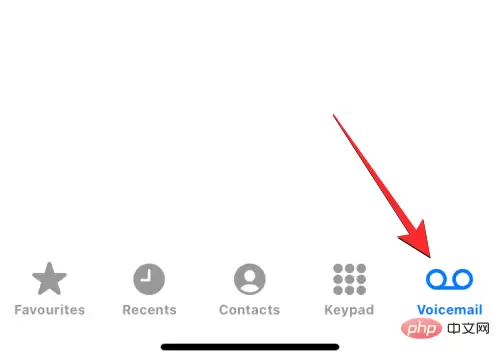
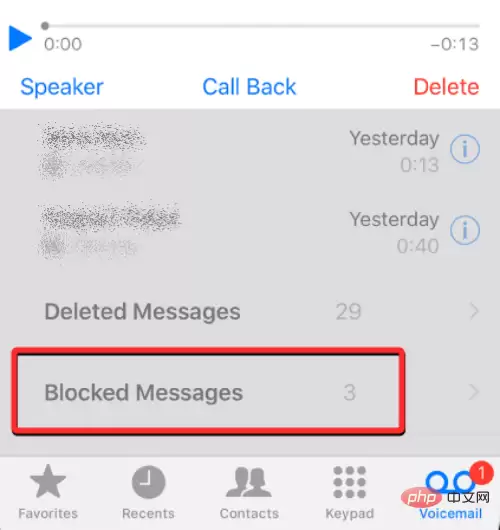
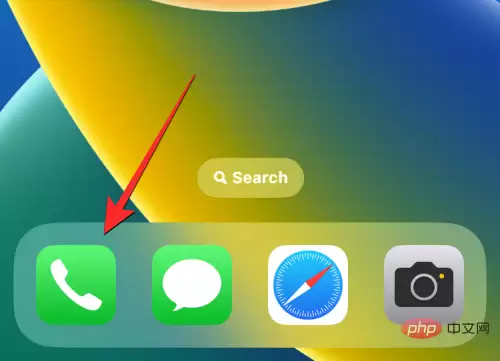
    操作很简单:打开“电话”应用,切换到右下角的“语音信箱”选项卡。往下翻,你会看到一个独立的“已阻止的信息”分区。所有来自被你拉黑号码的留言,都会静静地躺在这里。
    see-missed-calls-from-blocked-numbers-5-a

    see-missed-calls-from-blocked-numbers-7-a

    see-missed-calls-from-blocked-numbers-0-b

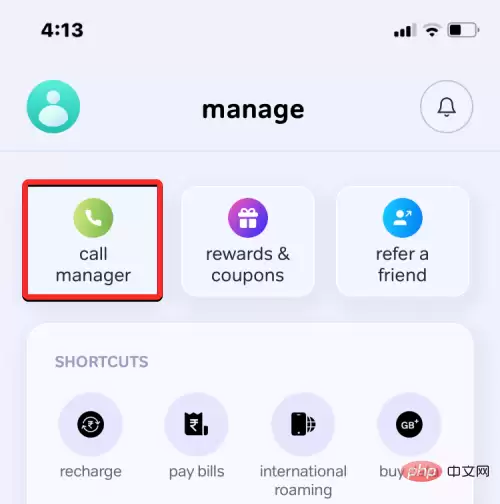
    方法二:借助运营商应用查看完整通话记录

    你的iPhone不是唯一记录通话的设备。你的移动运营商那里,保存着一份更“原始”的通话清单,里面包含了所有尝试呼入你号码的记录,无论是否被拦截。

    你可以打开你所用运营商(如中国移动、中国联通、中国电信)的官方手机营业厅App。在里面找到类似“通话详单”、“通话记录”或“呼叫记录”的选项。
    see-missed-calls-from-blocked-numbers-1-a

    将这份列表与你iPhone“通话记录”里的未接来电进行比对。如果运营商记录里显示的某个号码,在你的手机里完全找不到,那么这个号码很可能就是被你屏蔽、但曾尝试联系你的那个人。

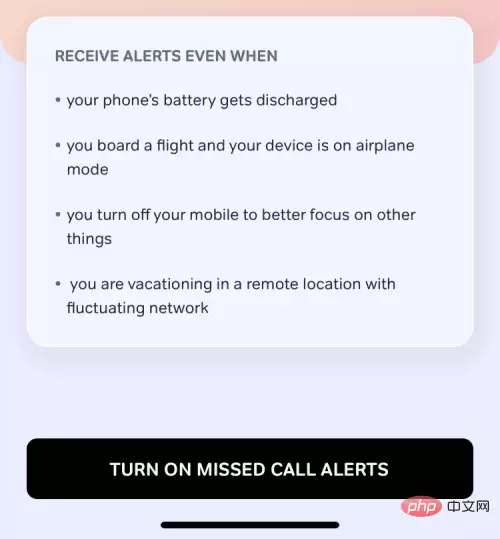
    部分运营商还提供“未接来电提醒”服务,会以信息形式通知你有未接通的来电,这也能成为一个线索。
    see-missed-calls-from-blocked-numbers-4-a

    方法三:暂时解除屏蔽(终极确认法)

    如果以上方法都没能给你答案,而你又非常想知道,那么只剩下一个直接但需要谨慎操作的方法:暂时解除对该号码的屏蔽。

    请注意:解除屏蔽不会将屏蔽期间错过的来电记录补回到你的通话记录中。它的作用是,让这个号码从现在开始能够正常呼入,并留下记录。

    操作路径如下:

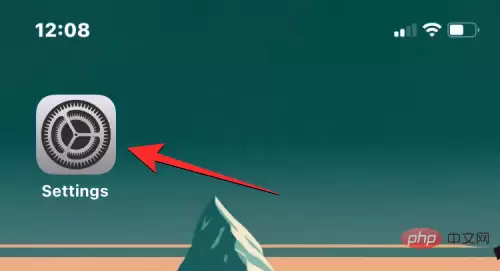
    1. 打开“设置”应用。
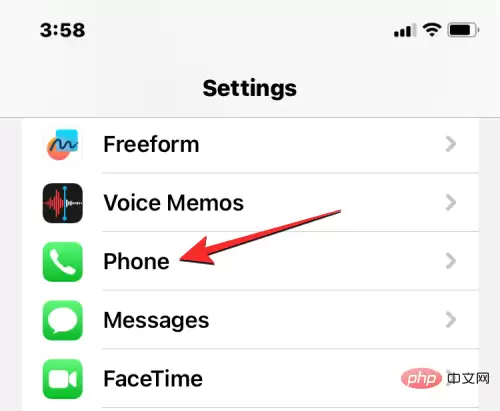
    2. 向下滑动,找到并进入“电话”。
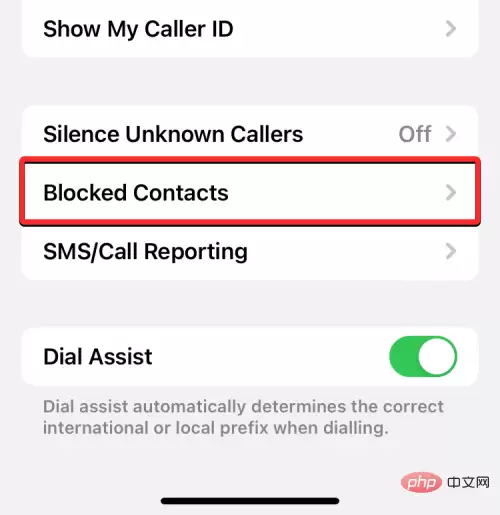
    3. 点击“已阻止的联系人”。

    how-to-fix-contacts-syncing-on-apple-watch-1-a-2

    see-missed-calls-from-blocked-numbers-8-a

    see-missed-calls-from-blocked-numbers-9-a

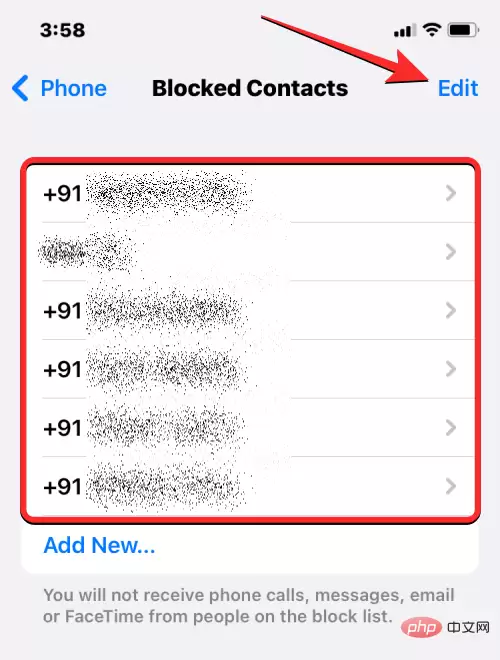
    1. 在“已阻止的联系人”列表页面,点击右上角的“编辑”。
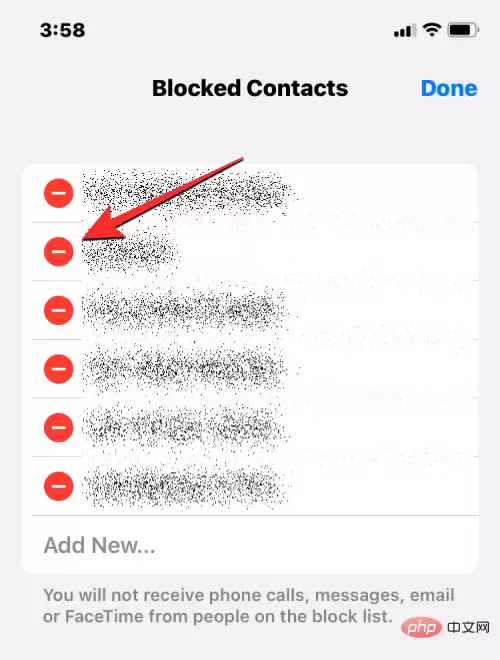
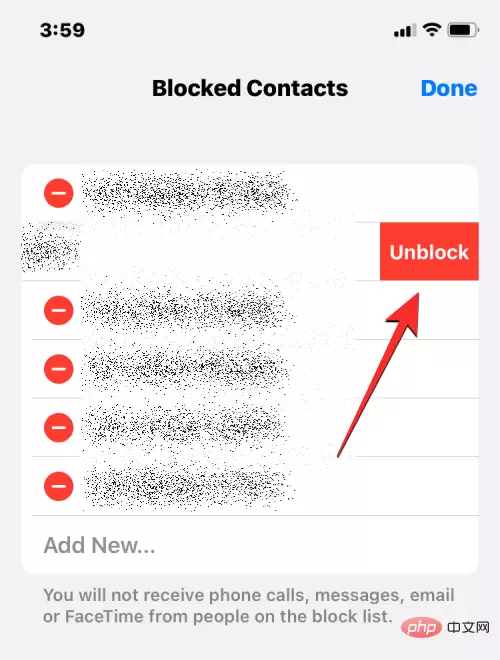
    2. 在要解除屏蔽的联系人左侧,点击红色的减号图标,然后选择“取消阻止”。

    see-missed-calls-from-blocked-numbers-10-a

    see-missed-calls-from-blocked-numbers-11-a

    要从阻止列表中删除所选联系人,请点击右侧的取消阻止。

    see-missed-calls-from-blocked-numbers-13-a

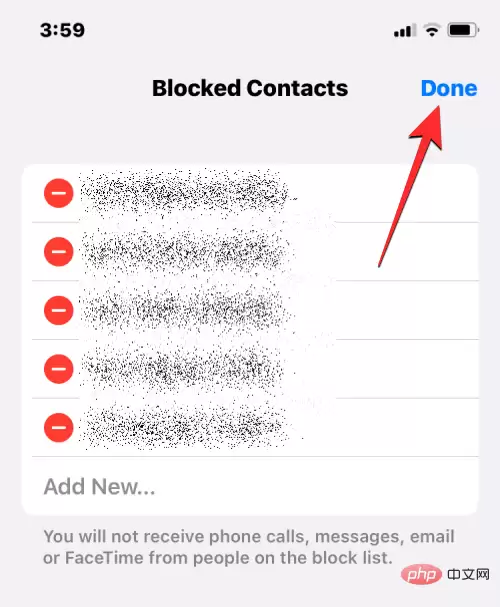
    1. 完成后,点击右上角的“完成”。

    see-missed-calls-from-blocked-numbers-14-a

    此后,如果这个号码再次来电,你就会在通话记录中看到了。当然,这也意味着对方可以重新通过电话和信息联系到你。

    备选方案:不屏蔽,只静音

    如果你既想保留通话记录,又不想被某些人的来电打扰,那么“屏蔽”可能不是最佳选择。iOS的“专注模式”提供了一个更灵活的方案:静音特定联系人的来电。

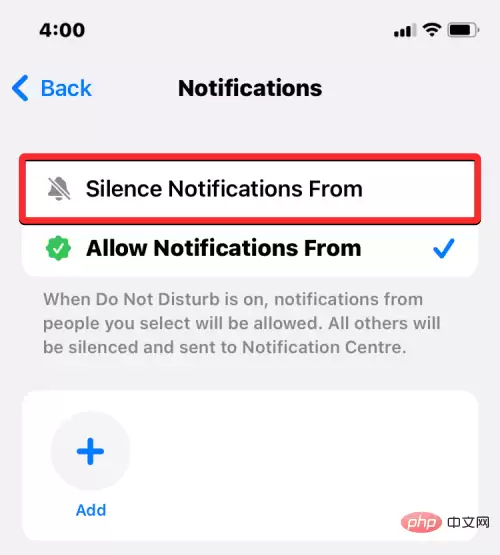
    你可以配置一个“专注模式”(比如自定义一个“勿扰”模式),并设置在该模式下,静音来自特定联系人的所有通知和来电。这样,他们的来电不会响铃,但依然会安静地出现在你的未接来电列表中,方便你事后查看。

    注意:此方法通常只适用于已保存在你通讯录中的联系人。对于未知号码,你需要先将其添加到通讯录才能进行静音设置。

    设置步骤如下:

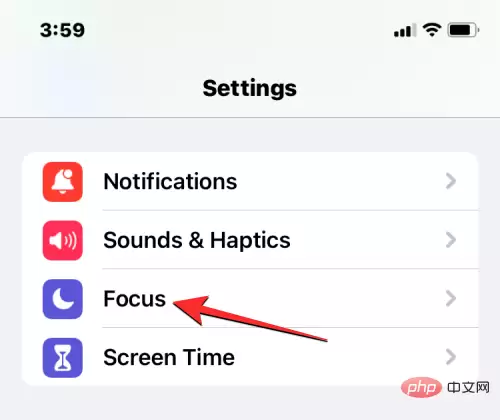
    1. 进入“设置” > “专注模式”。
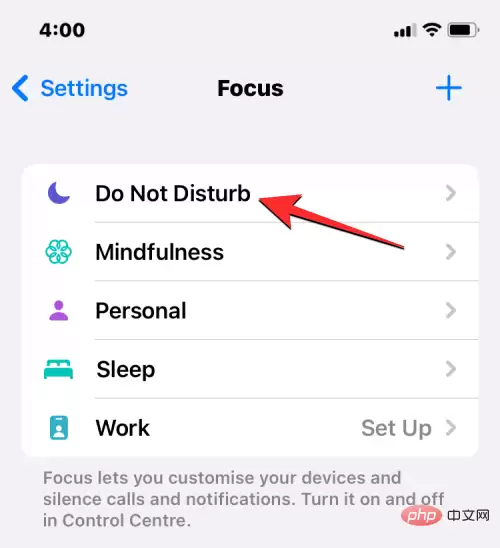
    2. 选择或创建一个专注模式(例如“勿扰模式”)。
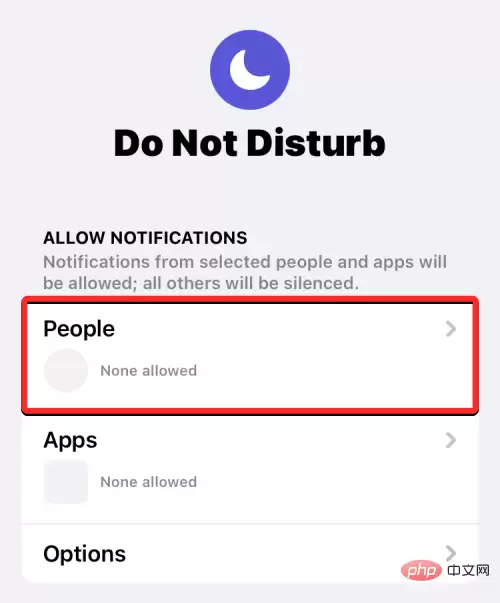
    3. 点击“允许的通知”下的“联系人”。
    4. 选择“静音通知”,然后点击“添加”,从通讯录中选择你想静音的联系人。

    see-missed-calls-from-blocked-numbers-17-a

    see-missed-calls-from-blocked-numbers-18-a

    see-missed-calls-from-blocked-numbers-19-a

    see-missed-calls-from-blocked-numbers-20-a

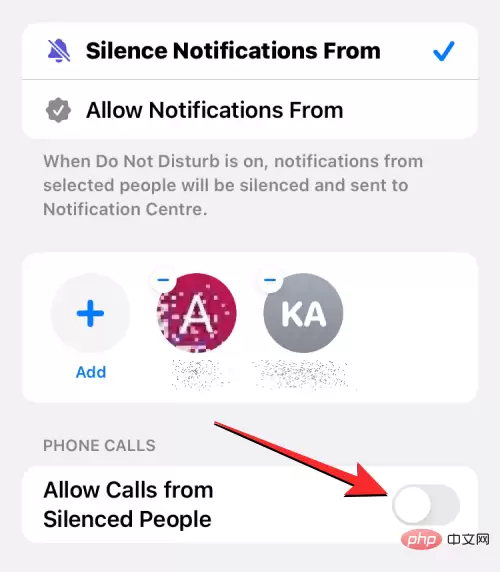
    1. 最关键的一步:在同一个页面,确保关闭“允许来自静音联系人的来电”这个开关。

    see-missed-calls-from-blocked-numbers-28-a

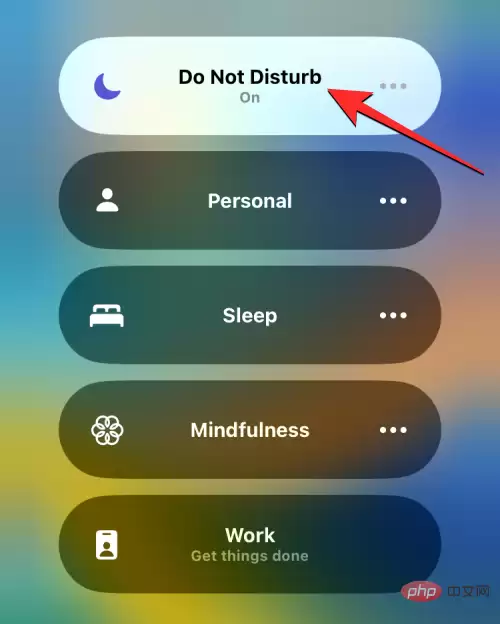
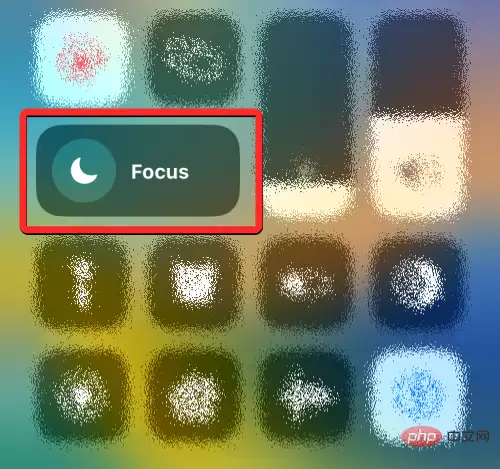
    1. 设置完成后,当你需要时,从屏幕右上角下滑打开控制中心,点击“专注模式”磁贴,并启用你刚配置好的模式即可。
    see-missed-calls-from-blocked-numbers-29-a

    see-missed-calls-from-blocked-numbers-31-a

    这样一来,在专注模式开启期间,来自特定人的来电将被静音,但所有记录都会完整保留,让你在方便的时候再决定是否回电。

    总结一下,iPhone的屏蔽功能旨在提供彻底的宁静,代价是你会“看不见”被屏蔽者的来电尝试。若想两全其美——既不被即时打扰,又能保留记录以备查看——那么善用“专注模式”的静音功能,或许是更聪明的选择。
    本站声明:本文内容由网友自发贡献,版权归原作者所有,本站不承担相应法律责任。如您发现有涉嫌抄袭侵权的内容,请联系bd@zhengruan.com
    作者最新文章
    软件教程 iphone
    相关文章 更多
    iOS 27国行版实用功能整理:闹钟、组件与快捷指令怎么用
    iOS 27国行版实用功能整理:闹钟、组件与快捷指令怎么用

    本文详细解析 iOS 27 国行版中值得关注的实用功能,包括如何设置含调休的工作日闹钟、调整独立闹钟音量、高效布局整页组件以及管理快捷指令自动化。同时澄清了连接助理、第三方组件及系统恢复功能的常见误区,帮助用户在不增加学习成本的前提下提升日常使用体验。
    iPhone用户必看:灵活计算器下载安装到手机的完整步骤
    iPhone用户必看:灵活计算器下载安装到手机的完整步骤

    想在 iPhone 上使用灵活计算器?本教程详解如何在 App Store 搜索并安装 FlexiCalc,确认 iOS 15+ 系统要求,完成首次计算测试,并解决下载失败或同步异常等常见问题,助您安全高效地开始使用。
    一文看懂灵活计算器手机端和电脑端的使用区别
    一文看懂灵活计算器手机端和电脑端的使用区别

    想知道灵活计算器在手机和电脑上怎么用最高效?本文详解两端在输入节奏、布局整理及账号同步上的核心区别,助你避免数据丢失,建立顺畅的跨设备记账习惯。

    iphone连接汽车蓝牙教程详细步骤图解
    iphone连接汽车蓝牙教程详细步骤图解

    详解iPhone连接汽车蓝牙的完整步骤,涵盖开启可见性、车机端操作及自动连接设置。针对搜索不到设备、连接失败等常见问题提供排查思路,帮助iOS用户实现稳定的车载音频与通话体验。
    iphone手机电池怎样恢复100的正确操作方法
    iphone手机电池怎样恢复100的正确操作方法

    很多用户希望将iPhone电池健康度恢复至100%,但锂电池老化是物理不可逆过程。本文详解电池健康度的真实含义,提供校准电量显示误差的方法,并给出延缓电池衰减的科学充电建议。
    iphone充电慢什么原因及排查解决方法
    iphone充电慢什么原因及排查解决方法

    iPhone充电速度变慢通常由线材老化、接口积灰或高温保护引起。本文提供从检查配件到系统设置的完整排查方案,帮你找回满血充电速度。
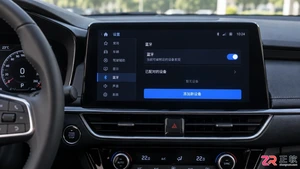
    iphone连接汽车蓝牙怎么连接详细配对步骤教程
    iphone连接汽车蓝牙怎么连接详细配对步骤教程

    想知道iPhone如何连接汽车蓝牙?本文提供从车机开启蓝牙到手机完成配对的详细步骤,解决搜索不到设备或连接失败的问题,助你轻松享受车载音乐和免提通话。
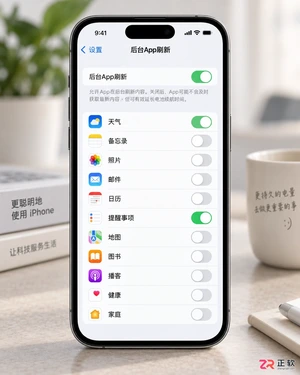
    iphone电池不耐用怎么修复?实用方法教程
    iphone电池不耐用怎么修复?实用方法教程

    iPhone掉电快别急着换电池,先检查后台刷新、定位服务和电池健康度。本文提供具体的iOS设置步骤,帮你找回丢失的续航时间。
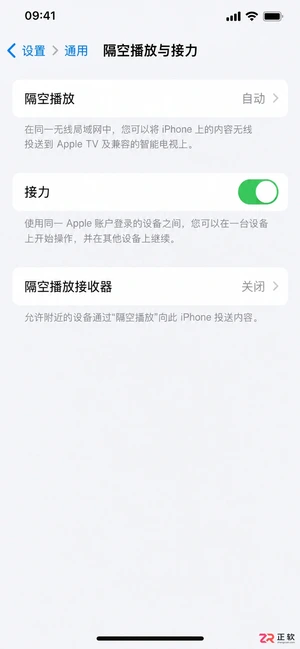
    iphone蓝牙连接ipad有什么用及连接方法教程
    iphone蓝牙连接ipad有什么用及连接方法教程

    想知道iPhone蓝牙连接iPad能做什么?本文不仅讲解蓝牙配对步骤,更重点介绍个人热点共享、AirDrop快传和通用控制等实用功能,教你轻松实现苹果设备间的高效协作。

    iPhone15ProMax怎么息屏 iPhone15ProMax息屏方法
    iPhone15ProMax怎么息屏 iPhone15ProMax息屏方法

    不少用户刚拿到iPhone 15 Pro Max时,可能会发现一个让人有点小困惑的问题:这手机怎么息屏?和之前安卓机的操作习惯不太一样,很多朋友一时摸不着门道。其实解决方法并不复杂,下面把步骤梳理清楚,需要的可以直接照着做。 第一步:解锁手机后,进入「设置」,在设置列表里找到并点开「显示与亮度」。


    查看更多
    精品专题 更多
    装机必备
    装机必备

    正软商城装机必备专区,精选办公、浏览器、安全防护、影音播放、压缩解压、设计创作和系统工具等电脑常用正版软件,帮助用户快速完成新电脑软件配置。

    Windows
    Windows

    正软商城Windows软件专区,汇集适用于Windows电脑的办公、设计、安全防护、影音播放、开发工具和系统优化软件,提供软件介绍、系统要求、正版授权及购买下载服务。

    PDF教程
    PDF教程

    正软商城PDF教程频道提供PDF编辑、转换、合并、拆分、压缩及格式处理方法,同时介绍常用PDF软件和工具的使用技巧。

    Mac软件 更多
    讯飞智作 网页版
    讯飞智作 网页版
    Windows/ macOS/ Linux

    讯飞智作是一款基于语音合成技术、虚拟人驱动技术与数字人形象声音构建能力的 AI 数字人音视频创作平台。

    火山引擎 网页版
    火山引擎 网页版
    Windows/ macOS/ Linux

    火山引擎是字节跳动旗下企业级云与AI服务平台。聚焦大模型核心能力,依托字节自研豆包多模态大模型,凭借火山方舟一站式平台,提供模型精调、推理部署、智能应用搭建等全链路服务,结合高性能AI算力,助力各行业快速落地大模型数字化与智能化应用。

    Aperty macOS版
    Aperty macOS版
    macOS

    Aperty 是 Skylum 推出的 AI 人像修图软件,支持自然肤质修饰、瑕疵处理、面部与身体调整、预设及批量同步。

    WINDOWS 更多
    讯飞智作 网页版
    讯飞智作 网页版
    Windows/ macOS/ Linux

    讯飞智作是一款基于语音合成技术、虚拟人驱动技术与数字人形象声音构建能力的 AI 数字人音视频创作平台。

    火山引擎 网页版
    火山引擎 网页版
    Windows/ macOS/ Linux

    火山引擎是字节跳动旗下企业级云与AI服务平台。聚焦大模型核心能力,依托字节自研豆包多模态大模型,凭借火山方舟一站式平台,提供模型精调、推理部署、智能应用搭建等全链路服务,结合高性能AI算力,助力各行业快速落地大模型数字化与智能化应用。

    PixTV 网页版
    PixTV 网页版
    Windows

    PixTV 是一款在浏览器中使用的 AI 视觉内容创作平台,提供图片、视频、音频、文字生成、AI 分镜、局部重绘、提示词反推和无限画布等工具,适合短剧、漫剧、广告及社交媒体内容制作。