

win7开机如何进入系统还原教程
电脑用久了,难免会担心系统出问题。虽然重装系统已不算难事,但有没有更省时省力的办法呢?答案是肯定的,系统还原就是一个非常实用的选择。今天,我们就来详细聊聊,在Windows 7系统下,如何通过开机操作进入系统还原功能。 第一步:创建系统还原点 在进行还原之前,我们首先需要创建一个“还原点”,这相当于
电脑用久了,难免会担心系统出问题。虽然重装系统已不算难事,但有没有更省时省力的办法呢?答案是肯定的,系统还原就是一个非常实用的选择。今天,我们就来详细聊聊,在Windows 7系统下,如何通过开机操作进入系统还原功能。
第一步:创建系统还原点
在进行还原之前,我们首先需要创建一个“还原点”,这相当于为系统当前的健康状态拍一张快照。操作并不复杂,跟着下面的步骤来即可。
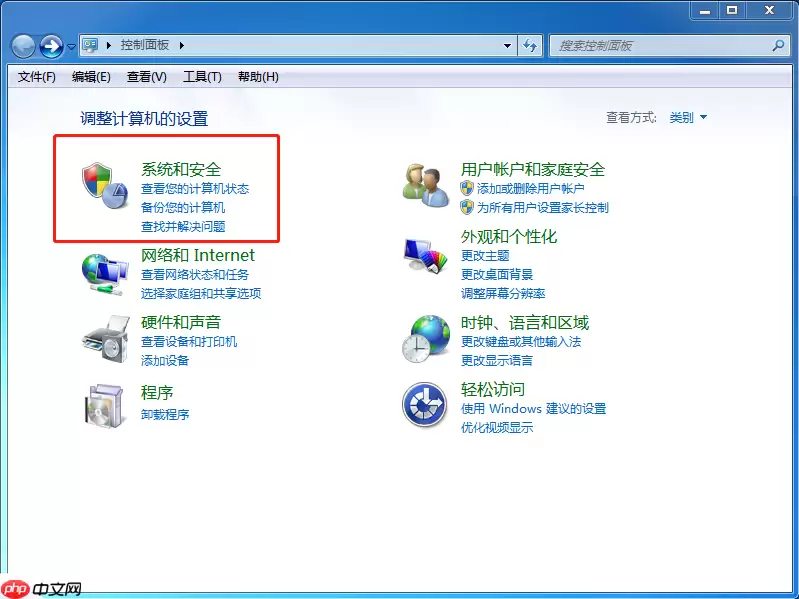
首先,打开电脑的“控制面板”,选择“系统和安全”选项。
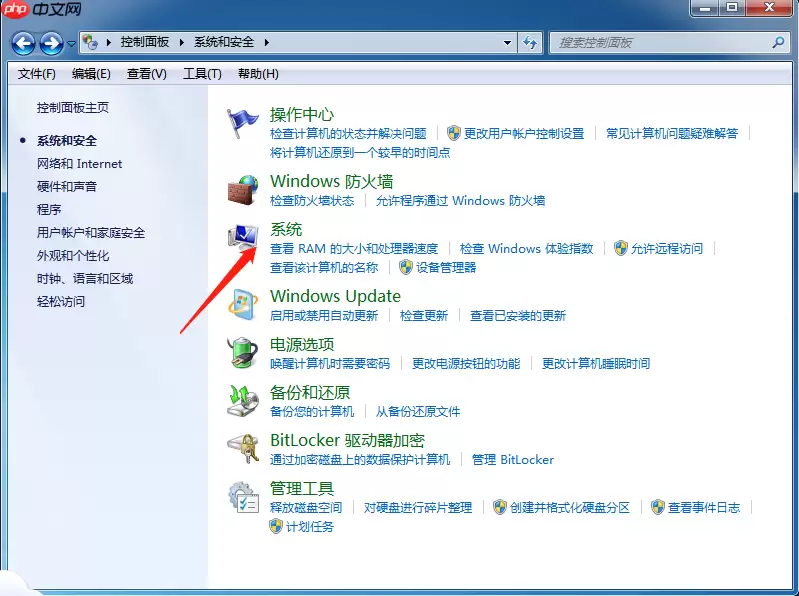
接着,在弹出的界面中,点击“系统”。
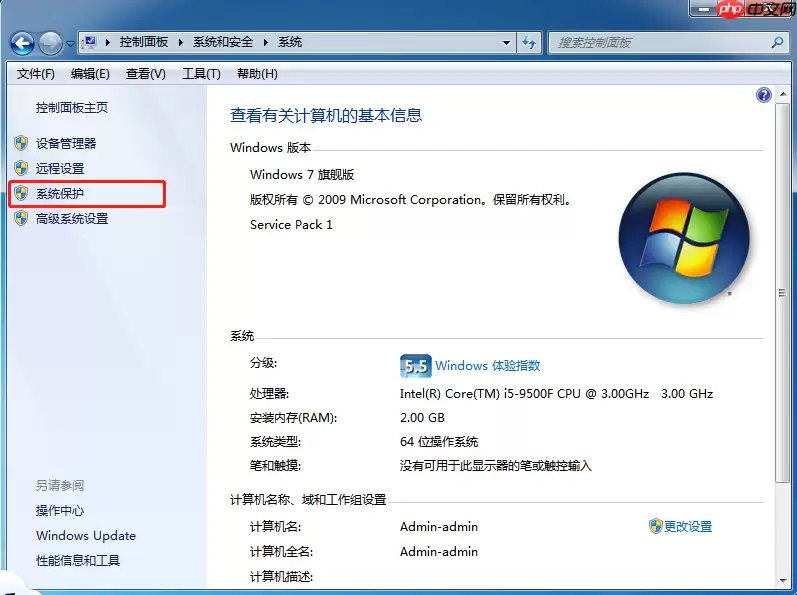
进入系统属性窗口后,在左侧找到并点击“系统保护”选项卡。
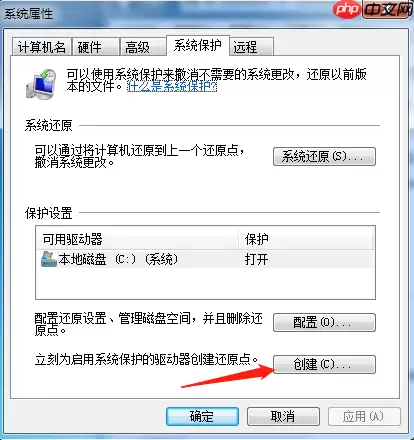
这时,你会看到“系统保护”的设置界面,点击下方的“创建”按钮。
随后,系统会弹出一个对话框,提示你为这个还原点输入一段描述,比如“安装某软件前”或“系统清理后”,以便日后识别。输入完成后,再次点击“创建”。
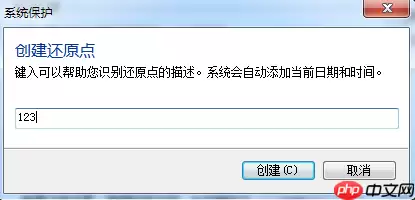
接下来,系统就会开始创建还原点,这个过程通常只需要几分钟。

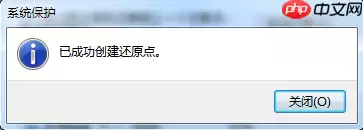
创建成功后,点击“关闭”按钮即可。至此,一个系统还原点就设置好了。
第二步:通过开机启动进入系统还原
当系统出现故障无法正常进入桌面时,我们就需要利用开机时的选项来启动还原功能。
重启电脑,在开机自检后、Windows徽标出现前,立即反复按下键盘上的F8键。这会进入“高级启动选项”菜单。
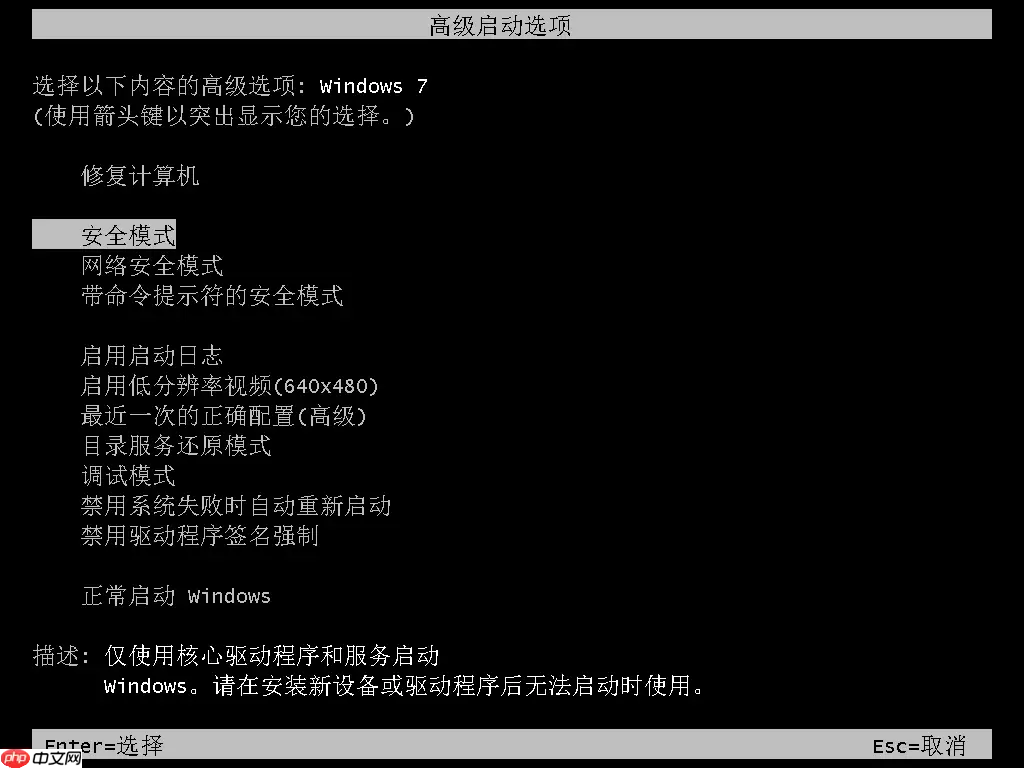
使用方向键选择“安全模式”,然后按回车键进入。
成功进入安全模式的桌面后,点击屏幕左下角的“开始”菜单,依次选择“所有程序” -> “附件” -> “系统工具”,最后点击“系统还原”。
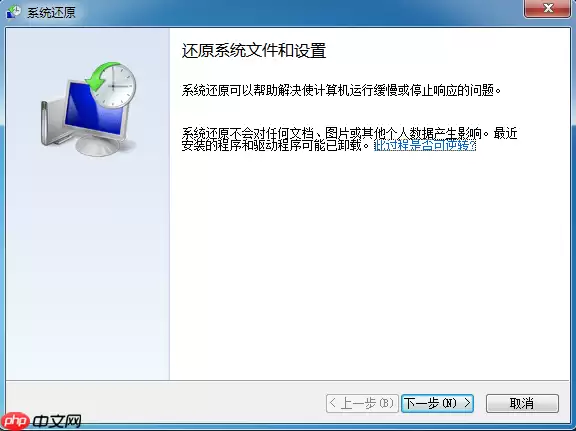
系统还原向导会随之启动。在这里,你可以选择“推荐还原”(即使用最近创建的还原点),或者点击“选择另一还原点”来手动挑选。为了确认还原操作的影响,建议在点击“下一步”前,先点击“扫描受影响的程序”按钮,查看哪些程序会被删除或恢复。
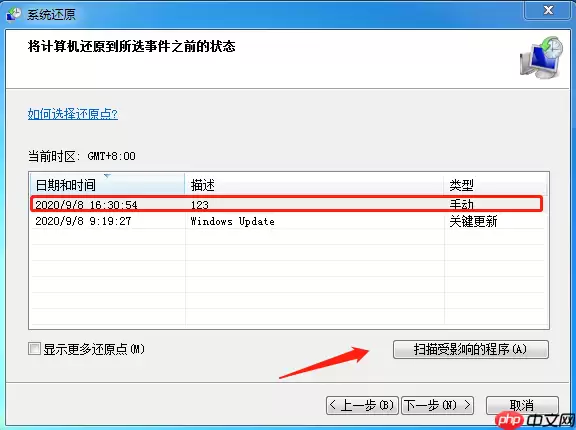
最后,确认还原点信息无误,按照提示完成后续操作,系统便会开始还原过程。完成后电脑将自动重启,如果一切顺利,系统就会恢复到创建该还原点时的状态。
以上就是Windows 7系统下,创建还原点并通过开机启动进行系统还原的完整流程。定期创建重要的系统还原点,相当于为你的电脑上了一道保险,在遇到软件冲突或系统异常时,能帮你快速回到稳定状态,省去重装系统的麻烦。

某厂商正在评估一款原生背屏的轻薄拍照手机,副屏约1.7英寸,预计归属荣耀700系列。市场对背屏产品热情降温,OPPO另推Bubble潮玩自拍屏,采用磁吸设计,可吸附于手机背面,支持远程控制自拍。

8月4日的最新消息,来自数码闲聊站的爆料:某厂商正在评估一款原生背屏的轻薄拍照手机,副屏尺寸大约1.7英寸。不过注意,这条产品线暂时没有下放到旗舰系列。 结合博主的暗示和评论区里的猜测,这台机器大概率就是荣耀700系列。 有趣的是,评论区还问到了两个问题。第一个是关于“数码寒冬”的——博主回答得很直
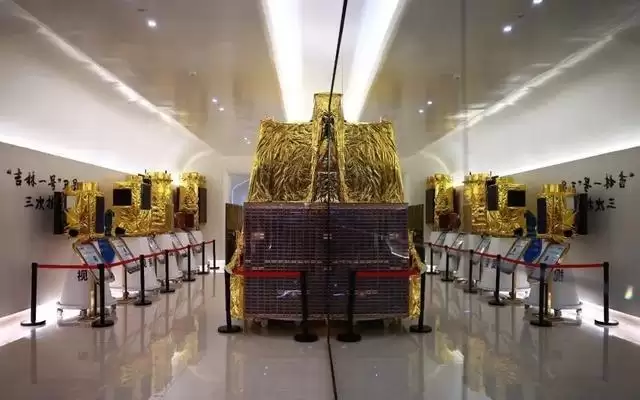
新中国光学事业的根脉深扎于此,光电信息产业被吉林省委省政府列为全省“一号工程”。千亿产值之后,长春正以“中国光电城”之名,向世界光电信息产业高地发起冲刺。 第三届长春光博会即将启幕,这座“中国光电城”的成长逻辑值得深究:为何是长春?千亿产值之后,下一步走向何方? 千亿答卷 2025年,长春光电信息产

最近,汽车圈又迎来了一位重量级选手——极狐问道V9正式上市。这款车之所以备受关注,很大程度上是因为它首次搭载了卓驭的舱驾融合方案,为MPV这个细分市场带来了新的技术看点。值得注意的是,它已经是卓驭与北汽极狐合作的第三款基于单芯片的舱驾融合量产车了。在这之前,双方还规划了将于2025年10月推出的极狐

极狐问道V9于5月27日上市,售价19.48万至24.98万元。新车搭载卓驭舱驾一体系统,实现座舱与智驾深度协同,其惯导双目系统可精准感知三维环境并提前预判路况,结合磁流变悬架优化行驶平顺性。该方案旨在为MPV用户提供更从容、稳健的智能化驾乘体验。
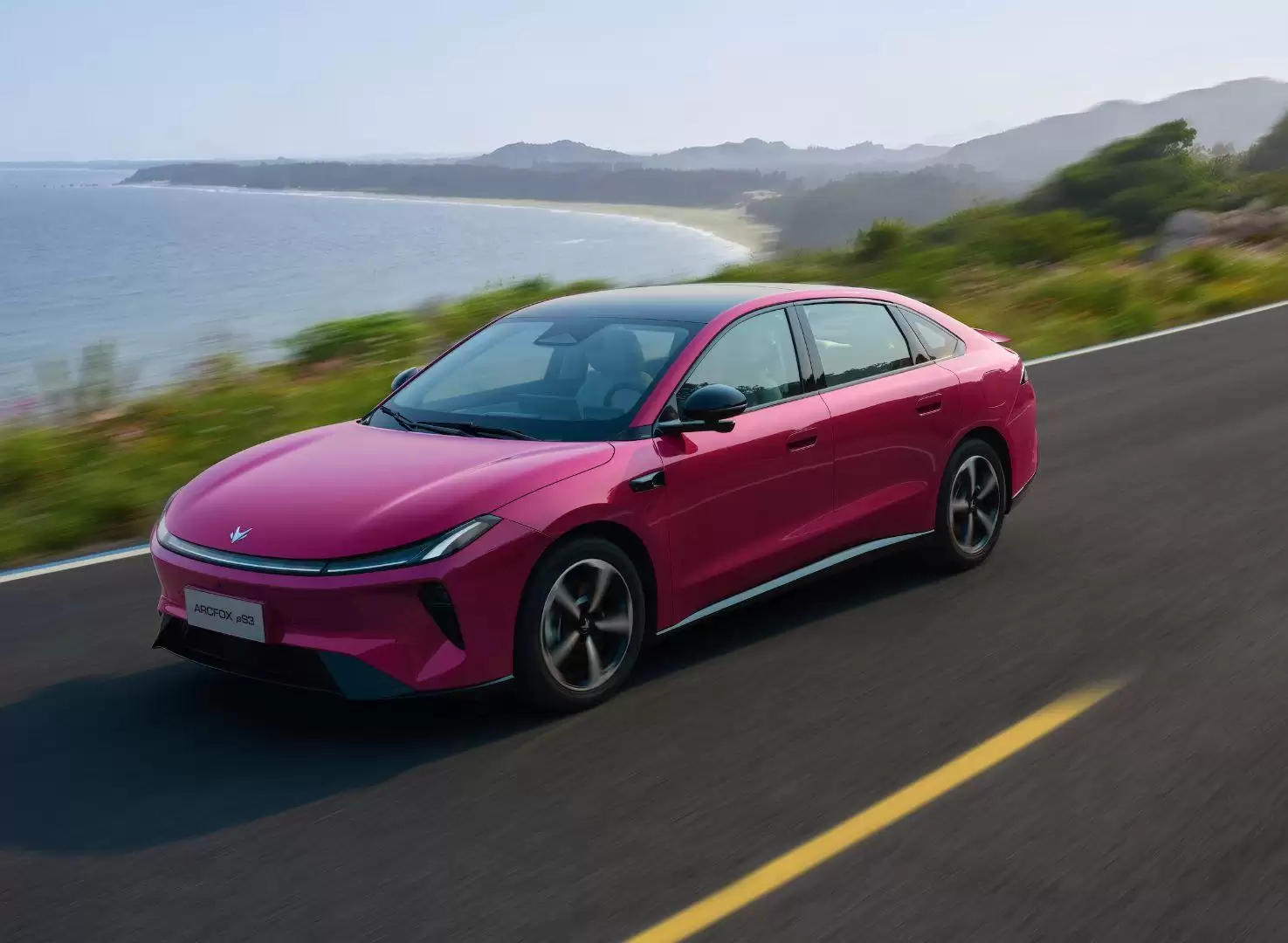
车长接近4米9,轴距2876mm,一台标准B级车尺寸的纯电轿车,起售价被定在了5.98万元。这个数字,是极狐在5月22日贝塔S3北京发布会上扔出的一枚“重磅冲击波”。 然而,比价格更值得玩味的,是它的补能方式。极狐贝塔S3成为了又一款搭载宁德时代“巧克力换电”方案的家用轿车。这意味着,换电这项技术,
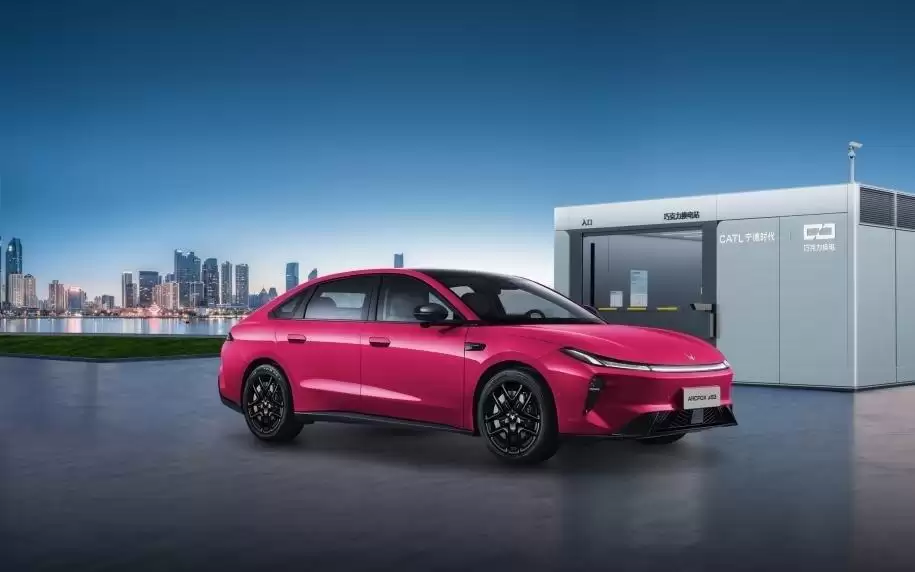
极狐发布全新贝塔系列,首款车型贝塔S3定位B级纯电家用车,提供充电与换电版本,限时售价5.98万至12.08万元。新车轴距达2876毫米,空间宽敞,最长续航660公里,并搭载宁德时代巧克力换电方案。整车注重安全与实用,采用高强度车身结构及多项主动安全配置,旨在以普惠价格提供高价值家用体验。
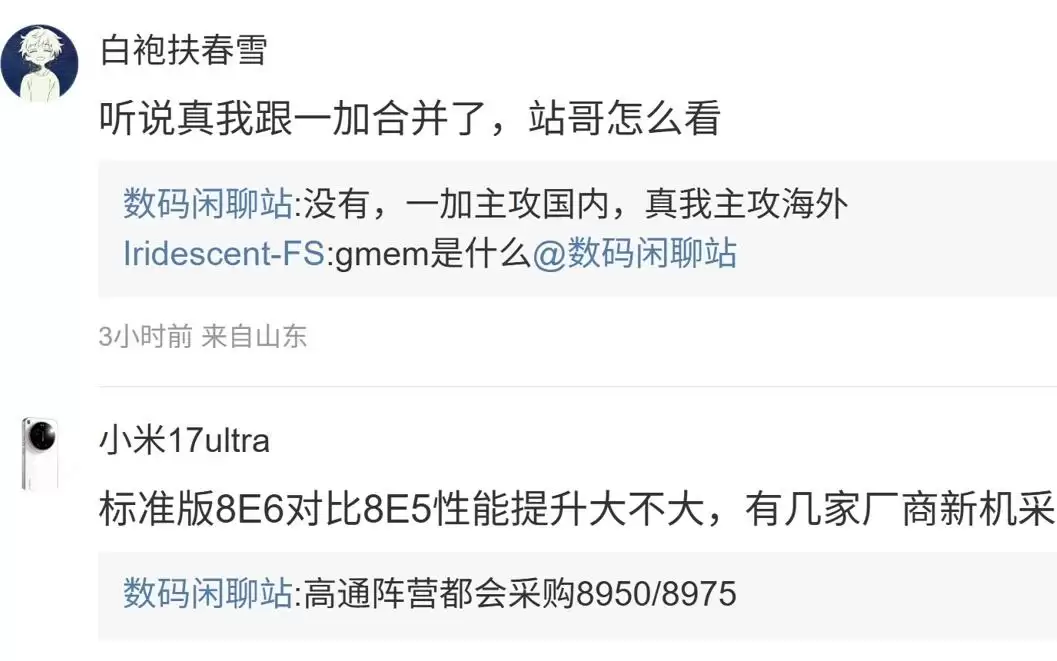
骁龙新旗舰芯片规格曝光:L2缓存激进,GPU配置亮眼 关于高通下一代旗舰移动平台的消息,最近又有了新动静。知名数码博主 @数码闲聊站 在微博上透露了一组关键信息,让这款代号为“SM8975”的芯片轮廓逐渐清晰。 骁龙 8 Elite Gen6 Pro (SM8975) 疑似共享 16MB L2;8M

了解讯飞智作平台的在线创作流程:从文字配音到数字人视频生成,再到AIGC工具箱的素材处理。通过具体案例演示如何选择合适的功能入口、调整参数及核对成品权益,适合需要快速制作音频或播报视频的用户参考。

本文详细介绍 Gemini 官方网页版入口地址、个人与组织账号登录流程、运行环境要求、账号体系差异对比及常见访问异常的排查解决方法。





火山引擎是字节跳动旗下企业级云与AI服务平台。聚焦大模型核心能力,依托字节自研豆包多模态大模型,凭借火山方舟一站式平台,提供模型精调、推理部署、智能应用搭建等全链路服务,结合高性能AI算力,助力各行业快速落地大模型数字化与智能化应用。



