

安装程序包的语言不受系统支持怎么办?4种方法有效解决
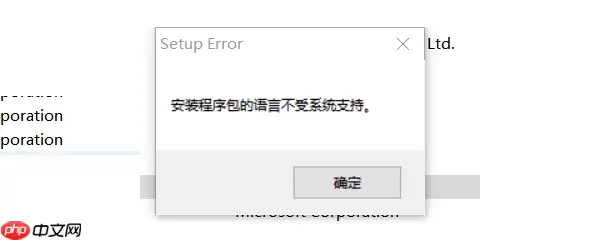
在安装软件时,突然弹出一个“安装程序包的语言不受系统支持”的提示,安装进程就此卡住,这确实让人有点摸不着头脑。这个错误到底是什么意思?背后可能有哪些原因?又该如何一步步解决呢?别急,这篇文章就来帮你把这个问题彻底理清楚。 一、错误提示究竟意味着什么? 这个提示在Windows系统处理MSI或EXE安
在安装软件时,突然弹出一个“安装程序包的语言不受系统支持”的提示,安装进程就此卡住,这确实让人有点摸不着头脑。这个错误到底是什么意思?背后可能有哪些原因?又该如何一步步解决呢?别急,这篇文章就来帮你把这个问题彻底理清楚。

一、错误提示究竟意味着什么?
这个提示在Windows系统处理MSI或EXE安装文件时比较常见。简单来说,它传递了以下几个核心信息:
首先,安装文件内部预设的语言版本,与你当前操作系统的语言环境对不上号。其次,系统可能缺少识别该语言所需的关键支持模块。最后,安装程序在验证语言兼容性时直接失败了,所以干脆中止了安装流程。
二、问题根源在哪里?
导致这个问题的原因有好几种,但主要可以归结为以下四类:
1. 系统语言与安装包语言不匹配
这是最常见的情况。比如,你的Windows系统用的是简体中文界面,但手头的安装包可能只提供了英文或日文版本。系统在安装包里找不到对应的中文资源,自然就会报错。
2. 必要的语言组件或字体缺失
一些经过定制或精简的Windows系统,为了追求体积小巧,可能会移除部分非必需的语言包、字体库或书写服务组件。当安装包需要调用这些资源时,系统就“心有余而力不足”了。
3. 运行库或语言环境文件损坏
像 .NET Framework、Visual C++ 运行库这些支撑许多软件运行的基础环境,如果其中负责多语言支持的部分文件损坏或丢失,也完全可能在安装的语言加载阶段引发错误。
4. 安装包自身的语言环境限制
部分年代较久远的软件,或者某些国外开发者发布的工具,可能在设计时就只适配了英文等特定语言环境。一旦安装程序检测到系统语言不在其支持列表内,就会直接拒绝安装。
三、四步走,彻底解决问题
搞清楚原因后,解决起来就有方向了。下面这四种方法,从简到繁,你可以逐一尝试。
方法一:临时调整系统语言设置
如果你明确知道要安装的软件只支持英文,而你的系统是中文环境,可以尝试临时切换一下系统的显示语言。
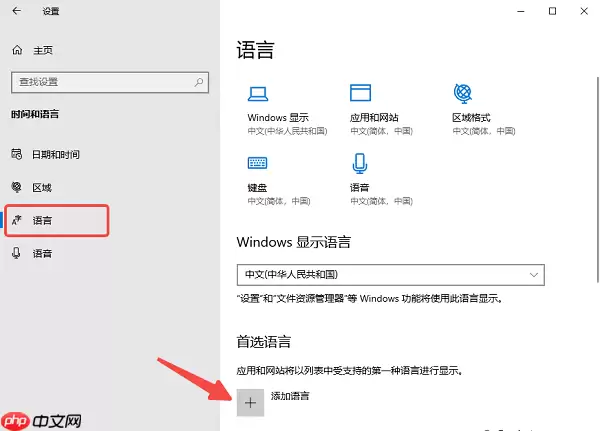
操作路径是:打开Windows设置,进入“时间和语言” -> “语言”。点击“添加语言”,选择英文(美国)或其他所需语言。添加后,将其设置为“Windows显示语言”。完成设置后重启电脑,再运行安装程序。安装成功后,可以再按需改回中文。
方法二:手动补全语言支持组件
有时候,即使系统语言设置正确,也可能缺少一些底层的语言功能模块。这时需要手动检查并补充。
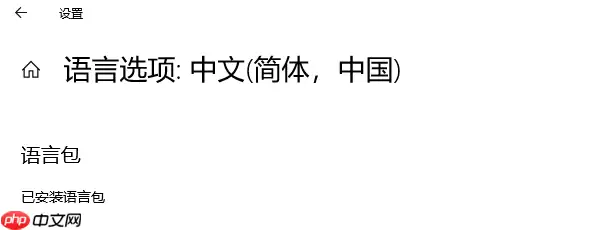
同样在“语言”设置页面,找到当前使用的语言,点击“选项”。仔细检查一下,语音识别、额外的语言包、手写输入等组件是否都已安装。如果发现有缺失,点击对应的“添加功能”按钮进行安装。补全之后,再次尝试安装程序。
方法三:修复受损的系统组件
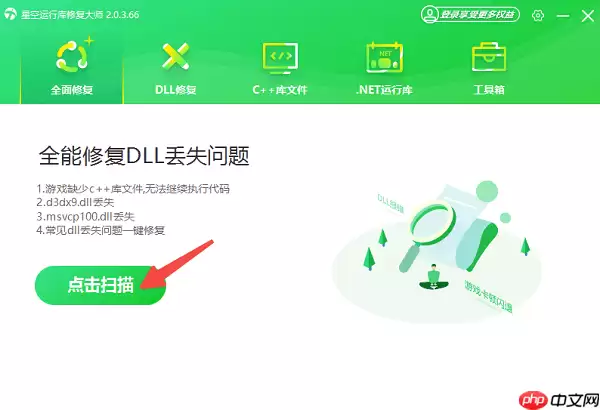
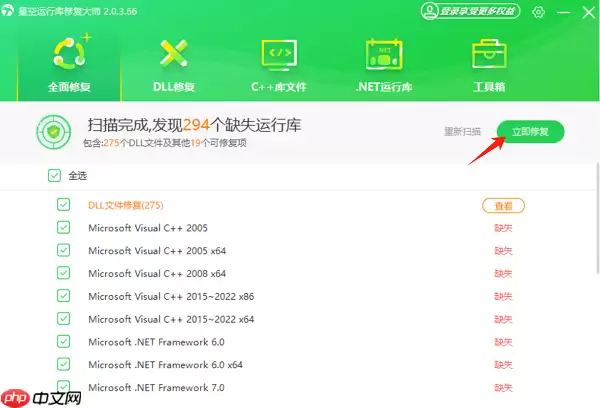
当怀疑是VC++、.NET Framework等运行库或多语言支持模块本身损坏时,最有效的办法是进行系统级修复。使用专业的修复工具可以一次性扫描并修复这些关键组件,省去手动查找的麻烦。
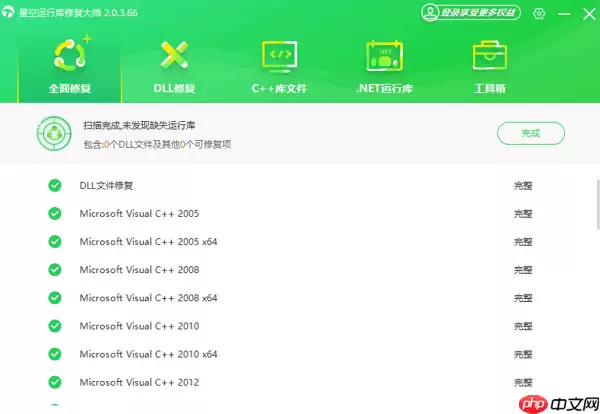
具体操作是:启动修复工具后,点击“扫描”按钮,它会自动检测系统中缺失或异常的运行库。扫描完成后,直接点击“立即修复”即可一键处理。这里要划个重点:修复完成后,务必重启电脑,让修复生效,然后再重新运行安装程序。
方法四:以兼容模式运行安装包
对于一些陈旧的安装程序,它们可能无法正确识别新版Windows的语言接口。这时,可以尝试用“兼容模式”来绕过严格的语言检测。
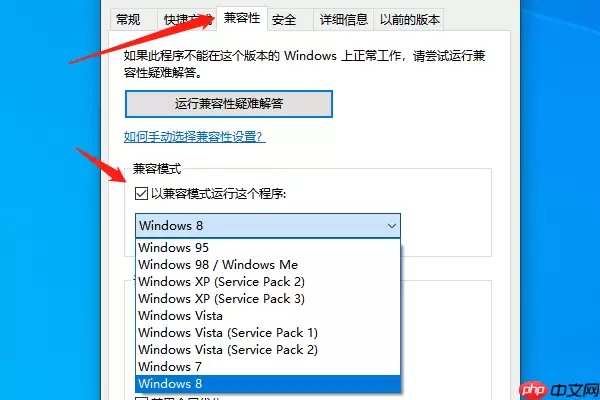
右键点击安装文件,选择“属性”,然后切换到“兼容性”选项卡。勾选“以兼容模式运行这个程序”,在下拉菜单中建议选择“Windows 7”或“Windows 8”。点击“应用”保存设置,然后再次双击运行安装程序试试。
总的来说,“安装程序包的语言不受系统支持”这个问题虽然听起来有点专业,但解决思路是清晰的。从调整语言设置、补全组件,到修复系统环境或启用兼容模式,一步步尝试下来,绝大多数情况都能迎刃而解。
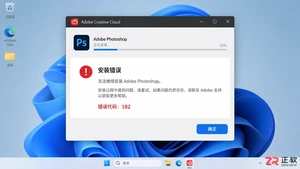
遇到Photoshop安装不了且提示错误代码182?本指南提供针对Adobe安装程序权限冲突、文件残留及安全软件拦截的详细排查步骤,帮助用户顺利完成安装。

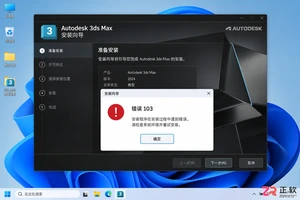
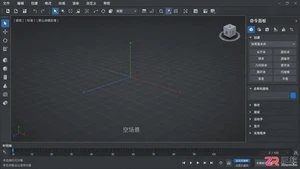
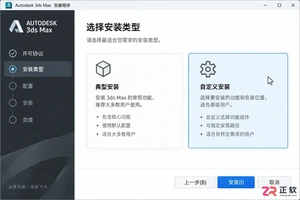
遇到3ds Max安装错误103怎么办?本文详解该错误的常见成因,包括安装包损坏和解压异常,并提供校验哈希值、更换解压软件等实用解决方案,助您快速完成安装。
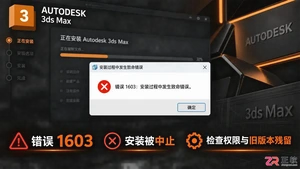
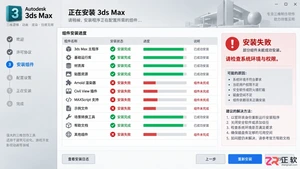
遇到3ds Max安装错误1603?本文详细分析该错误的常见成因,包括权限不足、旧版本残留及系统服务冲突,并提供针对性的修复方案,助您快速解决安装失败问题。
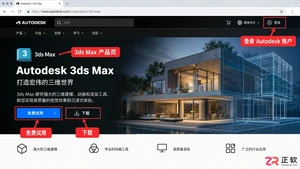
详细介绍KeyShot渲染软件的正确安装步骤与正版授权激活方法,包括环境变量配置、许可证服务器连接及常见错误代码的解决方案,帮助用户快速搭建稳定的渲染工作环境。





火山引擎是字节跳动旗下企业级云与AI服务平台。聚焦大模型核心能力,依托字节自研豆包多模态大模型,凭借火山方舟一站式平台,提供模型精调、推理部署、智能应用搭建等全链路服务,结合高性能AI算力,助力各行业快速落地大模型数字化与智能化应用。



