

如何用cdr绘画国旗平面图-cdr绘画国旗平面图的方法
CorelDRAW(常被简称为CDR)在平面设计领域一直是个得力的工具,尤其在需要精确制图的场合。用它来绘制标准的国旗平面图,步骤清晰,效果也相当专业。 一、创建新文档 启动软件后,第一步自然是创建一个全新的空白文档。这里有个小建议:根据最终输出需要,提前设定好合适的纸张尺寸和方向。比如,采用A4纸
CorelDRAW(常被简称为CDR)在平面设计领域一直是个得力的工具,尤其在需要精确制图的场合。用它来绘制标准的国旗平面图,步骤清晰,效果也相当专业。
一、创建新文档
启动软件后,第一步自然是创建一个全新的空白文档。这里有个小建议:根据最终输出需要,提前设定好合适的纸张尺寸和方向。比如,采用A4纸、横向页面,就能为后续的绘图留出充裕且比例协调的画布空间。
二、绘制国旗形状
接下来是勾勒轮廓。从工具栏中选择矩形工具,在画布上拖拽出一个矩形,这将是国旗的基础形状。
关键点在于比例。我国国旗的法定长高比为3:2。绘制出矩形后,别忘了使用“形状工具”仔细调整节点,确保其尺寸完全符合这个标准比例。这一步的准确性是后续所有工作的基础。
三、填充颜色
轮廓有了,就该上色了。选中矩形,打开填充工具,选取那个庄严而鲜艳的红色进行填充。这抹红色,正是国旗的主色调。
至于五角星,绘制起来也有技巧。可以先画一个正圆,然后利用“形状工具”将其转换为星形,并将“点数”设置为5,“锐度”调整到合适值,一颗标准的五角星就出现了,最后为其填充明亮的黄色。
四、排列五角星位置
这是整个绘制过程中最讲究的一环。国旗上四颗小五角星各有一角正对着大五角星的中心点,形成众星拱卫之势。
在软件中,可以充分利用“对齐与分布”功能。先将大五角星定位在旗面左上方,然后逐一放置并微调小五角星的位置和角度,确保它们与大星的中心点保持精确的指向关系,同时星距均匀、布局严谨。
五、细节调整
主体完成后,需要从整体视角进行审视和优化。检查图形边缘是否清晰锐利,色块填充是否均匀饱满。
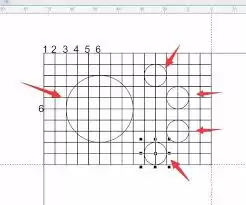
必要时,可以开启辅助线功能,帮助进行更精细的对齐和定位,让最终成图无可挑剔。
六、保存文件
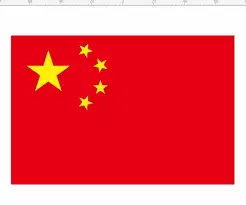
全部绘制工作满意后,就是保存了。建议将源文件保存为CDR格式,方便日后随时修改。同时,也可以另存为JPEG或PNG等通用图片格式,便于在文档、网页或展示中使用。
遵循以上步骤,你就能用CorelDRAW绘制出一幅标准、精美的国旗平面图。无论是用于教育科普、宣传展示,还是融入设计项目,它都能准确传达出国旗的形态与神韵,展现那份独特的庄严与意义。
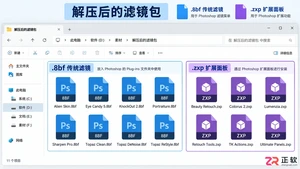
想要丰富Photoshop的特效功能?本教程提供Photoshop中文版滤镜包的规范下载渠道与详细安装步骤,涵盖ZXP扩展安装与手动放置方法,帮助设计师快速激活并使用各类滤镜效果。
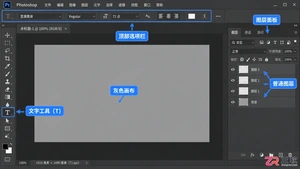
遇到Photoshop文字工具打不出字的情况?本文详解图层锁定、字体缺失、画布溢出及缓存冲突等常见原因,提供直观的界面检查步骤,助你快速解决输入问题。
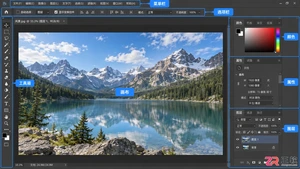
想了解Photoshop工具介绍?本文从整体界面地图入手,依次解析工具箱、选项栏、属性面板和图层面板,帮助新手快速熟悉PS工作环境,掌握最常用功能的入口与配合逻辑。
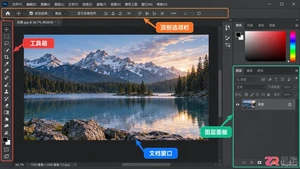
找不到Photoshop工具箱怎么办?本文详解PS工具箱的显示设置方法,并逐一介绍移动、选区、画笔等核心工具的位置与用途,助你快速上手PS界面操作。
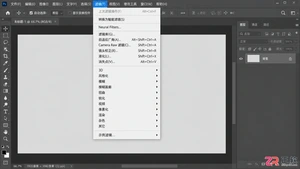
不知道Photoshop滤镜装在哪里?本文提供Windows和Mac系统下PS插件的标准存放路径,图解手动复制安装步骤,解决滤镜不显示或安装失败的问题。
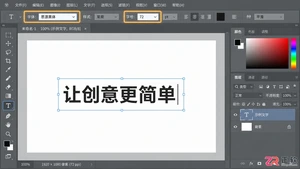
了解Photoshop如何调用系统字体库,掌握正确的字体安装步骤及乱码、缺失等常见问题的解决方法。
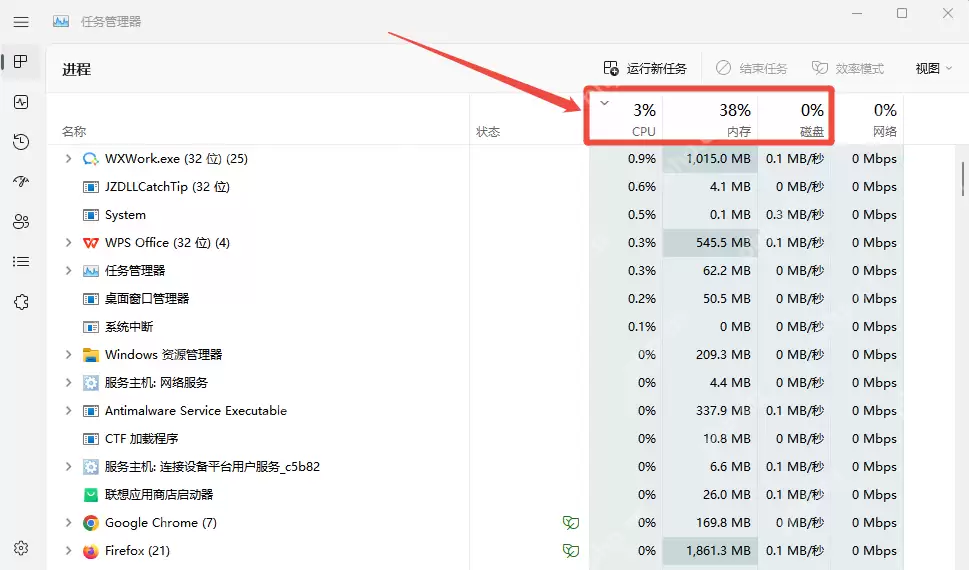
如果想在 Win11 里快速找出到底是哪个应用最占内存,最直接的入口还是任务管理器的“进程”页。别只在“性能”页盯着总内存占用看,那样看到的只是整机的内存压力,真正是哪个程序在持续吃内存,还是没法准确定位。 先打开任务管理器并停在进程页 按 Ctrl + Shift + Esc 打开任务管理器,先确





火山引擎是字节跳动旗下企业级云与AI服务平台。聚焦大模型核心能力,依托字节自研豆包多模态大模型,凭借火山方舟一站式平台,提供模型精调、推理部署、智能应用搭建等全链路服务,结合高性能AI算力,助力各行业快速落地大模型数字化与智能化应用。



