

支付宝阿宝怎么在办事时提供清爽的界面体验?
支付宝阿宝将散落的服务入口收拢至对话框,首屏视觉元素减少70%以上,仅保留高频按钮。通过左滑或点击图标进入,直接加载小程序操作页并跳过前置步骤,界面无广告推广,清爽简洁。
这次支付宝阿宝做的事情,其实很关键——它把过去散落在十几个角落的服务入口,全部收拢到一个干净到有些意外的对话框里。以前翻小程序、摸菜单、记路径那一套全都不用管了,直接说句话就能办正事,交互逻辑算得上是彻底重做了一轮。
先说一下怎么进这个界面吧。有两个入口,都很顺。
进入阿宝界面的两种方式
方法一:在经典版支付宝首页,用手指【从左向右快速滑动一次】,页面立刻切换成阿宝主界面。这里有个小技巧——滑太快不行,滑太慢再停一下也不行,中间一旦顿住,触发的可能是侧边栏而非AI版。
方法二:直接点击首页顶部搜索框右侧的那个“阿宝”图标,蓝白渐变的小人脑袋,点进去就已经在对话窗口里了。
为什么阿宝一打开就那么干净?
这其实是有意为之的三步走方案:
第一步,打开后只看到两个核心区域——顶部是全屏对话输入区,底部是固定的四个高频按钮(扫一扫、收付款、出行、理财)。
第二步,传统首页上那二十来个常驻卡片,像什么生活缴费、城市服务、医保这些,统统被隐藏了,不再默认铺在眼前。
第三步,资产信息被单独抽出去,做成独立的“资产”页,不和对话区混在一起。这么一来,信息过载的问题自然就解决了。
这三步做完,首屏的视觉元素减少了大概70%以上。一眼扫过去,留白多了,文字间距也疏朗了,说实话眼睛确实没那么容易累。
当你说话时,界面是怎么回应的?
举个例子,你说“帮我查公积金”,阿宝并不会只给你弹出一段文字答案。它会【直接加载对应小程序的原始操作页】,而且连登录验证、身份核验这些前置步骤也一并替你跑完了。你看到的,就是最后那个需要你亲手点确认的界面。
还有一个细节:如果你没开位置授权,但说了句“找附近充电桩”,阿宝会先弹一次位置授权请求。你授权了,它才列出站点列表;不授权,那就什么结果都不给。这比直接堆一堆无用信息出来要干脆得多。
更重要的是,所有服务入口都以卡片形式平铺呈现,没有广告、没有推广位、没有悬浮按钮。卡片之间留有明确间距,布局很清爽。
日常操作如何不被AI打断
考虑到用户的高频行为,阿宝在对话界面底部保留了四个常用按钮。其中扫一扫和收付款这两个是时刻可见、响应极快的,点下去就直接调起原生功能,完全不走AI中转。
而出行和理财按钮则做了一层聚合。出行按钮里整合了公交码、地铁码、打车、加油、12306;理财则直通蚂蚁财富首页,省掉了二次选择。
另外,这些按钮的图标尺寸比经典版放大了大约15%,点击热区更宽,操作起来不容易点错,误触率确实降了不少。
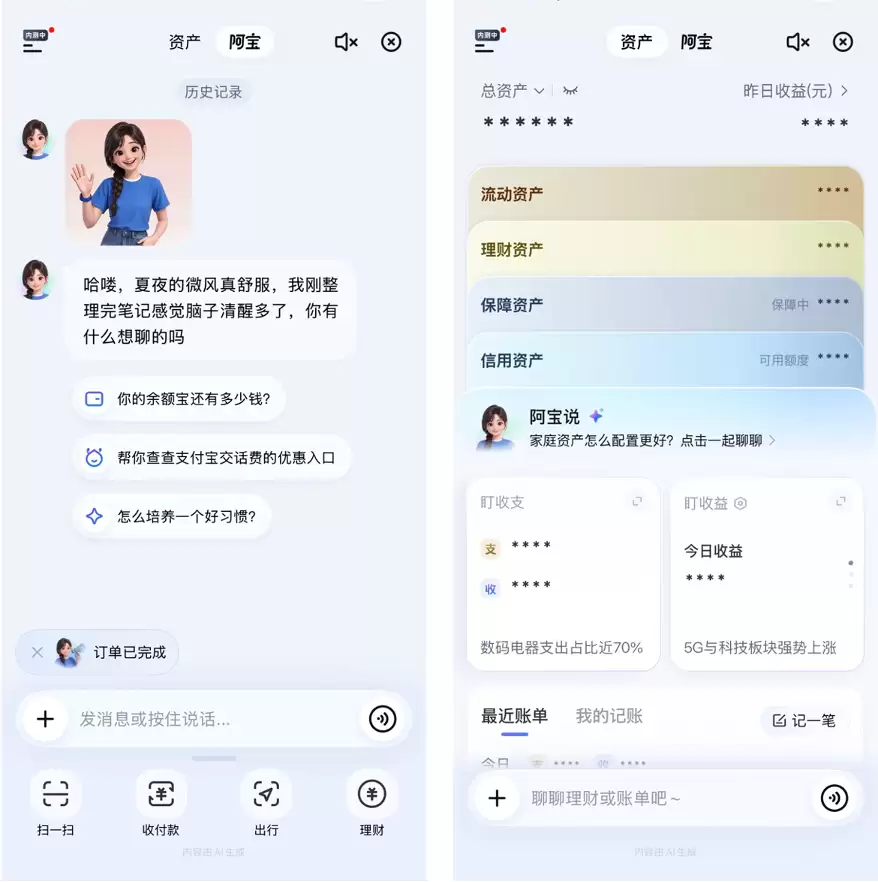
支付宝推出AI版“阿宝”,已启动邀请测试。界面极简,仅有“阿宝”与“资产”两页,对话式交互可完成公积金查询、充电桩查找等操作。资产页面整合余额宝等资金明细,形成统一账本。安全方面,AI仅执行用户明确指令,资金变动需本人确认,保障用户资产控制权。

支付宝推出AI版“阿宝”,用户通过对话直达服务,实现从“人找服务”到“说话直达”。AI辅助办事但不管钱,资金变动需本人确认。新版本保留原版可切换,降低AI使用门槛,推动应用普惠化。

蚂蚁集团推出AI版支付宝“阿宝”,界面仅保留资产与AI助手两大板块。用户通过对话即可完成办事、支付、理财等操作,同时保留扫码、转账等高频快捷入口。此举将传统“陈列式”体验升级为“对话式”,大幅压缩操作路径,降低使用门槛,旨在抢占下一代人机交互入口先机,推动AI应用普惠化。
要是支付宝付款码看着太暗,别忙着在App里到处找“亮度”按钮啦。其实啊,付款码的亮度通常是跟着手机屏幕亮度走的。先把付款码页面调出来,然后从系统控制中心把亮度条往上拉;要是还发灰,就再去“显示与亮度”里接着调。下面用iPhone中文界面来举例说明一下,安卓和鸿蒙系统也是同样的操作,先找控制中心或“显
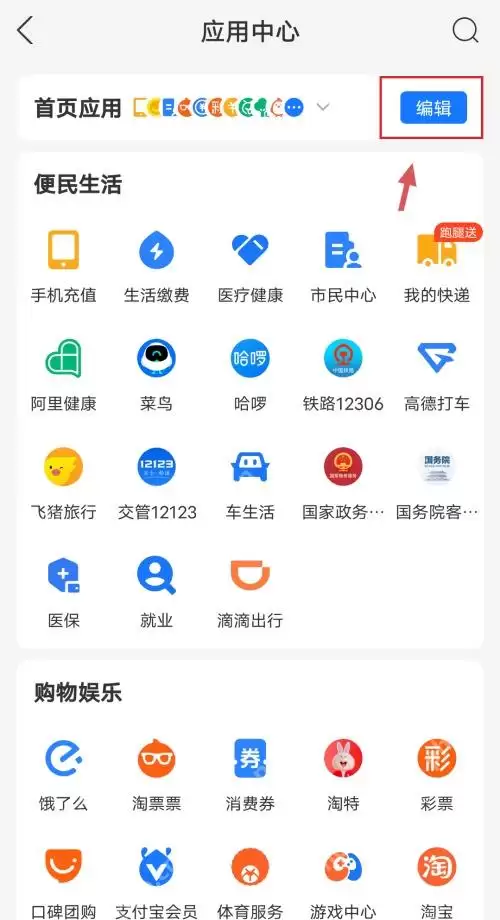
嘿,你知道吗?支付宝首页卡片的顺序能在首页直接改哦,不用先跑去“我的”或者“设置”里找。喏,这组公开可核验的支付宝实机图,对应的就是“首页点更多,进应用中心后点编辑,拖动卡片,保存,再回首页确认”的完整操作路径。只要你想调整顺序的那个功能已经在首页应用区了,按这条路子就能直接改啦。 先在首页找到“更
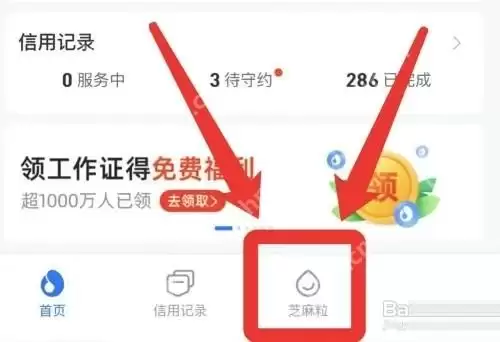
支付宝的芝麻粒可不会直接出现在首页哦。通常,你得先进入“我的”页面里的“芝麻信用”,接着切换到页面底部的“芝麻粒”选项,最后查看左上角的“可用芝麻粒”。以下这组公开可核验的支付宝中文实机图,采用了更便捷的查看方式:在“我的”页面找到芝麻信用,进入后点击底部的芝麻粒,就能看到左上角的数量卡片啦。要是你
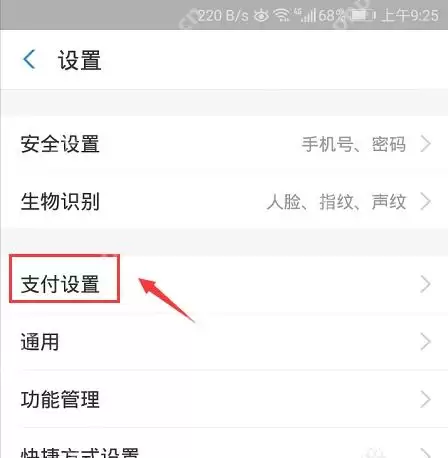
支付宝默认付款方式可不是在支付时临时点一下就能长期记住的哦,真正起作用的是“支付设置”里的扣款顺序。您瞧,当前这组公开可核验的支付宝中文实机图,对应的路径是“我的 -> 设置 -> 支付设置 -> 扣款顺序 -> 自定义扣款顺序”。虽然不同版本在最后一步可能显示的是拖动手柄,也可能是上下调整入口,但
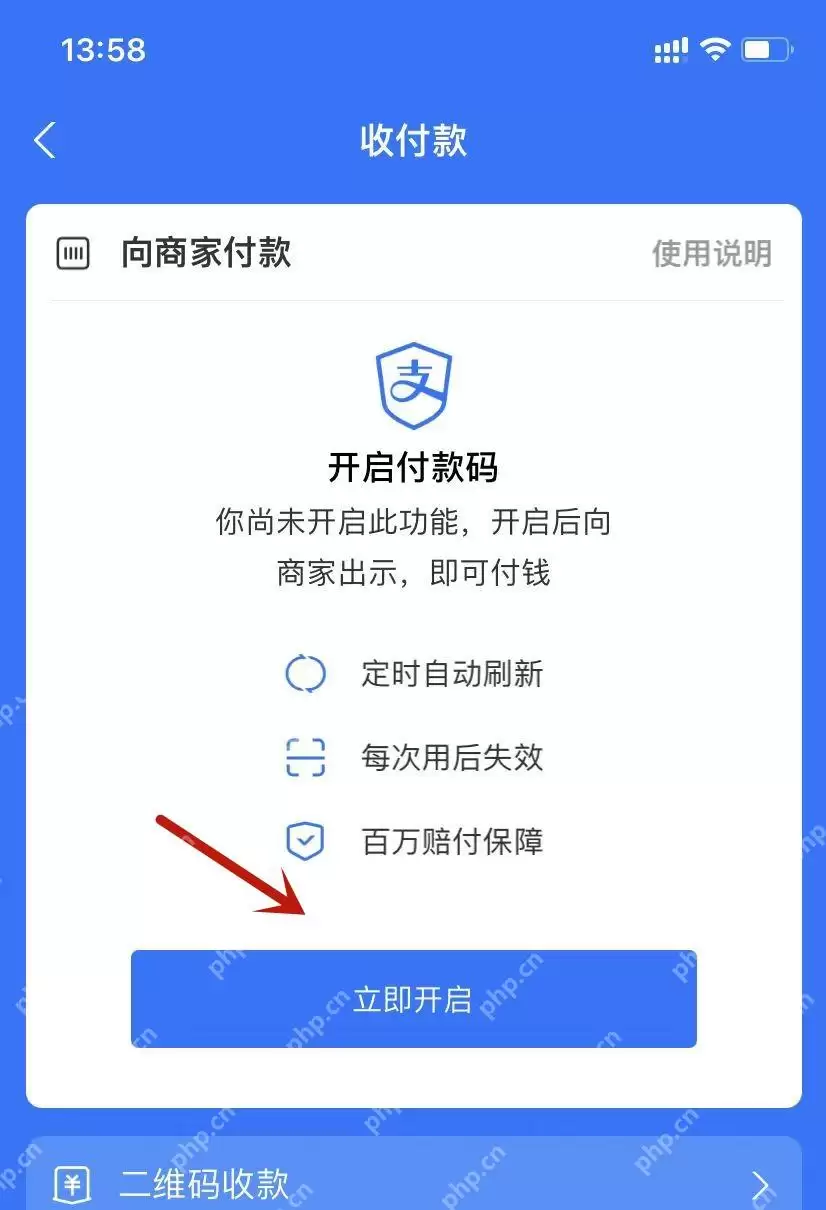
当支付宝付款码点不开时,常见原因并非App故障,而是收付款功能未开通,或者上次未完成支付密码确认。这组公开可核验的支付宝中文实机图,对应的是“首页收付款 -> 立即开启 -> 输入支付密码 -> 显示付款码”的恢复流程。若你的页面提示网络异常、账号受限或风控拦截,这组图便不适用,需按系统提示另查原因
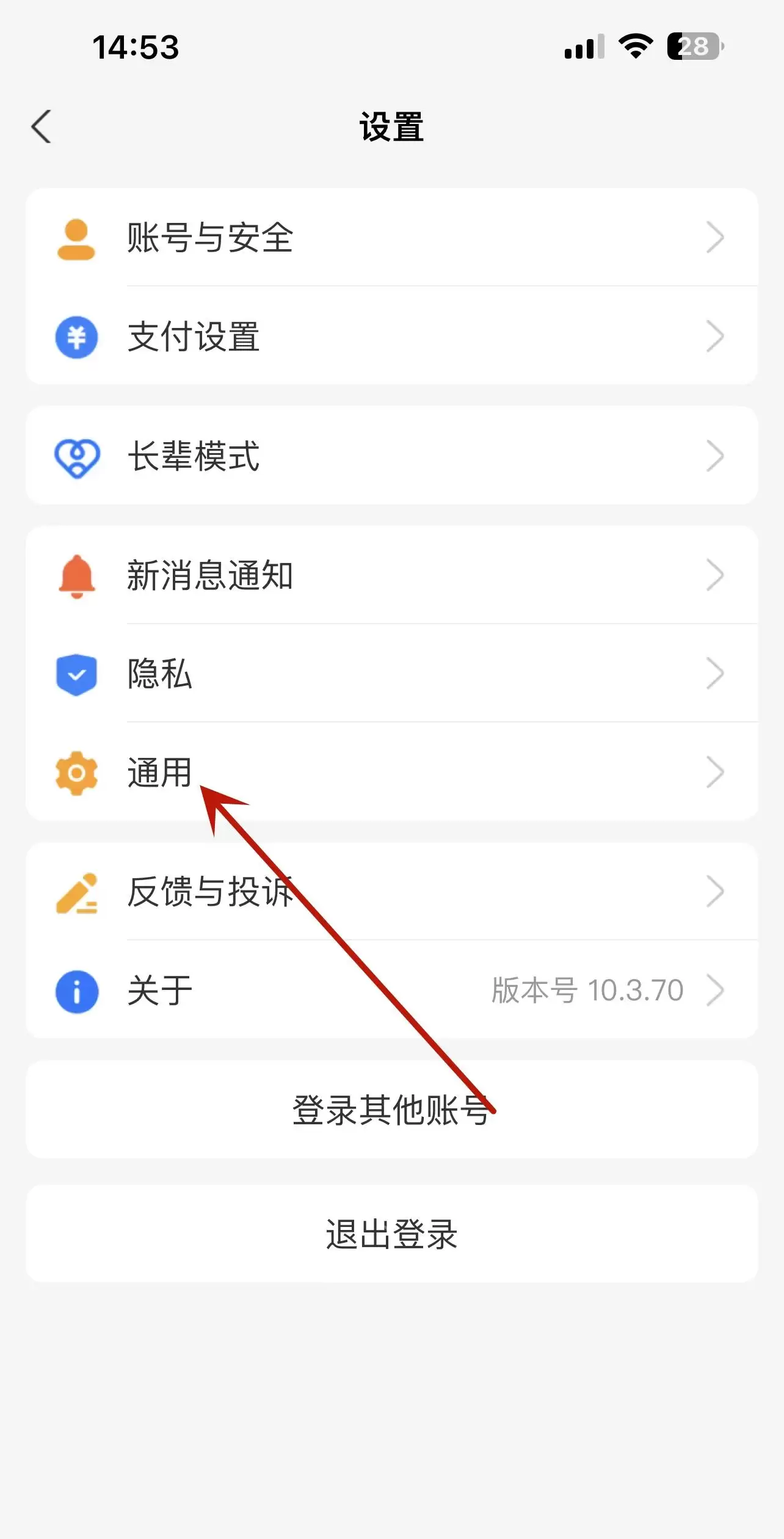
如果支付宝首页总是出现活动推荐卡片,别再去消息通知里一条条关闭啦。目前这组公开可核验的支付宝中文实机图,对应的关闭路径是“我的页设置 -> 通用 -> 首页管理 -> 活动推荐 -> 关闭允许活动推荐”。不过,部分版本把这个入口写成“活动推荐”,其实它对应的就是首页广告推荐栏目哦。 先从我的页右上角
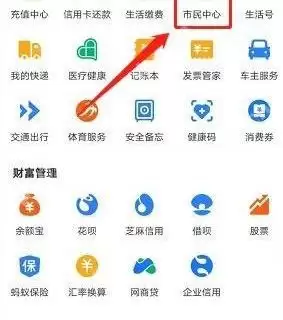
支付宝里的医保码,实际上对应的就是“医保电子凭证”。这组公开可核验的支付宝中文实机图,对应的领取路径是“首页进入全部 -> 市民中心 -> 医保 -> 医保电子凭证 -> 同意协议并领取”。要是你的首页已经显示了卡包或市民中心的快捷入口,那也能直接进去。但只要页面里出现了“医保电子凭证”和“同意协议





火山引擎是字节跳动旗下企业级云与AI服务平台。聚焦大模型核心能力,依托字节自研豆包多模态大模型,凭借火山方舟一站式平台,提供模型精调、推理部署、智能应用搭建等全链路服务,结合高性能AI算力,助力各行业快速落地大模型数字化与智能化应用。



