

SamHelper如何使用?常用功能新手操作指南
SamHelper 实用指南:电池循环、气密性、刷新率与分辨率调整 提到 SamHelper,圈子里的人都知道它能干不少事,比方说查电池循环次数、测气密性、调刷新率,甚至改分辨率。但说实话,关键步骤缺一不可,一步不到位,可能白忙活一场。比如想调刷新率,必须先给权限,否则数值只是摆在那里,实际根本不生
SamHelper 实用指南:电池循环、气密性、刷新率与分辨率调整
提到 SamHelper,圈子里的人都知道它能干不少事,比方说查电池循环次数、测气密性、调刷新率,甚至改分辨率。但说实话,关键步骤缺一不可,一步不到位,可能白忙活一场。比如想调刷新率,必须先给权限,否则数值只是摆在那里,实际根本不生效。下面,我们一项一项说清楚。

查电池循环次数
操作很简单:打开 SamHelper,首页直接点【Battery】图标,进入页面后往下翻,找到“Charge Cycles”或“Cycle Count”那一行,右边的数字就是当前电池的完整充放电循环次数。
这个数值是只增不减的,没法重置,所以它是判断电池老化程度的核心指标。如果显示“N/A”或空白,说明设备没上报这个信息,常见于定制 ROM 或没开启电池统计服务的机型。
做气密性测试
方法一:快捷入口测试
进入主界面,点右上角红色框内齿轮旁边的小图标,在页面顶部点【启动】按钮。然后,用两个大拇指同时用力按压屏幕中心区域,大约 2 秒,观察气压差值的变化。
【差值 3–9 才属正常】——基准值通常在 1010 左右,按压时如果跳变幅度低于 3 或高于 9,或者完全没反应,说明密封胶可能失效了,或者听筒、充电口缝隙变大。这种时候,千万别手贱去下水验证。
方法二:手动触发校准(仅限基准偏移的设备)
启动测试后先不按压,等 5 秒让传感器归零,再按压,对比两次波动量级。这个操作可以排除环境气压的干扰,但前提是测试环境没有强风或空调直吹。
调屏幕刷新率
第一步:权限准备
在电脑上打开终端,用 USB 线连接手机,开启手机的开发者选项和 USB 调试。然后执行这条命令:
adb shell pm grant com.litebyte.samhelper android.permission.WRITE_SECURE_SETTINGS
第二步:软件内设置
回到手机,打开 SamHelper,点底部【系统设置】,选择【屏幕刷新率】,滑动选择目标值(比如 120Hz),然后点【设为最高】或直接启用。
第三步:验证是否生效
返回桌面,快速滑动通知栏或滚动长网页。如果动画明显更顺滑,没有卡顿或撕裂,说明切换成功。如果还是卡顿,大概率是没执行 ADB 授权命令。记住,【没授权的话,所有刷新率选项都只是摆设】。
改屏幕分辨率与比例
方法一:基础参数调整(无需 root)
打开 SamHelper,进【系统设置】,选【屏幕分辨率】,修改宽度、高度、密度数值,然后点【应用】。
方法二:解除比例锁定(需 Shizuku 授权)
先启用 Shizuku 并完成配对,在 Shizuku 已授权应用列表里开启 SamHelper 权限。然后回到 SamHelper,进【系统设置】→【屏幕分辨率】,关闭【锁定比例】开关,自由输入宽高比(比如设成 1080×2160),点【应用】。
如果改完后图标错位或状态栏异常,别慌,立即点【重置】恢复出厂默认值。这个操作不会清除数据,但会重启 SystemUI 进程,短暂黑屏是正常现象。
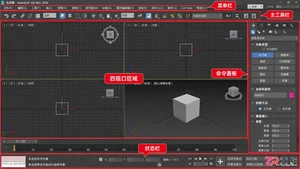
想了解3ds Max快捷键怎么设置?本文详细讲解通过“自定义用户界面”修改键盘快捷方式的方法,梳理视图导航、对象选择及变换工具的默认键位逻辑,助您快速掌握3ds Max高效操作技巧。
可手动删除自己聊天界面中的“你撤回了一条消息”提示:长按灰色文字约1秒→点击【删除】,仅限本机生效,对方仍可见该提示;另支持批量撤回、撤回后快速重编、2分钟内撤回拍一拍。微信聊天里“你撤回了一条消息”这句灰色提示,真的很碍眼,尤其是截图、汇报或存档的时候。现在好了,你可以手动删掉它啦!不过要注意哦,
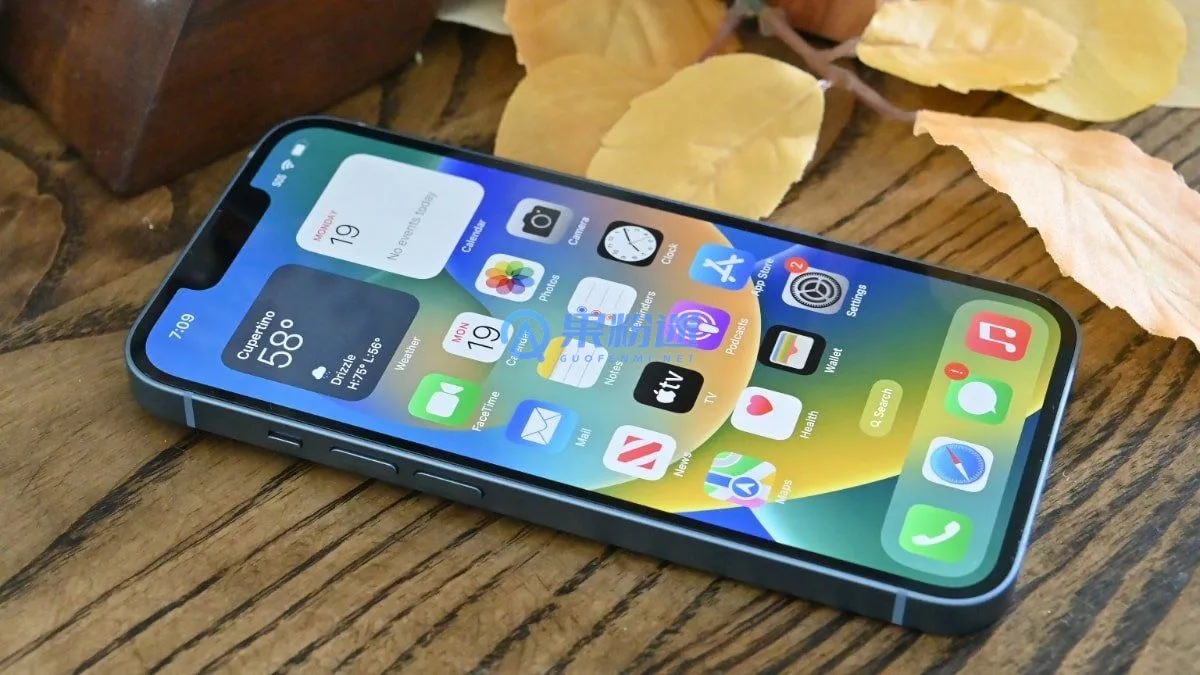
掌握iPhone 16的快速设置、电池保养、手势操作和隐私保护,能显著提升使用体验和效率。这份指南,就是为你梳理出那些立竿见影的技巧和常见避坑指南。 一、开箱与初始设置 新机到手,先别急着玩儿,开箱检查外观和配件是否齐全是第一步。开机之后,跟着屏幕向导走,把语言、地区和Wi-Fi这些基础设置搞定。这

开通云支付扫码点餐需四步:一、服务商代订服务并完成支付;二、激活微信服务商公众号;三、商户绑定点餐码与打印机;四、上传菜品并测试扫码。任一环节遗漏将导致功能失效。想让自家餐饮店快速上线扫码点餐,又没技术团队、不懂支付接口对接,云支付开通流程必须清晰可执行——从服务商代订服务到商户端绑码打印,每一步都
想在iPhone 16上优雅地实现快速换行?方法其实不少。无论是通过键盘快捷键、动动嘴的语音输入,还是借助第三方工具和系统辅助功能,都能轻松办到。 键盘快捷键快速换行 最直接的方法,莫过于使用键盘快捷键。在iPhone 16的任何文本输入框里——无论是写备忘录、发信息还是回邮件——只要同时按下键盘上
区分公网IP与内网IP:一文掌握所有查询方法 当你需要配置远程访问、进行网络调试,或者只是想搞清楚自己的设备在互联网上的“门牌号”时,第一步就是找到正确的IP地址。这里的关键在于区分:哪个是你在广袤互联网上的公共出口地址(公网IP),哪个是你在家庭或办公室内部网络中的私有地址(内网IP)。弄混了这两
EasyDL是面向开发者的AI模型训练平台,旨在降低模型开发门槛。平台提供从数据准备、训练、评估到部署的全流程支持,用户无需编写代码即可通过可视化界面完成图像、文本等常见任务的模型定制。训练后可根据评估结果优化模型,并通过公有云API或本地化部署等灵活方式集成到业务中。

清理NN软件的缓存其实很简单,跟着几步操作就能搞定。下面直接上步骤。 第一步:打开NN软件,进入主界面后,点击右上角的头像图标。 第二步:在头像页面里,找到并点击“设置”按钮。 第三步:进入设置菜单后,选择“清除缓存”选项并点击。 第四步:系统会弹出确认窗口,点击“确定”即可完成清理。

想给自己的NN软件换个昵称?操作其实很简单,几步就能搞定。下面直接上干货,跟着走就行。 第一步:打开手机上的NN应用,点击页面上的头像图标,进入下一步。 第二步:进入后找到“个人资料”选项,点击它。 第三步:在个人资料页面里,找到“昵称”这一项,点进去。 第四步:在输入框中填写你想要的昵称,确认无误

修改NN软件绑定的手机号?操作其实很简单,跟着下面的步骤走就行。 1、 打开NN软件,点击头像进入设置页面。 2、 选择并进入安全中心功能。 3、 选择手机绑定功能。 4、 输入验证码后,点击提交即可完成。





火山引擎是字节跳动旗下企业级云与AI服务平台。聚焦大模型核心能力,依托字节自研豆包多模态大模型,凭借火山方舟一站式平台,提供模型精调、推理部署、智能应用搭建等全链路服务,结合高性能AI算力,助力各行业快速落地大模型数字化与智能化应用。



