

拥有两台以上苹果设备时如何体验苹果生态的乐趣?
苹果设备间的连续互通功能包括隔空投送、应用接力、跨设备复制粘贴、共享通话与短信、相机与速绘标记、iPad随航及隔空播放等,实现多设备无缝协同,让操作更顺滑高效,极大提升工作与娱乐体验。
日常使用中,你会发现,当你拥有两台或以上的苹果设备时,很多操作会变得异常顺滑。比如,选择一张照片或文件,点击分享,再点“隔空投送”,就能瞬间传到另一台设备上。不过,如果你去苹果官网仔细翻看,会发现苹果设备之间的联动功能远不止这一个,它们统称为“连续互通”,大大小小加起来至少有12种用法。这篇文章就把这些功能,连同隔空打印、隔空播放一起梳理清楚,希望能帮你更好地玩转手里的苹果设备。至于Apple Watch解锁和Apple Pay,这里就不展开了。
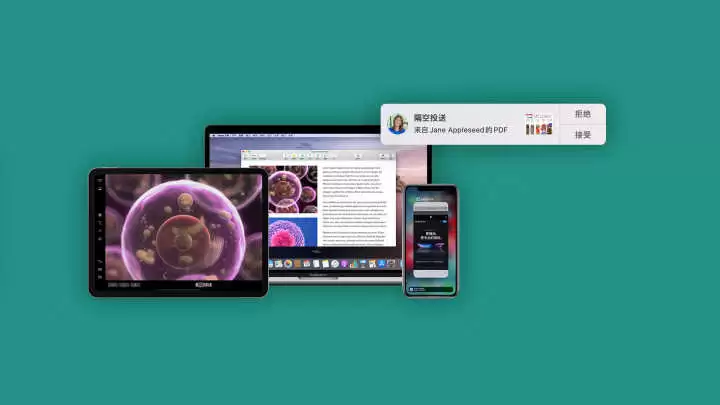
隔空投送
要说苹果生态里最出名的功能,那肯定非隔空投送莫属了。
生活中最常见的就是照片和视频的分享。不过它的能耐远不止于此。在苹果的“文件”应用,或者你安装的第三方云盘工具里,你可以点击任意类型的文件或文件夹,选择共享,就能快速传输。比如录屏完了想快速给同事看,截图之后想立刻扔到电脑上编辑,甚至生成了色卡想同步到iPad上继续调整,都能一键搞定。
在不少苹果自带的应用里,你甚至可以直接选中某一段文字,然后共享到其他设备。系统默认会把它生成一个txt格式的文本文件,方便你在另一台设备上继续阅读或编辑。
隔空投送也支持分享网页链接和应用。比如你在Safari或者Chrome里打开了一个页面,点击分享按钮,就能扔到其他设备上。收到后,系统会自动用Safari打开,或者直接跳转到这个链接对应的应用。
应用接力
有时候你正在用iPad写备忘录,或者用Mac浏览网页,突然需要出门。这时候,拿起iPhone,你会在屏幕左下角或Dock栏看到一个“接力”图标,点一下就能无缝继续刚才的工作。这功能支持的场景很广,苹果自家的邮件、地图、提醒事项、日历、备忘录、Pages、Numbers、Keynote三件套全都能用,甚至连Chrome这样的第三方应用也加入了进来。
跨设备复制粘贴
这个很多人都知道:在一台设备上复制,在另一台设备上粘贴。但别小看它,你复制的不只是文字——整段文字、整张图片、甚至一个视频文件,都能跨设备直接粘贴过去,效率和便捷度都提高了一大截。
共享通话和信息
你有没有遇到过这种情况:手机来了电话,结果你面前的Mac、iPad、甚至Apple Watch一起响了。没错,你完全可以用离你最近的那台设备来接听。平时,你甚至可以直接在Mac的通讯录里找到联系人,点一下拨号,用Mac就打出电话了,手机都不用碰。
热点共享也一样。如果你想把iPhone的热点共享给自己同一账号的Mac或iPad,根本不需要手动开热点、输密码——直接在Wi-Fi列表里选你的iPhone就行,系统自动连上。同样,如果你的iPhone连上了一个公司的Wi-Fi,那么你的Mac在用这个网络时,也完全不需要再输一次密码。
相机、速绘、标记的连续互通
这在写文档或做笔记时特别好用。在Mac的桌面、文件夹、备忘录、邮件或信息里,你只需要右键点击,选择“从iPhone或iPad导入/插入”,或者点击某个对应的图标,就能直接调用你iPhone或iPad的摄像头,拍一张照片或扫一份文件——照片会自动出现在你的Mac上。
反过来,你也可以在其他设备上进行速绘或标记,然后一键插入到Mac的文档中。所有修改都会实时同步,感觉就像在用一支笔在纸上改稿子。
使用iPad随航
如果你有iPad,那它完全可以变成Mac的第二屏幕。在Mac的系统偏好设置里找到“随航”,就能把你的iPad当作副屏使用。你可以用它来监看参考资料,也可以把它当作专业绘图板,配合Apple Pencil进行更精细的操作。
隔空播放
投屏这件事,在苹果生态里也做得非常自然。当你的设备检测到周围有支持的设备(比如Apple TV或智能电视),你就可以直接在控制中心或设置里进行投屏。此时投放设备上的屏幕内容会实时同步,很适合演讲或做演示。
如果你在手机上打开视频客户端或网页看视频,播放器窗口里一般会有一个“TV”按钮,点一下选择你的Apple TV或支持隔空播放的电视,视频就会在电视上流畅播放。这时候,你的手机可以完全解放出来,拍照、刷微博、回消息都不影响电视上的播放。对于追剧、做视频演示来说,这功能不仅方便,某种程度上还能帮你省下一个电视会员的钱。


小米耳夹式耳机官宣兼容苹果生态,支持双设备智能连接与苹果查找网络。耳机采用轻量化设计,单耳重5.5克,配备11毫米驱动单元并获Hi-Res认证。其具备语音唤醒、智能翻译、录音转写及多麦克风通话降噪功能,将于小米新品发布会正式推出。

小米新款耳夹式耳机兼容苹果生态,支持双设备智能连接及苹果查找网络。单耳重5.5克,采用仿生曲线和记忆钛丝设计以提升佩戴感。配备11毫米驱动单元,支持LHDC5.0高清编码并获得Hi-Res无线金标认证。其内置3麦克风阵列与逆向声波技术,旨在优化通话清晰度并保护隐私。
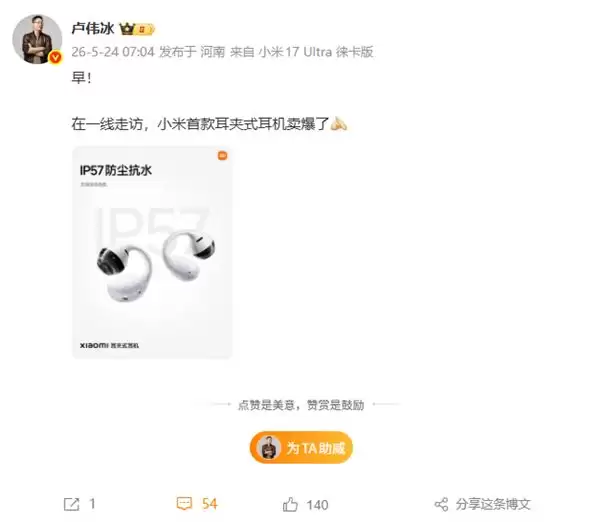
最近,小米的首款耳夹式耳机正式亮相了。原价849元,首销期间到手价799元。发布没多久,小米集团总裁卢伟冰就在社交媒体上分享了一个观察:“在一线走访,小米首款耳夹式耳机卖爆了。” 看来,这款新品一上市就抓住了不少消费者的注意力。 那么,这款耳机到底有什么特别之处?首先,它把“轻”做到了极致。单只耳机

今晚的小米“人车家全生态”发布会,又迎来了一位新成员——小米手环 10 Pro。这款新品主打“手表级体验”,在保持手环轻薄特性的同时,功能上有了显著升级,首销到手价399元起,目前已经开售。 具体来看,价格分为三个版本:标准版429元,首销价399元;真皮版469元,首销价449元;陶瓷版499元,
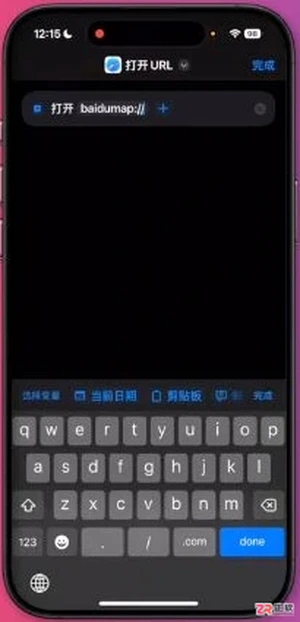
查看 iPhone 快捷指令中 baidumap 协议示例、打开 URL 动作及添加主屏幕入口的界面,区分启动方式与广告展示效果。
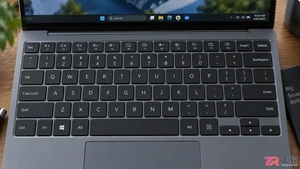
笔记本键盘紧凑导致PrintScreen键缺失或隐藏?本文详解如何通过Fn组合键、图标识别及系统自带工具实现快速截图,覆盖联想、惠普等主流品牌操作逻辑。

查看 iPhone Duo 单手键盘、双屏预览、应用锁和 iCloud 备份的用途与设置边界,按实际系统和应用检查可用选项。
面对国行 Apple 智能的开放预期,本文指导用户如何准确核对设备与系统条件,区分首批开放功能与完整体验,并通过实际入口验证写作工具、实时翻译等能力的可用性,避免盲目操作。
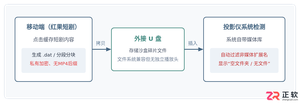
针对红果短剧App下载到U盘后插到投影仪无法识别或找不到文件的常见问题,详细剖析应用缓存机制、文件系统过滤、加密格式等原因,并提供切实可行的解决办法。





火山引擎是字节跳动旗下企业级云与AI服务平台。聚焦大模型核心能力,依托字节自研豆包多模态大模型,凭借火山方舟一站式平台,提供模型精调、推理部署、智能应用搭建等全链路服务,结合高性能AI算力,助力各行业快速落地大模型数字化与智能化应用。



