

Ubuntu中phpstorm如何使用插件
在Ubuntu中,PhpStorm插件可通过内置界面、JetBrainsToolbox或手动方式安装,支持卸载、更新及启用/禁用管理。常用插件如Xdebug、Git、Laravel需额外配置依赖环境,安装前建议备份配置并确保来源可靠,同时注意版本兼容性以避免冲突。
Ubuntu中PhpStorm使用插件的完整流程
说实话,在Ubuntu上折腾PhpStorm插件,说难不难,说简单也有几个门道。这篇东西就从头捋一遍,把安装、管理、配置的完整路径走通,顺带聊几个常用插件的实际落地操作。
正式动手之前,得先确认一件事:你的PhpStorm已经妥妥装在Ubuntu上了。是通过官网下载的包,还是用JetBrains Toolbox装的,都行。如果走的是Toolbox路线,记得先把Toolbox本身搞定——毕竟它既是管理工具,也是后续插件更新的便捷通道。
一、准备工作
在安装插件前,需确保PhpStorm已正确安装在Ubuntu系统中(可通过官网下载或JetBrains Toolbox安装)。若使用Toolbox,需提前安装并配置好Toolbox应用。
二、主要安装方式
1. 通过PhpStorm界面直接安装(最常用)
- 打开设置窗口:启动PhpStorm,点击顶部菜单栏的
File>Settings(或使用快捷键Ctrl+Alt+S)。 - 进入插件页面:在设置窗口左侧导航栏中,展开
Plugins选项。 - 搜索并安装插件:
- 点击顶部
Marketplace标签(部分版本为“A vailable”),在搜索框中输入插件名称(如“Xdebug”“Git”)。 - 在搜索结果中找到目标插件,点击右侧的
Install按钮。 - 安装完成后,会弹出提示框,点击
Restart IDE重启PhpStorm以激活插件。
- 点击顶部
2. 使用JetBrains Toolbox安装(推荐管理方式)
- 安装Toolbox:访问JetBrains官网下载Linux版Toolbox安装包,按照提示完成安装。
- 安装PhpStorm插件:
- 打开Toolbox应用,左侧列表中找到
PhpStorm。 - 点击
PhpStorm右侧的Install按钮,等待Toolbox自动下载并安装插件。 - 安装完成后,Toolbox会提示重启PhpStorm,重启后即激活插件。
- 打开Toolbox应用,左侧列表中找到
3. 手动安装插件(适用于离线场景)
- 下载插件文件:访问PhpStorm插件市场(如JetBrains插件仓库),搜索插件并下载其
.jar格式文件。 - 导入插件:
- 打开PhpStorm,进入
File>Settings>Plugins。 - 点击
Install Plugin from Disk…按钮,选择下载的.jar文件。 - 点击
OK完成安装,随后重启PhpStorm激活插件。
- 打开PhpStorm,进入
三、插件管理操作
1. 卸载插件
- 进入
File>Settings>Plugins,在插件列表中找到目标插件。 - 点击插件右侧的
Uninstall按钮,按照提示完成卸载(部分插件需重启PhpStorm)。
2. 更新插件
- 进入
File>Settings>Plugins,插件列表中会显示可更新的插件(带有Update按钮)。 - 点击
Update按钮即可更新插件(也可开启“自动更新”功能,自动下载并安装最新版本)。
3. 启用/禁用插件
- 进入
File>Settings>Plugins,找到目标插件。 - 点击插件右侧的
Enable(启用)或Disable(禁用)按钮,禁用后插件不会加载但不会被删除。
四、常见插件示例及配置
1. Xdebug(PHP调试工具)
- 安装扩展:在Ubuntu终端执行
sudo apt install php-xdebug,安装Xdebug扩展。 - 配置php.ini:编辑PHP配置文件(如
/etc/php/8.1/apache2/php.ini),添加以下内容:zend_extension=xdebug.so [Xdebug] xdebug.remote_enable=1 xdebug.remote_autostart=1 - PhpStorm配置:进入
Run>Edit Configurations,添加PHP Remote Debug配置,设置Debug port为9003(默认端口),保存后重启PhpStorm。
2. Git(版本控制集成)
- 安装插件:通过PhpStorm界面搜索“Git”,点击
Install并重启。 - 使用方法:安装后,PhpStorm会自动识别项目中的Git仓库,可直接在编辑器中进行
Commit(提交)、Push(推送)、Pull(拉取)等操作。
3. Lara vel Plugin(Lara vel框架支持)
- 安装插件:搜索“Lara vel Plugin”,点击
Install并重启。 - 功能:提供Lara vel路由、Blade模板、Artisan命令等快捷支持,提升Lara vel项目开发效率。
注意事项
- 插件来源需可靠,优先选择JetBrains官方插件市场或可信第三方源,避免安装恶意插件。
- 安装前建议备份PhpStorm配置(如
~/.config/JetBrains/PhpStorm202X.X目录),防止配置丢失。 - 部分插件需要额外依赖(如Xdebug需要PHP扩展),需提前安装并配置。
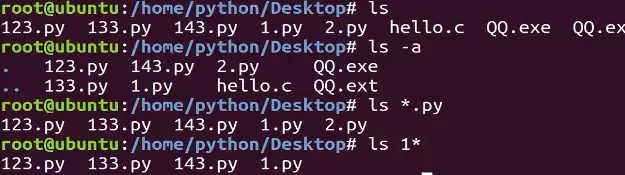
本教程指导Ubuntu新手打开终端,通过pwd、ls、cd、mkdir和touch命令完成基础文件目录操作。适用于桌面版、虚拟机及WSL环境,提供从查看路径到创建测试文件的完整验证步骤,帮助读者建立命令行操作的安全意识与正确习惯。
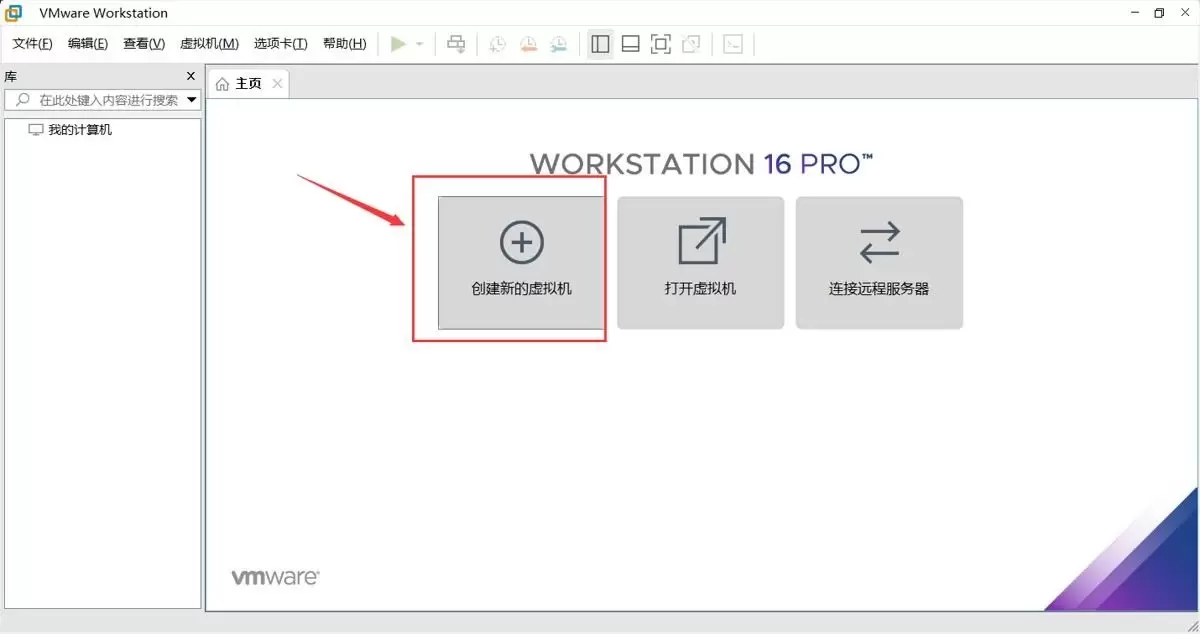
本文提供在VMware中安装Ubuntu并验证启动的完整流程。适用于首次练习Linux或搭建开发环境的用户。按步骤完成虚拟机创建、ISO挂载、硬件分配与安装后,可通过终端命令确认版本、内核与网络状态,确保系统可正常使用。
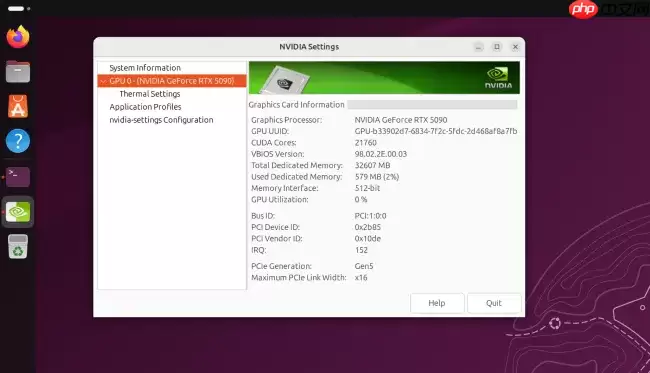
Ubuntu26.04LTS针对英伟达显卡在Wayland+GNOME环境进行性能调优,通过修改gbm_surface_lock_front_buffer函数,将帧渲染等待时间从毫秒级降至微秒级,显著提升UI响应和画面流畅度。该补丁已作为发行版专属补丁集成,确保LTS用户无需等待上游整合即可获得优化体验。
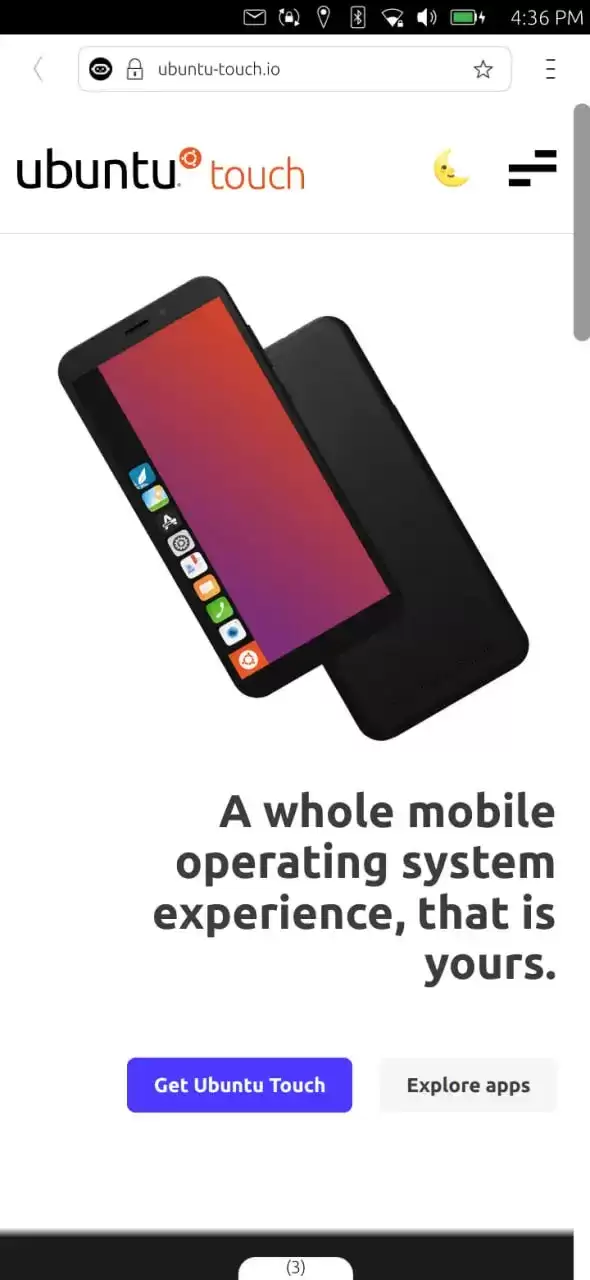
UbuntuTouch24.04-2.0Beta发布,底层升级至Ubuntu24.04,浏览器引擎从Chromium87跃升至134,网页兼容性显著提升;新增屏幕刘海区域自动适配、截图编辑器、网络指示器改进、移动数据可靠性增强、数据加密稳定,并新增NothingPhone(1)等设备支持。
ufw status仅显示高层策略和显式添加的规则(如“80 ALLOW Anywhere”),不反映默认策略绕过、IPv6独立规则、Docker等直写nftables的bypass规则,也无法体现本地回环流量不受管控等底层细节。Ubuntu 默认用 ufw 管理防火墙,但规则实际由 nftable

锁屏背景和桌面壁纸之所以不同,是因为GNOME默认会复制桌面壁纸,然后强制叠加高斯模糊和亮度调整效果,这个效果是由lockDialogGroup的CSS来控制的。要是想去除模糊,建议使用Control Blur Effect On Lock Screen扩展,把Adjust Sigma设置为0就行。
Ubuntu Swapper(一般就是指Ubuntu的交换分区或者交换文件)在服务器上的应用成效,是由多个因素共同决定的,像服务器的硬件配置情况、工作负载的类型以及交换空间的大小和具体配置等。下面为大家带来一些有关Ubuntu Swapper在服务器上应用效果的一般性评价:正面效果内存管理:交换空间

根本原因是纯命令行tty默认不支持UTF-8及中文字体渲染,locale设置仅影响字符解析逻辑,不解决字体绘制问题;图形终端自带UTF-8渲染,而tty需借助fbterm等工具实现中文显示。为什么终端里中文显示为问号或方块 纯命令行(tty,例如通过Ctrl+Alt+F3进入的界面)默认不会加载UT

通过分析Tomcat日志来提升Ubuntu服务器性能是一个很好的方法。以下是一些步骤和建议,帮助你通过Tomcat日志来优化服务器性能:1. 收集日志首先,得保证你的Tomcat服务器有详细的日志记录配置。在conf/logging.properties文件里,你可以对日志级别和输出格式进行调整。o
直接修改PS1是最为可控且轻量的方法。因为GNOME Terminal主题难以区分提示符、命令输入与输出,而PS1搭配ANSI转义码能够精准地为各个字段上色,并且需要用[ ]进行包裹,以防止光标出现错位的情况。直接改 PS1 是最可控、最轻量的方式,不需要装框架或改终端全局配色。 为什么不用改 GN




IntelliJ IDEA 是 JetBrains 推出的专业集成开发环境,重点服务于 Java、Kotlin 与 JVM 项目开发。软件集成代码补全、静态检查、重构、调试、测试、版本控制及构建工具,并可借助插件扩展语言和框架支持。

JetBrains PyCharm 是面向 Python 开发者的集成开发环境,提供智能补全、代码检查、重构、调试、测试、版本控制及虚拟环境管理功能。Mac 版兼容 Intel 与 Apple 芯片,核心功能可免费使用。

JetBrains WebStorm 是面向 JavaScript、TypeScript 和现代 Web 技术的专业集成开发环境,可智能理解项目结构,提供代码补全、重构、错误检查、运行调试、测试及 Git 工具。

JetBrains IntelliJ IDEA 是以 Java、Kotlin 和 JVM 项目为核心的专业集成开发环境,提供智能补全、代码检查、安全重构、调试、测试、版本控制及构建工具集成。统一发行版的核心功能可免费用于商业和非商业项目,

PhpStorm 是 JetBrains 面向 PHP 与现代 Web 开发打造的专业集成开发环境,提供代码补全、静态检查、重构、调试、测试、数据库、版本控制及前端语言支持。Windows 用户可直接下载安装程序,

PyCharm 是 JetBrains 推出的 Python 集成开发环境,提供智能代码补全、错误检查、重构、调试、测试、Git、终端及 Jupyter Notebook 支持。统一版安装后可体验 30 天 Pro 功能,


