

如何在火狐浏览器中导入其他浏览器的加密密码记录?
Firefox导入密码这件事,说起来不算复杂,但大多数人可能只试过其中一种方式。实际上,目前主要有三种路径可选:一是利用Firefox内置的向导,直接从Chrome、Edge或者旧版火狐迁移本地加密密码(需要授权系统权限);二是通过CSV文件做中转——先用Login Exporter扩展导出,或者启
Firefox导入密码这件事,说起来不算复杂,但大多数人可能只试过其中一种方式。实际上,目前主要有三种路径可选:一是利用Firefox内置的向导,直接从Chrome、Edge或者旧版火狐迁移本地加密密码(需要授权系统权限);二是通过CSV文件做中转——先用Login Exporter扩展导出,或者启用隐藏的fileExportEnabled开关后导出标准格式文件;三是跨设备迁移,直接复制logins.json.mozlz4和key4.db这两个核心文件到目标配置目录,覆盖即可。

你可能会遇到这种情况:Chrome、Edge或者另一台电脑的火狐里明明存了成堆的密码,新装的火狐却像失忆一样,一个都不认。别慌——通过下面几种方法,就能安全地把那些加密凭证拽过来。
使用Firefox内置向导直接迁移本地浏览器密码
这个方法最适合Windows或macOS用户——只要Chrome、Edge或旧版火狐还在正常运行,Firefox就能直接读取它们的加密数据库并解密导入,不需要任何额外工具。
1、打开Firefox,点击右上角三条横线的菜单,选择“设置”。
2、左侧导航找到“隐私与安全”,往下翻到“登录信息与密码”这一块。
3、点击“导入登录信息和设置”按钮(有些版本叫“导入浏览器数据”)。
4、在弹出的窗口里,下拉菜单选择来源浏览器,比如Chrome或Microsoft Edge。
5、这一步很关键:务必勾选“密码”,否则只会导入书签或历史记录。当然,如果你有需要,也可以顺带勾上“书签”“浏览历史”等选项。
6、点击“导入”后,系统会弹出Windows账户密码或macOS用户授权——这是为了访问源浏览器的加密存储,如果跳过这个验证,导入必然失败。
通过CSV文件中转导入(需先导出标准格式)
假如源浏览器是Linux版Chrome、启用了主密码的Firefox,或者运行在某种不支持的奇葩环境里,那么CSV中转就是最稳妥的方案了。
方法一:用Login Exporter扩展生成兼容CSV
1、在Firefox地址栏输入addons.mozilla.org,搜索并安装官方认证的扩展“Login Exporter”。
2、重启浏览器后,访问about:logins,点击右上角三点菜单 → “导出登录信息”。
3、保存生成的CSV文件(比如logins_export.csv),这个文件自带hostname、username、password三列,编码是UTF-8,直接就能用。
4、切回目标Firefox,进入“设置 > 隐私与安全 > 登录信息与密码”,点击“导入登录信息”,选择“从CSV文件导入”。
5、找到刚才导出的CSV,确认字段映射无误后点击“导入”即可。
方法二:启用隐藏首选项后从about:logins导出
1、地址栏输入about:config → 点击“接受风险并继续”。
2、搜索signon.management.page.fileExportEnabled,双击把它设为true。
3、再访问about:logins,右上角就会出现一个“导出”按钮——点击后输入系统密码验证,就能保存为CSV。
这种方法导出的文件可以直接在本机或其他Firefox实例里导入,不用额外转换。
跨设备迁移:复制加密核心文件(仅限同平台同版本)
如果你要重装系统、换硬盘,或者在两台Windows电脑之间迁移完整的密码库,这个方法最直接。前提是:源和目标Firefox版本相近,并且没有启用主密码。
第一步:定位并备份源Firefox配置文件夹
1、关闭源Firefox,按Win+R输入%APPDATA%MozillaFirefoxProfiles回车。
2、进入以.default-release或.default-esr结尾的子文件夹。
3、复制里面的logins.json.mozlz4和key4.db这两个文件——缺一不可。
第二步:替换目标Firefox对应文件
1、同样关闭目标Firefox,打开它的Profiles目录(路径同上)。
2、把备份的两个文件粘贴覆盖同名文件。
3、重新启动Firefox,访问about:logins就能看到全部密码条目了。注意:如果目标Firefox里已经存了密码,这个操作会完全覆盖,而不是合并。
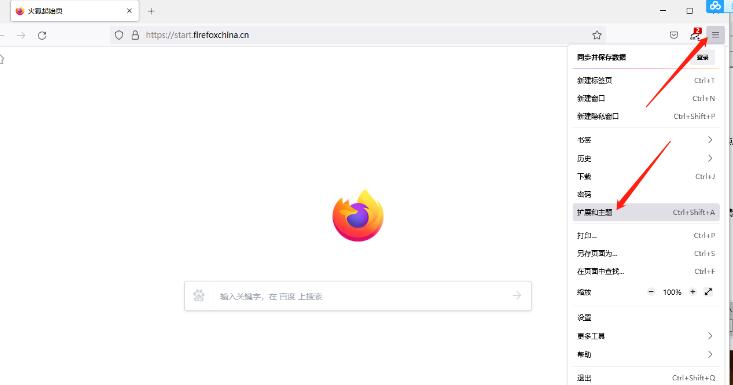
火狐浏览器是大家都比较熟悉的一款浏览器软件,该软件可以登录我们的百度网盘,有的小伙伴登录百度网盘之后想要在该浏览器中进行倍速播放,这应该怎么操作呢?下面是关于如何使用火狐浏览器倍速播放看百度网盘视频的具体操作方法。 操作步骤打开火狐浏览器软件后,右上角有一个三条横线的标志,点击打开后,选择“扩展和主题”,然后进入该选项。 2、在打开的窗口中我们可以在搜索框中输入【VideoSpeedController】,然后按下回车键搜索。 3、搜索出来之后,就可以将这个插件点击进入到页面中进行下载。 4、

火狐浏览器百度网盘怎么倍速播放?火狐浏览器是一款非常出色的电脑浏览器,许多用户在网上找资源时,通常会有附带百度网盘的分享链接。因此,我们需要使用百度网盘来查看这些资源。但是最近,一些用户在火狐浏览器上使用百度网盘观看视频时,想要调节播放倍速,该如何操作呢?下面一起来看看火狐浏览器倍速看百度网盘视频方法,希望对大家有所帮助。火狐浏览器百度网盘怎么倍速播放1.将火狐浏览器软件打开之后,在右上角有一个三条横线的标志,将其打开之后,选择【扩展和主题】,点击进入。2.在打开的窗口中我们可以在搜索框中输入【Video

银河麒麟系统安装新版火狐浏览器:五种方法全解析 在银河麒麟操作系统里,如果软件商店里找不到新版的火狐浏览器,这事儿其实挺常见。原因不外乎几个:你的系统架构可能比较特殊,比如龙芯的MIPS、飞腾的ARM64,或者海光、Intel的x86,官方源未必能完全覆盖;又或者,系统预装的还是那个年代久远的Fir
日常用火狐浏览器的时候,谁还没几个想悄悄藏起来的常用网站呢?可能是不想让别人看到自己的收藏夹,也可能是怕自己手滑点到不该点的页面。别急,这事儿其实不难办,下面就给大伙儿拆解几个实打实的招数。 一、用书签文件夹“隐身” 这个方法最轻量,基本不用折腾什么设置。你只需要在书签管理里新建一个文件夹,比如起个


想在火狐浏览器里换个“马甲”,模拟手机访问网站?这事儿其实挺常见,无论是前端开发调试,还是想看看某些网站的移动端页面,修改用户袋里(UA)都是个核心技巧。别担心,火狐提供了从临时测试到永久配置,再到高度自动化的多种方案,总有一款适合你。 一、使用开发者工具临时修改UA 如果你只是偶尔需要测试一下,或

火狐浏览器在线登录地址 Firefox官网网页版入口 想找到火狐浏览器的官方入口吗?你直接在浏览器地址栏输入这个网址就行:https://www.mozilla.org/zh-cn/firefox/new/。接下来,咱们就从这个入口出发,深入聊聊火狐浏览器能带给你的核心价值。 界面与交互体验 打开后

火狐浏览器网页字体与缩放调整全指南 用火狐浏览器看网页,有时候是不是觉得文字要么太小看得费力,要么又太大排版混乱?其实,这多半是网页的缩放比例或默认字体设置跟你的阅读习惯对不上号。别担心,调整起来并不复杂。下面这几种从临时到长久、从简单到高阶的方案,总能帮你找到最顺手的那一个。 一、临时调整当前网页

火狐浏览器清除历史记录的完整指南:五大方法深度解析 在火狐浏览器里想清理访问痕迹,却发现入口有点分散?这很正常,因为历史记录、缓存、Cookie等数据被巧妙地存储在不同的功能模块中,各有各的“管辖范围”。别担心,无论你是想精准删除某个链接,还是想来一次彻底的大扫除,下面这五种操作路径总有一款适合你。

火狐浏览器禁止弹出窗口需启用内置拦截并安装ublock origin等插件 在使用火狐浏览器时,如果总是被各种弹窗和浮动广告打扰,问题很可能出在两个地方:要么是浏览器自带的基础拦截没打开,要么就是缺少更专业的“帮手”。别急,下面这套组合拳式的解决方案,从基础设置到高级配置,能帮你把绝大多数烦人的弹窗




LibreOffice桌面版提供Writer、Calc、Impress等办公组件,可本地处理文档并交换Office格式。了解实际功能、商用许可、兼容性检查和企业支持的区别。

Numbers macOS版用于预算、数据整理和可视化报告,支持公式、图表、数据透视表及iCloud协作。了解Excel文件交换、Mac安装条件和多端使用差异。

Qoder智能体工作台将编程任务、项目知识整理和自动化集中处理。本页介绍任务执行、Repo Wiki与结果审阅,区分Qoder IDE、系统安装选项和账户套餐,并提供官方下载入口。

微信Windows版适合电脑聊天、会话查找和文件传送。本页说明登录与文件管理、电脑办公优势,以及大文件失败、版本差异和本地记录的核对方法。
LibreOffice桌面版提供Writer、Calc、Impress等办公组件,可本地处理文档并交换Office格式。了解实际功能、商用许可、兼容性检查和企业支持的区别。
Qoder智能体工作台将编程任务、项目知识整理和自动化集中处理。本页介绍任务执行、Repo Wiki与结果审阅,区分Qoder IDE、系统安装选项和账户套餐,并提供官方下载入口。


