

如何在 Go 项目中实现高效增量构建以加速多可执行文件编译
一款功能相当强大的录音及音频编辑软件,不仅可以编辑音频,而且还可以录音,功能丰富,操作简单,使用方便,实用性强,并且占用电脑内存小,运行速度快,不卡顿电脑,使电脑系统保持良好的运行状态。支持许多格式的音频文件,包括WAV、OGG、VOC、IFF、AIFF、
在大型 Go 项目中,尤其是需要生成多个独立可执行文件(比如 CLI 工具套件、微服务组件)且部分模块启用了 cgo 的场景下,全量构建往往耗时 20–25 秒,资源浪费严重——而实际上每次只修改了一两个子命令或服务。这时候,关键在于让构建系统智能识别变更边界,跳过那些没改过的编译与链接过程。 Go
 ### 注意事项
- 确保 `GOCACHE` 已启用(Go 1.10+ 默认开启;可通过 `go env GOCACHE` 验证)。
- cgo 构建的缓存同样受环境变量影响:`CGO_ENABLED`、`CC`、`CFLAGS` 等任一变化都会使缓存失效——CI 中建议固定这些变量。
- `./...` 会递归匹配所有子目录中的 `main` 包;如果需要精确控制,可以用显式路径列表:`go install cmd/app1 cmd/app2 cmd/app3`。
- 在 CI 中,应该复用 `GOCACHE` 目录(例如 GitHub Actions 使用 `actions/cache` 缓存 `~/.cache/go-build`),否则每次构建都是冷缓存,加速效果就没了。
### 进阶提示
如果项目规模超大,还可以结合 git 检测变更进一步优化(非必需,但确实管用):
```bash
# 仅构建被 git 修改过的 main 包所在目录(需确保每个 cmd/xxx 是独立 main 包)
git status --porcelain | grep '^M.*\.go$' | sed 's|/[^/]*$||' | sort -u | xargs -r -I{} go install {}/...
```
**总结**:`go install ./...` 是 Go 官方推荐、零配置的增量构建方案。它天然支持 cgo 缓存、跨平台一致性以及 CI 友好性,完全不需要引入 Makefile、Bazel 或第三方构建工具,就能在保持简洁的同时,把“改一行代码→全量 rebuild”优化成“精准重建受影响的二进制”。实测下来,构建耗时能降低 60% 以上,尤其是 cgo 占比较高的项目,收益更明显。

谷歌浏览器Mac版官方安装指南 谷歌浏览器Mac版官方安装入口是https://www.google.com/chrome/,需macOS 12+系统、500MB空间,下载.dmg后拖入应用程序安装,支持多设备同步、性能优化与隐私保护功能。 苹果电脑Chrome的安装入口究竟在哪里?这个问题最近可是
多语种覆盖能力 首先,它支持超过100种语言之间的即时互译,从全球主流语系到冰岛语、拉脱维亚语这类区域性小语种,都能找到对应方案,覆盖范围相当广泛。对于不确定源语言的情况,系统自带的语种自动识别功能就派上了大用场,粘贴文本后瞬间就能判定语种并启动翻译,操作门槛极低。 面对德语、法语、日语这些语法结构

中国电信官网在线访问入口与核心功能解析 对于许多电信用户来说,高效便捷地找到官方服务入口并进行在线办理,是日常生活中的高频需求。今天我们就来详细拆解一下中国电信的官方网站,看看它究竟能为用户带来哪些便利。 访问入口明确且统一:中国电信官网的在线访问地址是 https://www.189.cn。这个入

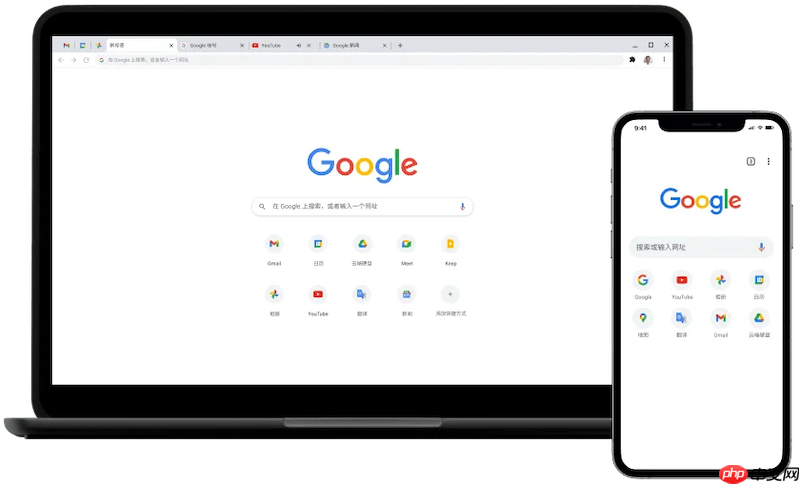
想在Chrome浏览器里装些好用的小工具,但发现插件来源复杂、操作步骤也不少,是不是有点无从下手?其实,只要搞懂几个核心路径,给Chrome添加新功能这件事,完全可以变得轻松流畅。下面,就为你梳理清楚安装第三方扩展的全套方法。 一、通过Chrome网上应用店安装插件 最稳妥、最省心的方式,自然是走官
火狐浏览器五大核心设置功能:解锁高效、安全与个性化体验 火狐浏览器功能强大,但如果不仔细挖掘,很多能大幅提升效率和安全性的设置可能就“藏着掖着”了。这就好比拥有一台高性能设备,却只用了基础模式。那么,如何把它调整到最顺手、最安全的状态?接下来,我们就聚焦于当前版本(截至2025年末)最关键的五大设置
如何在电脑上运行Google Play?3个在PC使用谷歌商店的高效方案 想在Windows电脑上打开Google Play商店,直接安装安卓应用或游戏?这个想法很自然,但得清楚一点:谷歌并未为桌面操作系统提供官方原生支持。不过别担心,绕过这个限制,已经有几条成熟且高效的路径被验证可行。下面我们就来

Chrome官方免验证入口为https://www.google.cn/chrome/,提供全平台安装包、免登录即用、本地化安全机制及引擎级性能优化。 到底该去哪里找正版、免费且无需繁琐验证的Chrome浏览器入口?这个问题困扰了不少网友。今天,我们就来直通核心,为大家详细拆解Chrome引擎的官方




Ollama 可在自己的电脑上下载和运行语言模型,并通过聊天界面、命令行或本地 API 使用。支持 macOS、Windows 与 Linux,模型大小、内存和上下文设置会影响运行体验,也提供独立的云模型入口。

GitHub Desktop 把 Git 仓库的改动对比、提交、分支切换和同步放进桌面窗口,适合不想频繁输入命令的开发者。支持 Windows 与 macOS,可连接 GitHub 仓库并配合编辑器完成日常协作。

Antinote 是 Mac 上的轻量草稿板,支持快捷唤出、清单、计算、单位换算和图片文字识别,也能把内容转到其他笔记工具。要求 macOS 14 以上,适合临时记事和桌面工作中的快速整理。
Ollama 可在自己的电脑上下载和运行语言模型,并通过聊天界面、命令行或本地 API 使用。支持 macOS、Windows 与 Linux,模型大小、内存和上下文设置会影响运行体验,也提供独立的云模型入口。
GitHub Desktop 把 Git 仓库的改动对比、提交、分支切换和同步放进桌面窗口,适合不想频繁输入命令的开发者。支持 Windows 与 macOS,可连接 GitHub 仓库并配合编辑器完成日常协作。

Golden 8 是 Benthic Software 的 Windows Oracle 数据库客户端,提供多标签 SQL 编辑、关联查询辅助、结果表格与导出。连接前需要安装与软件位数一致的 Oracle Client,可先使用 30 天试用版。


