

EasyVMS怎么修改摄像头的名称
在EasyVMS中修改摄像头名称必须通过硬件实现,因名称存储于设备OSD中。方法:在NVR的OSD配置中修改,或登录IPC网页后台更改OSD设置。多设备场景推荐使用SmartPSS批量操作,完成后刷新EasyVMS设备列表即可同步名称。注意:不可在软件端直接修改。
在EasyVMS中调整摄像头名称,这事儿听起来简单,但背后其实有一套固定的流程——本质上是通过对接硬件设备来实现的。举个例子,你可以在NVR里修改OSD标题,也可以直接登录IPC的网页后台改OSD设置。如果设备多了,比如十几台甚至几十台,推荐用SmartPSS批量操作,改完之后再到EasyVMS刷新一下设备列表,名称自然就同步过来了。下面这张图能帮你快速理解整个过程。
你可能会想,为什么非要这么折腾?其实,在EasyVMS软件中修改摄像头名称,目的是让多路画面在预览界面、录像回放列表或者导出文件里,能一眼看出具体位置信息,避免“通道1”“IPC002”这类无意义的标识造成管理混乱。EasyVMS本身并不直接提供通道名称编辑入口,它只能通过对接的硬件设备——比如大华、宇视等品牌的IPC或NVR——来修改OSD叠加文字,然后再由系统同步显示出来。说白了,这事儿得从源头硬件入手。
通过EasyVMS连接的NVR修改通道名称
这个方法特别适用于EasyVMS已经接入硬盘录像机(NVR)的情况。改完之后,所有通道名称会实时同步到EasyVMS界面,省心不少。
第一步,在EasyVMS主界面空白处右键点击,选择【主菜单】,然后进入【通道配置】,再点击【OSD配置】。
第二步,在左侧通道列表中选中目标通道,右侧勾选【启用通道标题】,在输入框中填入新名称,比如“东门入口”或“仓库A区”。这里有个细节要注意:名称长度不能超过32个字符,支持中文、字母、数字组合,但严禁使用/ : * ? " < > |这类系统非法符号。
第三步,点击【应用】,确认提示后点【确定】,等待NVR完成配置写入。操作完成后,回到EasyVMS预览界面,对应通道右上角的OSD文字就会更新为新名称。
通过网页登录IPC单独修改名称
当摄像头是直连EasyVMS(没有经过NVR中转)时,就需要手动访问IPC的网页后台进行修改。放心,EasyVMS会自动读取它的OSD设置。方法也很简单:在浏览器里输入摄像头IP地址,比如192.168.1.108,用管理员账号密码登录。
登录后,进入【配置】→【图像】→【OSD设置】,找到【通道标题】或【叠加文字】选项,输入新名称并保存。部分型号可能需要重启IPC才能生效。不同品牌的路径稍有差异:海康IPC是【配置→图像→OSD设置】;大华IPC是【网络→视频叠加→通道标题】;宇视IPC则是【配置→图像→OSD设置→标题叠加】。具体操作时留意一下就行。
用SmartPSS客户端批量改名(推荐多设备场景)
如果你手头有10台以上同品牌摄像头,用SmartPSS效率就高多了,比逐台进网页快得多。改完之后,EasyVMS下次刷新设备列表就能识别新名称。
操作步骤也不复杂:先安装并打开SmartPSS客户端,添加全部在线设备。然后在设备树中按住Ctrl键多选目标IPC,右键选择【修改通道名称】。弹出窗口中一次性填入新名称,还支持按序号自动生成,比如“前门_01”“前门_02”,确认后自动下发到各设备。这一步操作起来很简单,直接把文件拖进去就行。改完之后别忘了在EasyVMS里点击【设备管理】→【刷新设备列表】,确保名称已同步。

摄像头连接电脑后不知如何查看画面?本教程演示如何使用Windows自带的“相机”应用快速调取实时视频流,无需下载额外软件,步骤简单直观,适用于大多数USB及内置摄像头。
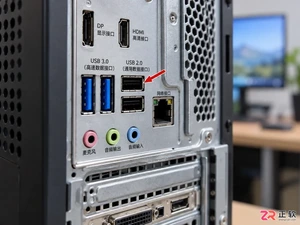
遇到摄像头连接电脑提示“无法识别的USB设备”?本教程提供从硬件接口检查到驱动强制重置的完整排查流程,帮助快速定位并解决USB通信故障,恢复视频通话功能。

当摄像头插入电脑后提示无法识别或黑屏时,不必急于更换硬件。本文通过检查物理接口供电、重置驱动程序、调整隐私权限及排除带宽冲突,提供一套系统的排查方案,帮助用户快速恢复视频通话功能。

三部门联合发布消费类网联摄像头网络安全标识实施规则,明确标识样式、七项内容及三等级安全能力(基础级、增强级、领先级)。依据相关标准从五个维度检测,标识可展示于产品、包装或网络页面。
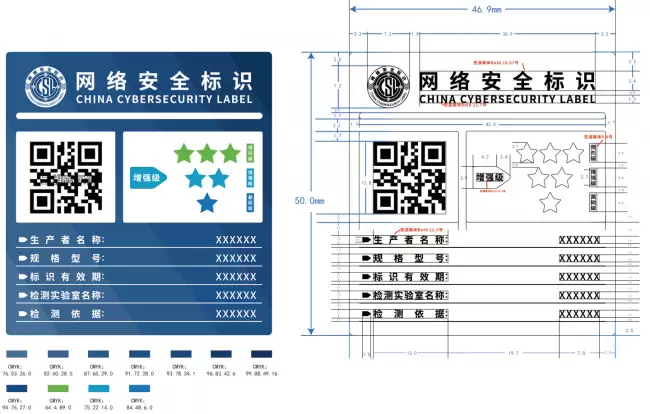
三部门联合发布消费类网联摄像头网络安全标识实施细则,6月19日起实施。标识含BA信息码,扫码可获取检测报告及关键指标。安全能力分基础、增强、领先三级(一至三星),需依据标准检测五大单项。

8月22日消息,最近,有开发者在macOS Tahoe 26.7 RC版本里,挖掘出一个隐藏框架AccessorySensorManager,大量苹果带摄像头AirPods的底层硬件信息就此曝光。该框架对应已取消的B790原型机(AirPods Pro3带摄像版本),苹果转向开发新一代代号B798机

联想AI平板拯救者Y700无极将于8月登场,支持5G通话和插卡,后置50MP摄像头配备RGB灯环,搭载旗舰级处理器与高刷屏,内置大容量电池并支持快充,定位小尺寸游戏平板。

苹果带摄像头AirPods项目因面临算力与续航矛盾、隐私合规风险两大障碍而搁置,原定2026年秋季上市已推迟至2027年底。该项目代号H90,内置红外摄像头和视觉版Siri,但视觉AI算法进度滞后,当前传闻项目暂停尚无可靠证据。
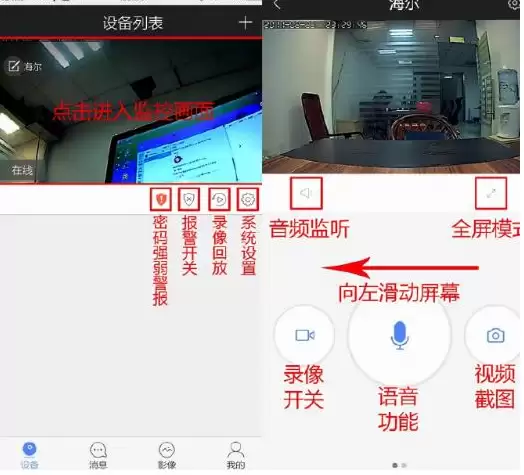
先说结论:摄像头偶尔离线,通常不是什么大问题,绝大多数情况自己动手就能搞定。把下面这几个关键节点逐一排查一遍,基本都能恢复在线。先从最基础也是最常见的环节入手——网络连接。首先得确认摄像头和路由器之间的网络连接是否真的在线。最简单的办法:看一眼路由器的指示灯是不是正常亮着。有时候路由器自己死机了,所

据悉,苹果首款配备摄像头的AirPods最早将于下个月发布,代号B790项目已接近量产阶段,并出现在iOS27代码中。该摄像头用于环境感知并集成视觉智能,可能命名为AirPodsUltra,这将是苹果AI战略的重要一环。




IntelliJ IDEA 是 JetBrains 推出的专业集成开发环境,重点服务于 Java、Kotlin 与 JVM 项目开发。软件集成代码补全、静态检查、重构、调试、测试、版本控制及构建工具,并可借助插件扩展语言和框架支持。

JetBrains PyCharm 是面向 Python 开发者的集成开发环境,提供智能补全、代码检查、重构、调试、测试、版本控制及虚拟环境管理功能。Mac 版兼容 Intel 与 Apple 芯片,核心功能可免费使用。

JetBrains WebStorm 是面向 JavaScript、TypeScript 和现代 Web 技术的专业集成开发环境,可智能理解项目结构,提供代码补全、重构、错误检查、运行调试、测试及 Git 工具。

JetBrains IntelliJ IDEA 是以 Java、Kotlin 和 JVM 项目为核心的专业集成开发环境,提供智能补全、代码检查、安全重构、调试、测试、版本控制及构建工具集成。统一发行版的核心功能可免费用于商业和非商业项目,

PhpStorm 是 JetBrains 面向 PHP 与现代 Web 开发打造的专业集成开发环境,提供代码补全、静态检查、重构、调试、测试、数据库、版本控制及前端语言支持。Windows 用户可直接下载安装程序,

PyCharm 是 JetBrains 推出的 Python 集成开发环境,提供智能代码补全、错误检查、重构、调试、测试、Git、终端及 Jupyter Notebook 支持。统一版安装后可体验 30 天 Pro 功能,


