

google Chrome浏览器绿色版快速部署操作方法
很多朋友在找Chrome绿色版的快速部署方法,其实流程并不复杂,关键是那几个配置参数别弄错。下面直接上步骤,跟着走就行。 第一步:下载对应系统的绿色版 访问ChromeDriver的官方存储地址(https://chromedriver.storage.googleapis.com/index.),
很多朋友在找Chrome绿色版的快速部署方法,其实流程并不复杂,关键是那几个配置参数别弄错。下面直接上步骤,跟着走就行。
第一步:下载对应系统的绿色版
访问ChromeDriver的官方存储地址(https://chromedriver.storage.googleapis.com/index.),注意网址结尾的“.”后面需要补全完整路径——通常这里会列出版本目录。找到适合你操作系统的绿色版压缩包,比如Windows就选win32或win64对应的zip,macOS选mac64的版本,直接下载。
第二步:安装,其实就是解压
绿色版不需要传统安装,下载后双击压缩包,把里面的文件解压到一个固定目录就行。建议放在纯英文路径下,比如D:\ChromeGreen,避免后期路径问题。
第三步:配置启动参数,这是关键
打开绿色版所在的文件夹,找到chrome.exe。但别急着双击——我们需要给它加上启动参数。在快捷方式或命令行里传入以下参数(注意路径中的用户名要替换为你电脑的实际用户名):
--user-data-dir=C:\Users\用户名\AppData\Local\Google\Chrome\User Data--disable-extensions--disable-popup-blocking--no-sandbox--no-first-run
这些参数的作用分别是:指定用户数据目录、禁用扩展、禁用弹窗拦截、关闭沙箱(某些环境下需要)、跳过首次运行引导。实际使用时可以根据需求增减。
第四步:运行绿色版
打开命令行(Windows下按Win+R输入cmd),切换到绿色版所在目录,然后输入下面的命令启动:
chrome --user-data-dir=C:\Users\用户名\AppData\Local\Google\Chrome\User Data --disable-extensions --disable-popup-blocking --no-sandbox --no-first-run http://www.example.com
注意末尾的网址可以换成你实际要访问的地址。如果不想每次都敲命令行,可以创建一个批处理文件(.bat),把上面的命令写进去,以后双击就能启动。
第五步:验证访问
回车后如果Chrome绿色版正常打开并加载了你指定的网址,说明部署成功。此时浏览器不会有任何扩展弹窗或首次运行提示,清爽干净。
最后提醒一句:如果你在团队或自动化测试场景中使用,记得把--user-data-dir指向一个独立目录,避免与正式Chrome的配置文件冲突。这个绿色版和普通Chrome可以共存,互不干扰。
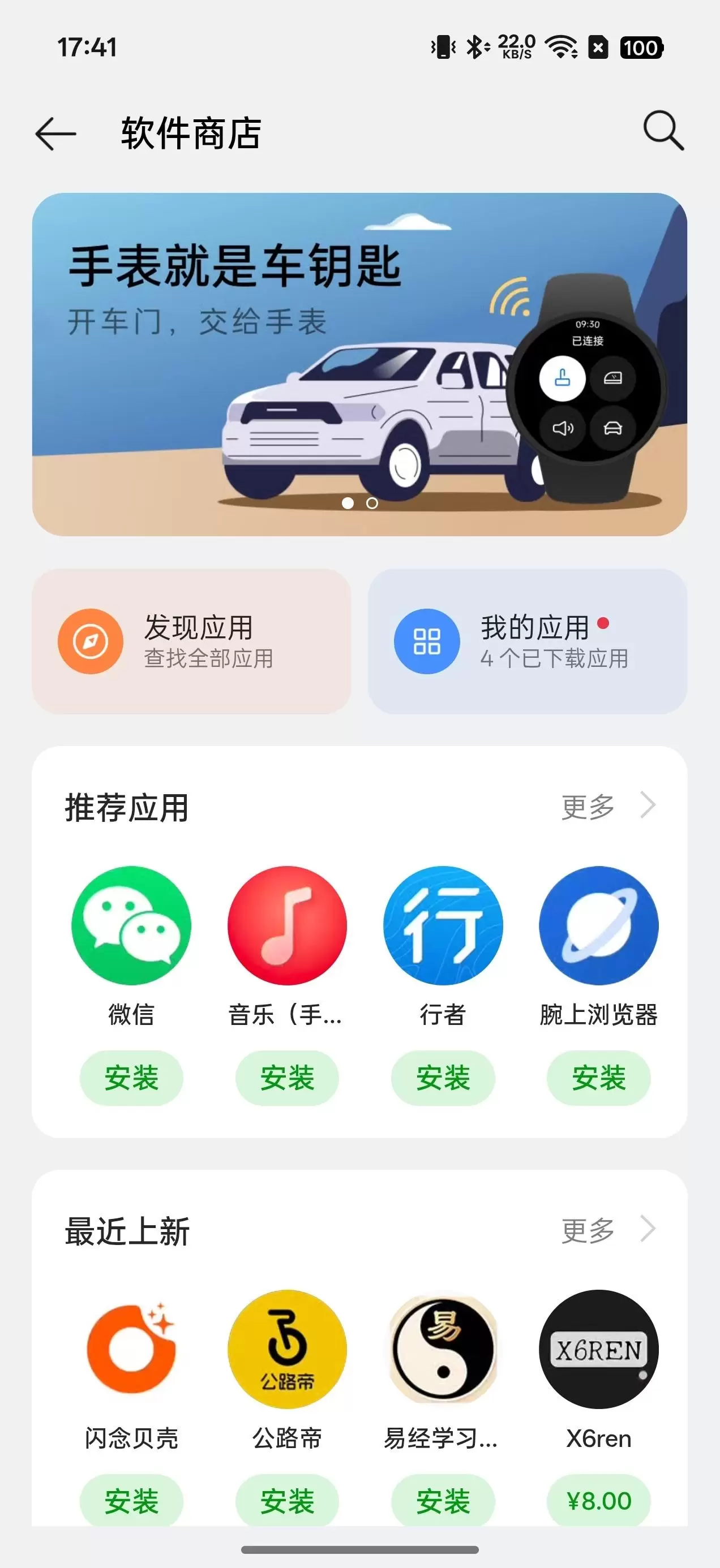
本文详解watchstore下载软件流程:先确认Apple Watch/Wear OS/国产品牌手表的系统兼容性与蓝牙配对,再经手机端应用商店查找并安装至指定设备。重点涵盖安装后手表端验证、权限设置及“设备不兼容”“等待安装”“找不到应用”等故障排查,确保软件在手表端正常运行。
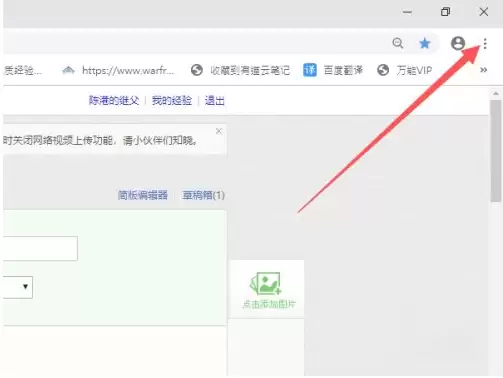
谷歌浏览器的无痕浏览模式怎么关闭呢?开启谷歌浏览器的无痕浏览模式后,在此期间的浏览器操作将不会留下任何痕迹,包括历史记录、账号密码和搜索记录等。不过,它并不像洋葱浏览器那样强大到连IP地址都无法被追踪,所以大家上网还是要遵守法律法规哦。首先我们打开浏览器,可以看到浏览器右上方关闭按钮下方有一个菜单按
多语种覆盖能力 首先,它支持超过100种语言之间的即时互译,从全球主流语系到冰岛语、拉脱维亚语这类区域性小语种,都能找到对应方案,覆盖范围相当广泛。对于不确定源语言的情况,系统自带的语种自动识别功能就派上了大用场,粘贴文本后瞬间就能判定语种并启动翻译,操作门槛极低。 面对德语、法语、日语这些语法结构

想在Chrome浏览器里装些好用的小工具,但发现插件来源复杂、操作步骤也不少,是不是有点无从下手?其实,只要搞懂几个核心路径,给Chrome添加新功能这件事,完全可以变得轻松流畅。下面,就为你梳理清楚安装第三方扩展的全套方法。 一、通过Chrome网上应用店安装插件 最稳妥、最省心的方式,自然是走官

必须通过https://play.google.com/store/最新入口获取,或用开发者工具提取动态签发的vending APK链接下载v52.4.41版;需预装GMS框架、开启未知来源权限,并在设置中手动启动应用。想在安卓手机上安装正式版Google Play商店,又找不到可靠入口或下载渠道,

火狐浏览器五大核心设置功能:解锁高效、安全与个性化体验 火狐浏览器功能强大,但如果不仔细挖掘,很多能大幅提升效率和安全性的设置可能就“藏着掖着”了。这就好比拥有一台高性能设备,却只用了基础模式。那么,如何把它调整到最顺手、最安全的状态?接下来,我们就聚焦于当前版本(截至2025年末)最关键的五大设置

如何在电脑上运行Google Play?3个在PC使用谷歌商店的高效方案 想在Windows电脑上打开Google Play商店,直接安装安卓应用或游戏?这个想法很自然,但得清楚一点:谷歌并未为桌面操作系统提供官方原生支持。不过别担心,绕过这个限制,已经有几条成熟且高效的路径被验证可行。下面我们就来







火山引擎是字节跳动旗下企业级云与AI服务平台。聚焦大模型核心能力,依托字节自研豆包多模态大模型,凭借火山方舟一站式平台,提供模型精调、推理部署、智能应用搭建等全链路服务,结合高性能AI算力,助力各行业快速落地大模型数字化与智能化应用。



