

AE素材怎么添加不同颜色的发光效果
AE素材怎么添加不同颜色的发光效果 在AE里给素材加上彩色发光效果,其实比想象中要简单。下面就把整个流程拆解开来,跟着一步步操作就行。 1、打开AE并进入编辑界面,先按Ctrl+N新建一个合成。在弹出的合成设置对话框里,根据自己的需求设定好合成的尺寸、时长等属性。这是整个操作的基础,别马虎。 2、接
AE素材怎么添加不同颜色的发光效果
在AE里给素材加上彩色发光效果,其实比想象中要简单。下面就把整个流程拆解开来,跟着一步步操作就行。
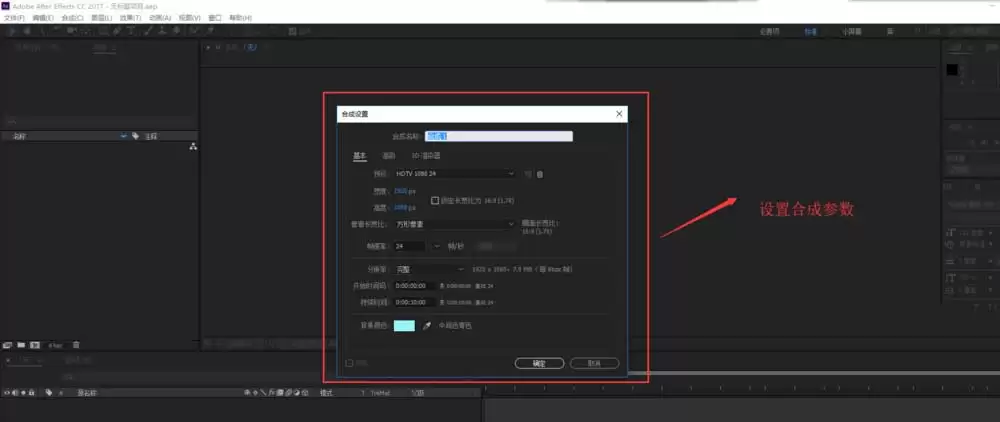
1、打开AE并进入编辑界面,先按Ctrl+N新建一个合成。在弹出的合成设置对话框里,根据自己的需求设定好合成的尺寸、时长等属性。这是整个操作的基础,别马虎。
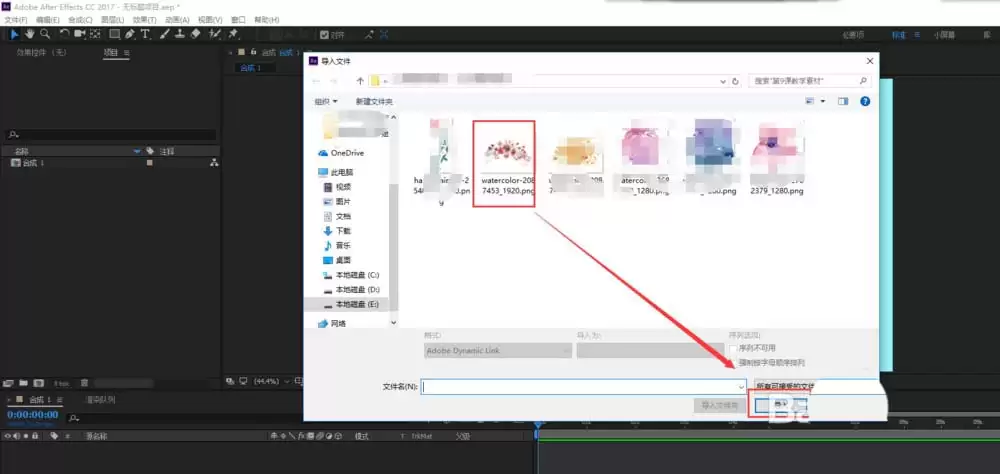
2、接下来要导入素材。点击顶部菜单栏的“文件”,选择“导入”,或者直接用快捷键调出导入文件对话框。找到你准备好的图片或素材文件,选中后确认,它就会出现在AE的项目管理窗口里。
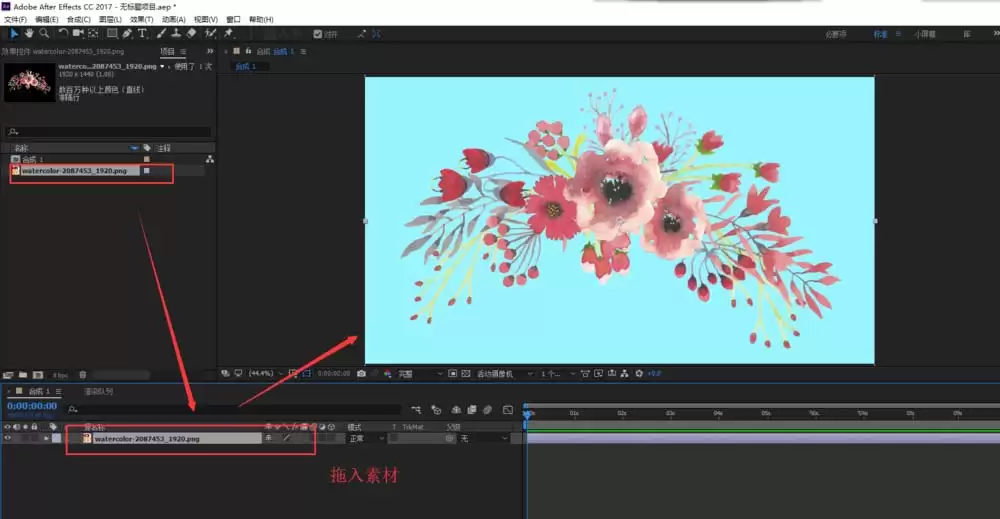
3、现在把素材拖到时间线图层上。在项目窗口中选中刚才导入的图片或视频素材,按住鼠标左键不松,直接拖拽到下方的图层窗口里。放开鼠标,素材就会在舞台中显示出来,准备工作就完成了。
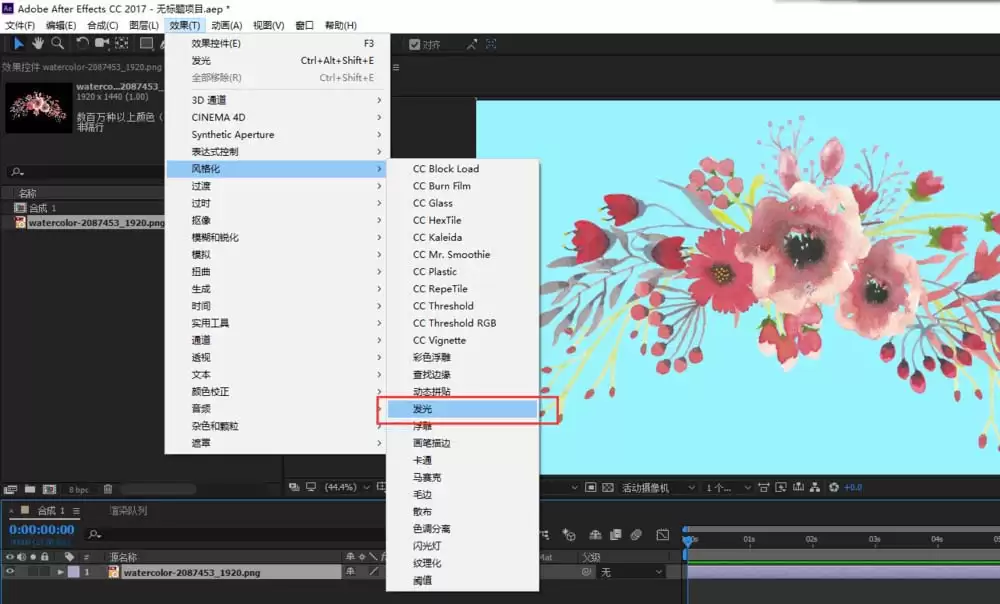
4、关键一步来了——添加发光效果。选中图层窗口里的素材,然后执行“效果”菜单下的“风格化”,在子菜单里找到“发光”命令点击。这样一来,素材就有了一个基础发光效果。
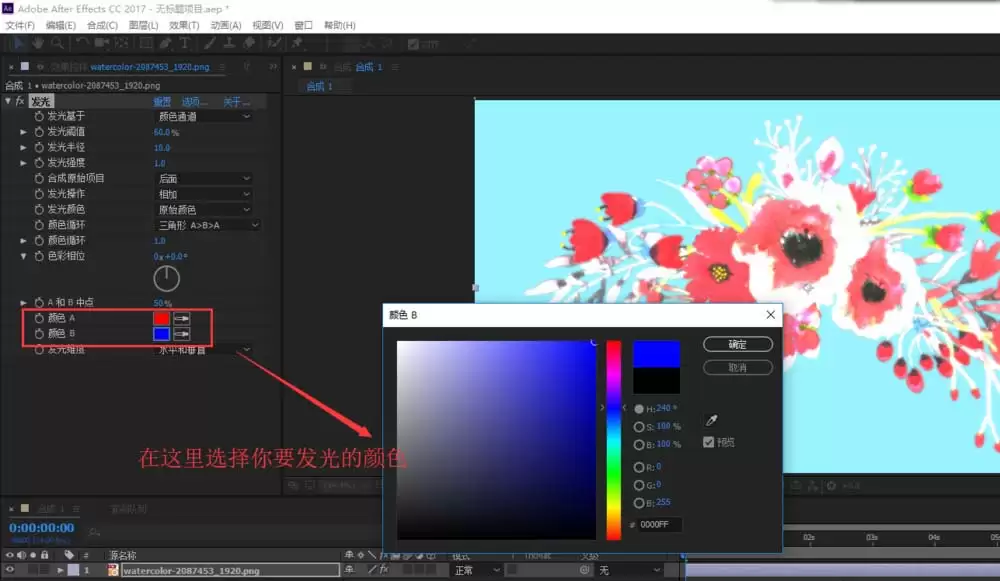
5、切换到“效果控件”窗口,你会看到刚才添加的发光效果参数列表。这里有两个关键选项:颜色A和颜色B。分别设置它们的颜色值,就能决定素材最终要发什么颜色的光。比如想实现从蓝到紫的渐变发光,就把颜色A设为蓝色,颜色B设为紫色。
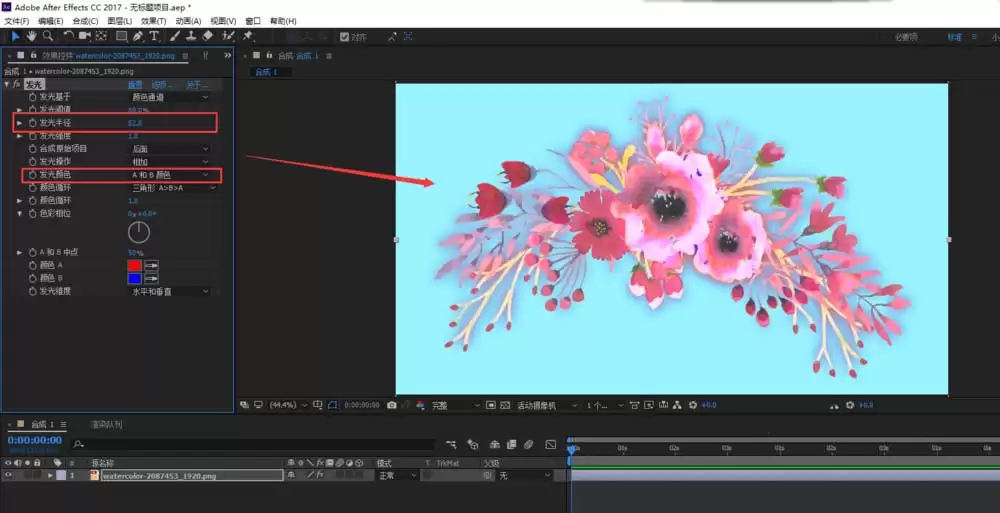
6、最后一步:把发光颜色模式选为“A与B颜色”,然后调整“发光半径”等参数——数值越大,光线扩散得越宽,效果越柔和。再根据需要微调其他选项(比如发光强度、阈值等),就能得到最终想要的、带有不同颜色变化的发光效果了。多试几次,你就能玩出各种花样。

在OmniPlan中导出任务报告时,如何不显示群组层级的起止日期?本文详细讲解通过自定义报告模板与CSS样式规则隐藏群组汇总起止时间的完整设置方法与排查步骤。

拥有5年企业数字化项目交付经验,精通需求澄清、计划拆分、风险跟踪及验收材料组织。能快速协调范围、进度与资源冲突,确保决策透明。曾主导零售与制造业务系统实施及连锁门店系统上线,完成风险台账管理、接口延期协调及首批门店切换。

上海尚思研究院推出概念验证平台,由技术经理人操盘,对生命医学源头创新进行独立验证、探索成药路径并开展早期转化医学研究,旨在快速判断项目可行性,打通基础研究与产业转化的“最先一公里”。

{"position":0,"title":"简介","layout":"doc-fullscreen","text":"## 简介nn维护和记录配置文件的更改是 Linux 项目管理的一个关键方面。本教程将指导你完成有效记录配置文件更改的过程,确保你的 Linux 项目保持有序且易于维护。n","

数字化时代的生产力革新:Notion中文版如何重塑信息管理 当谈到高效管理海量信息时,一个名字正在被越来越多的中文用户所提及,那就是Notion。这个集笔记记录、数据库管理和项目协作为一体的平台,正通过其独特的模块化设计和前沿的AI整合能力,从根本上改变着我们处理信息的逻辑。它提供的,远不止是一个工
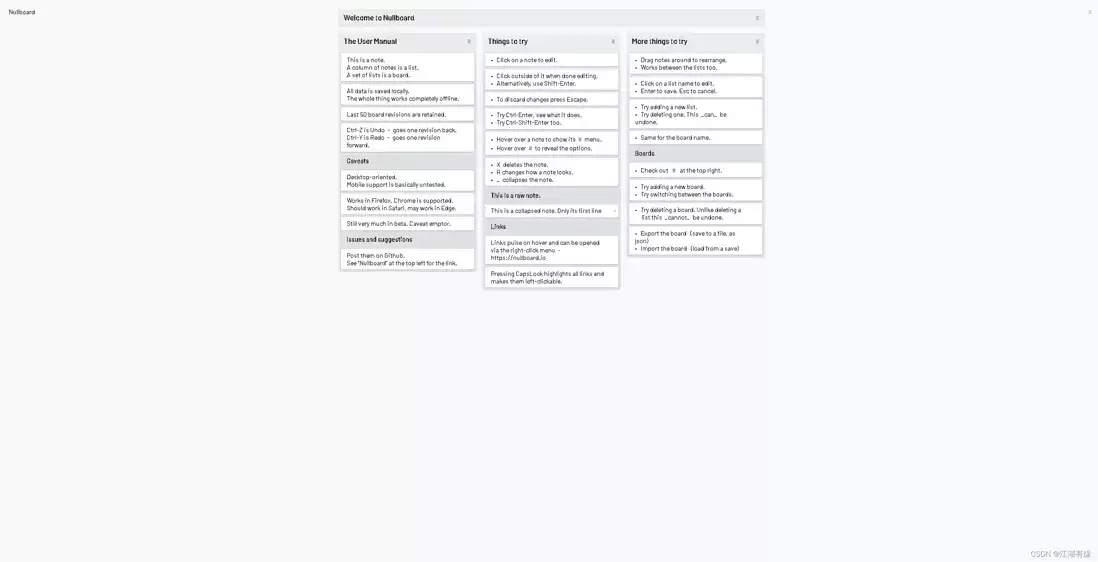
一、nullboard介绍1.1 nullboard简介nullboard简介Nullboard 是对看板/任务列表管理器的极简主义演绎,旨在紧凑、可读且使用快速。1.2 任务看板工具介绍任务看板工具是一种项目管理工具,用于帮助团队组织和跟踪任务的进度。它通常以可视化的方式呈现任务列表,使团队成员可

在当今数字化的项目管理领域,prima vera p6项目管理软件备受青睐。下面就为大家详细介绍其安装教程。准备工作先确认一下,电脑本身得满足这款软件的运行要求。通常至少要留出足够的磁盘空间,同时操作系统也得保持稳定,比如windows或linux这类常见环境。除此之外,安装包也要提前准备好,尽量通

高效协作,从掌握Teambition的核心开始 说到提升团队效率,工具的选择和使用至关重要。Teambition就是这样一款高效的团队协作软件,但它的很多核心功能,在日常使用中却常常被大家忽略。今天,我们就来详细拆解它的各项操作流程,帮助你和团队更快上手,玩转这个效率神器。 teambition基础

GoLand作为JetBrains专为Go语言打造的IDE,集成代码分析、项目管理、调试等功能,开箱即用。其插件生态丰富,可扩展新能力。AI辅助开发已融入,提供代码补全、智能提示等,减少重复劳动,提升效率。





火山引擎是字节跳动旗下企业级云与AI服务平台。聚焦大模型核心能力,依托字节自研豆包多模态大模型,凭借火山方舟一站式平台,提供模型精调、推理部署、智能应用搭建等全链路服务,结合高性能AI算力,助力各行业快速落地大模型数字化与智能化应用。



