

小米手机怎么开启手势拍照 小米手机摄影技巧教程
小米手机隔空手势拍照需硬件支持(小米13及之后机型,HyperOS2.0以上),随后依次开启系统隔空手势、相机身体动作权限,并在相机设置中启用手势开关。操作时需手掌正对镜头30-50厘米,五指并拢缓慢张开保持0.8秒以上,可进行校准提升识别率。
小米手机隔空手势拍照这个功能,确实挺实用——不用碰屏幕、不用喊语音,挥挥手就能按下快门。但很多朋友试了发现没反应,其实原因很简单:硬件和系统,缺一不可。只有小米13及之后的机型(比如14、15系列),并且系统升级到HyperOS 2.0以上,才内置了原生的手势识别能力。旧机型即使刷了新系统,传感器底层不支持,也是白搭。所以,先别急着找开关,先确认你的手机够不够格。

确认是否支持手势拍照
打开【设置】→【关于手机】,连续点击【版本号】7次激活开发者选项。然后退回上一级,进入【开发者选项】,往下翻,找“手势拍照”或“隔空拍照”这个条目。如果压根儿没有这个选项,那基本可以死心了——说明硬件不支持,后面所有的设置都是白忙活。
开启隔空手势系统权限
先走系统层面:进入【设置】→【更多设置】→【主动视觉感知】→【隔空手势】,把开关打开。这一步是前置条件,不打开的话,相机里根本不会出现手势拍照的入口。
但光开这个还不够。不少人就是卡在这一步:明明打开了,相机里还是找不到选项。为什么?因为没给相机授权“身体动作”的权限。需要手动进入【设置】→【应用管理】→【相机】→【权限】,找到【身体动作】并开启。否则手势识别模块被系统静默禁用,摄像头根本收不到你的挥手信号。
在相机中启用手势拍照
系统权限到位后,接下来就是在相机应用里把这个功能点亮。有三种方法,看你习惯哪种:
方法一:快捷入口法
打开相机,点击右上角的三个点(菜单),进入【设置】,找到【手势拍照】开关,直接打开。最标准、最可靠。
方法二:拍摄界面直启法
打开相机,切换到【拍照】模式,从屏幕底部向上轻扫调出控制栏,找到一个手形图标(注意:这不是“隔空手势”的总开关,而是相机专属的拍照手势按钮),点击启用。这个图标通常只在前置摄像头或后置广角模式下稳定显示,长焦模式会自动隐藏,别找半天发现灰了。
方法三:语音唤醒法
如果你已经登录了小米账号并且小爱同学正常启用,可以直接说“小爱同学,打开手势拍照”。系统会自动跳转并帮你开启。这方法绕过菜单路径,但首次使用需要等大概2秒响应,而且环境嘈杂时容易误触发,偶尔会听到小爱答非所问。
实际手势操作与校准
设置都搞定,接下来就是操作环节了。很多人失败不是设置问题,而是手势不规范。核心要点:
- 光线要充足,背景别太花哨,别对着镜子或者强反光物体。
- 手掌正对镜头,距离大约30到50厘米,掌心朝向摄像头,别歪。
- 五指并拢,然后缓慢张开成“五指展开”手势,保持0.8秒以上——太着急不行,手一抖相机识别不出来。
- 听到“咔嚓”提示音后,立刻收手,不要一直悬停在那里,否则容易触发连拍。
如果试了好几次都不成功,别慌,可以做个校准:进入【设置】→【更多设置】→【主动视觉感知】→【隔空手势】,点击【校准】,按屏幕上的动画提示完成手掌尺寸与距离适配。这个校准步骤最好别跳过,尤其是换过手机壳或者贴了厚膜之后,红外传感器的灵敏度会有偏移,校准一下能明显提升识别率。
说到底,隔空手势拍照不是玄学,就是一套逻辑清晰的流程:硬件支持→开启系统权限→授予相机权限→启用手势开关→规范手势动作。一步不到位,都可能拍不出。按照上面的顺序再走一遍,应该就能顺利挥手自拍了。
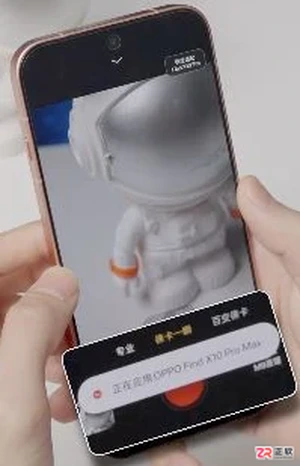
了解徕卡一瞬相机适配界面的机型配置、取景预览和照片风格选择。应用版本、下载入口和镜头调用尚未确认,不将界面状态作为全机型适配或画质提升保证。
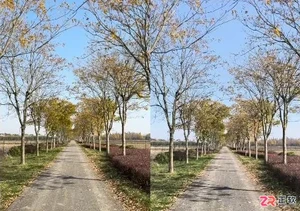
通过实际分屏录像观察Mate 70 Pro与iPhone 16 Pro在户外树景和室内灯光下的色彩与细节表现,提醒读者注意机型左右顺序变化及平台压缩带来的判断局限。
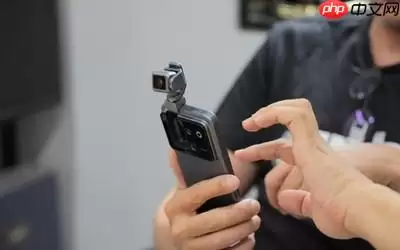
荣耀成为第28届上海国际电影节官方手机摄影摄像合作伙伴,继戛纳后再获国际A类电影节认证。与德国阿莱战略合作,开放电影级影像技术,首批搭载成果的荣耀RobotPhone配备2亿像素主摄与4DoF机械臂云台,实现专业运镜效果。
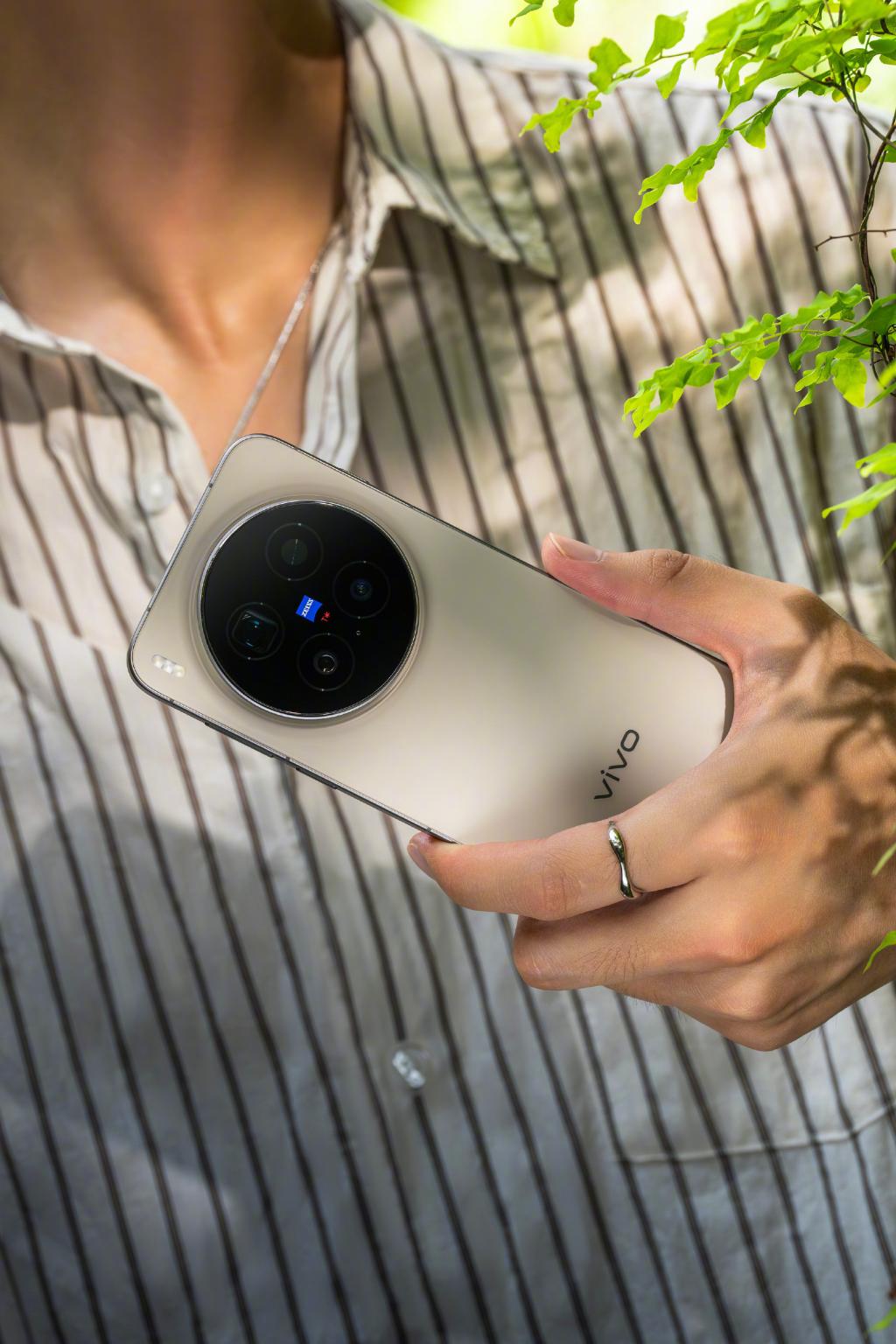
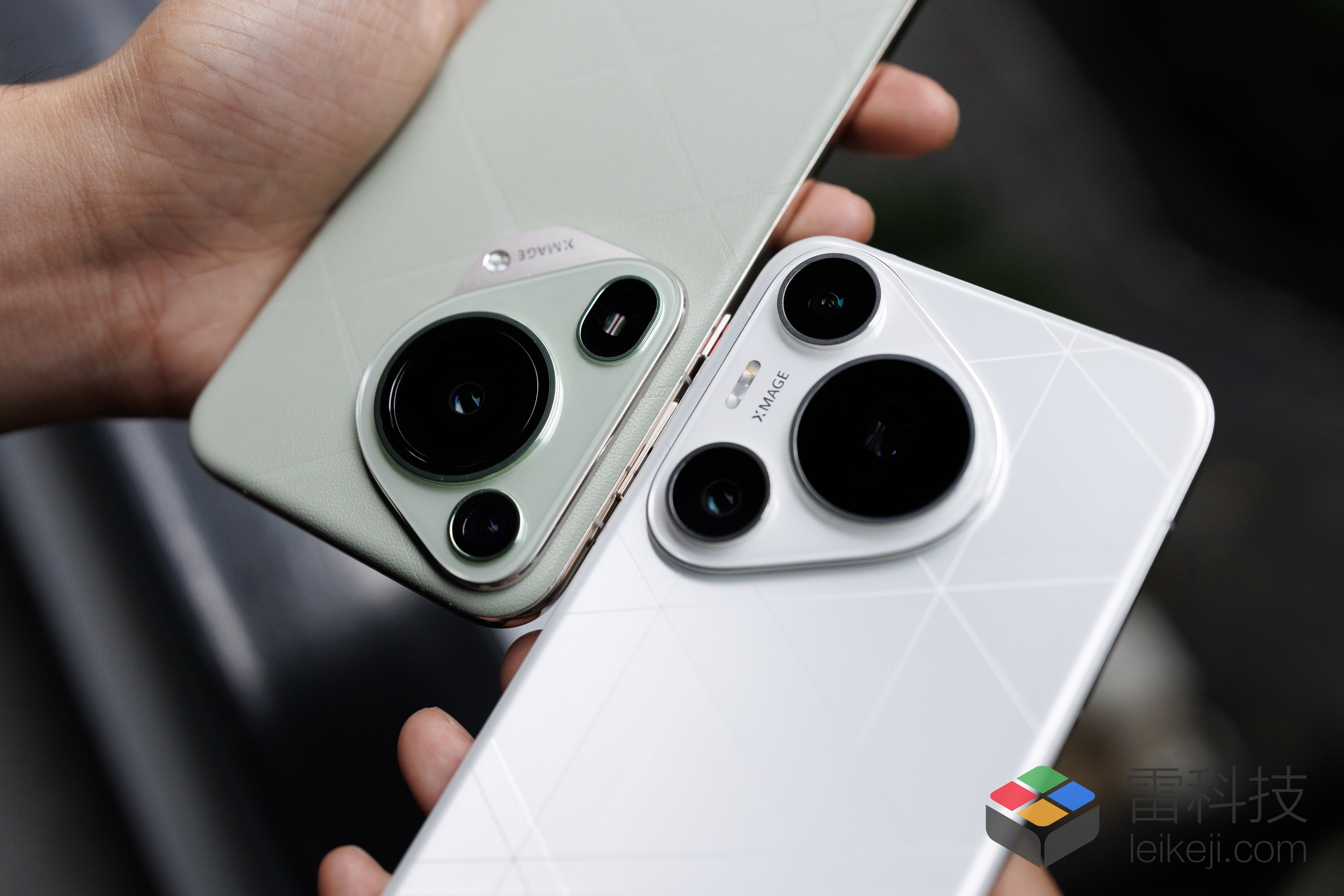
华为Pura80系列:影像升级,能否重回巅峰?华为Pura系列在2024年表现相对平淡,而其兄弟系列Mate70却大获成功。究其原因,Pura70系列的配置缺乏亮点。即将发布的Pura80系列能否扭转局面,重振Pura系列的辉煌?(图片来源:雷科技摄制)一英寸传感器,影像实力再升级?Pura80Ultra将搭载华为自研的一英寸大底传感器,取代Pura70Ultra上的索尼IMX989。这款传感器由华为与思特威合作研发,并拥有独占期。(图片来源:思特威官方)思特威作为国内CM

19世纪20年代,法国发明家约瑟夫·尼塞福尔·涅普斯用日光刻蚀法,拍下了世界上第一张照片——《勒格拉的窗外景色》。这张曝光时间长达8小时的照片不仅拍下了他家窗外的景色,同时也打开了一个全新的时代。如今的摄影和两个世纪前大有不同,在精巧的光学设计和强大的影像算法的帮助下,拍照变得前所未有的简单。但可以肯定的是,无论是当年的日光刻蚀还是如今的数字影像,摄影师对美的追求从未停歇。2024年11月27日,也就是华为Mate品牌盛典的第二天,华为在深圳海上世界文化艺术中心举办了2024华为影像大赛颁奖盛典,雷科技受

2024对摄影爱好者来说绝对是幸福的一年,光是过去的六个月,相机市场就迎来了佳能R1、富士GFX100Sii、尼康Z6iii等一众旗舰相机,当然也有像富士X100Vi、索尼ZV-E10ii、奥之心OM-1ii这类定位更亲民的产品。不过仔细观察不难发现,这些相机的售价对大多数消费者来说还是偏高了些,不是所有用户都能拿出大几千上万的预算买相机,因此售价更低的入门级相机就成了他们接触相机的首选。(图片来源:富士京东官方自营旗舰店)作为近两年最火的相机品牌之一,富士近期被曝出准备推出两台售价更亲民的产品,分别是富
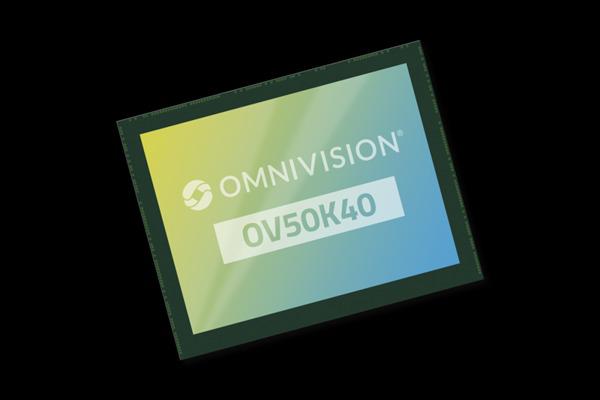
国内制造商豪威日前发布了全新的CMOS传感器OV50K40。这款传感器是全球首个应用了TheiaCel技术的智能手机图像传感器,其独特设计能够实现接近人眼视觉水平的动态范围。这一突破意味着用户能够在拍摄中获得更加真实、清晰的画面,为手机摄影带来了更高的画质表现。豪威公司在不断创新技术的道路上迈出了坚实的一步,为智能手机摄影领域的发展贡献了重要力量。这款新传感器的推出将进一步推动OV50K40传感器拥有5000万像素的原生分辨率,并采用了1/1.3英寸的大底面积,每个像素的面积达到了1.2微米。此外,它还支

想把 EndNote 菜单改成中文?需使用 2025.3 或更新版本。本文详解如何在 Windows 11 中检查更新、设置系统显示语言为简体中文,并通过重新登录使 EndNote 界面完全汉化。

详解 Windows 端 EndNote 2025 如何导入期刊要求的参考文献格式。涵盖下载 .ens 文件、另存副本、勾选常用样式及在 Word 中切换输出样式的操作步骤,帮助作者快速适配投稿规范。





火山引擎是字节跳动旗下企业级云与AI服务平台。聚焦大模型核心能力,依托字节自研豆包多模态大模型,凭借火山方舟一站式平台,提供模型精调、推理部署、智能应用搭建等全链路服务,结合高性能AI算力,助力各行业快速落地大模型数字化与智能化应用。



