

GOOGLE在线翻译中文版使用指南
Google在线翻译中文版需访问translate.google.cn并设为简体中文,支持自动检测语言、5000字符内粘贴翻译、悬停查词、语音输入、朗读及保存导出译文。 出国前查药品说明书、临时翻译合同条款、帮孩子看英文作业答案——打开浏览器就能用的Google在线翻译中文版,不用下载App、不占手
Google在线翻译中文版需访问translate.google.cn并设为简体中文,支持自动检测语言、5000字符内粘贴翻译、悬停查词、语音输入、朗读及保存导出译文。

出国前查药品说明书、临时翻译合同条款、帮孩子看英文作业答案——打开浏览器就能用的Google在线翻译中文版,不用下载App、不占手机内存。但很多人输完文字却卡在“没反应”或“译文错得离谱”。其实,翻车往往就出在几个小细节上。
网页版基础翻译设置
打开浏览器,访问 https://translate.google.cn → 确保右上角显示「中文(简体)」。如果显示的是英文或其他语言,点击右上角头像→「Settings」→「Language」→ 选择「中文(简体)」并保存。
【必须确认网址是 .cn 而非 .com,否则默认跳转英文界面,且部分中文功能不可用】
页面自动加载后,左侧输入框下方会显示「自动检测语言」——这是默认状态,无需更改;右侧目标语言默认是「中文(简体)」,如果你想译成英文,点击下拉箭头→选「英语」即可。
粘贴长文本快速翻译
直接复制整段英文合同、药品说明书或学校通知 → 在左侧输入框内右键粘贴(或 Ctrl+V)→ 翻译结果秒级出现,完全不用点任何按钮。
注意:单次最多支持 5000 字符,超长内容会被自动截断,页面底部会提示「已截断」;遇到大段技术文档,建议分段粘贴,避免关键术语被误判语境。
译文出现后,鼠标悬停在任意单词上,会浮出词性标注和常见释义;点击该词,下方还展开双语例句,方便验证专业含义是否译对了。
精准控制翻译方向
方法一:点击左右语言栏中间的双向箭头图标 → 源语言与目标语言立即互换,适合中英来回对照。
方法二:手动锁定源语言 → 点击左侧语言栏「自动检测语言」→ 在弹出列表中选择「英语」(或其他明确语言)→ 这样能避免把“China”误判为中文词而漏翻。
方法三:强制指定目标语言 → 点击右侧语言栏→滚动找到「日语」或「德语」等小语种→务必点选具体变体,例如选「日语」而非「日语(日本)」,后者在部分版本中不可用。
语音输入与朗读功能
点击左侧输入框右下角的麦克风图标 → 授权浏览器使用麦克风 → 清晰说出中文句子(比如“请帮我订一间靠窗的双床房”)→ 停顿1秒,文字自动生成并同步翻译。
译文生成后,点击右侧结果区右下角的扬声器图标 → 听标准发音;如果朗读无声,检查浏览器右上角地址栏是否有喇叭图标被禁用,点击恢复权限就行。
这一步操作很简单,直接把文件拖进去就可以——不过别忘了格式得对得上。
保存与导出译文
第一步:点击译文右上角的星形图标 → 自动保存至「已保存的翻译」列表(需登录 Google 账号);
第二步:点击右上角「分享」图标 → 选择「复制链接」→ 发给同事或存入笔记软件;
第三步:如需打印或二次编辑,全选右侧译文(Ctrl+A)→ 复制(Ctrl+C)→ 粘贴到 Word 或记事本中;【不要直接截图网页,表格、缩进和换行会严重错位】
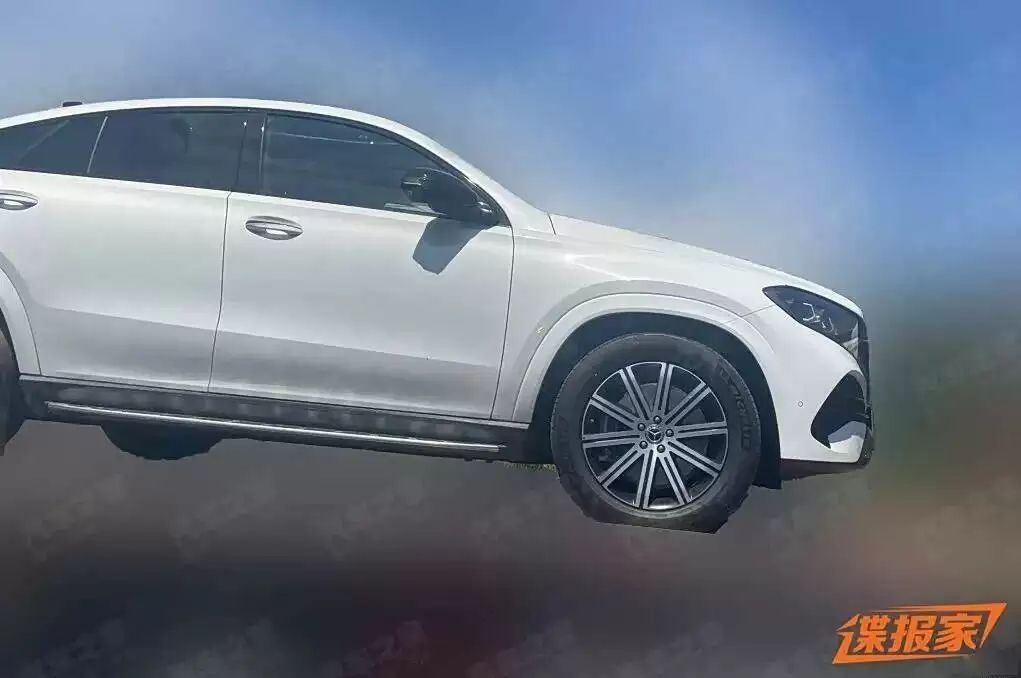
奔驰GLE轿跑中期改款,外观采用大尺寸进气格栅与星徽元素灯组,溜背造型延续。内饰升级MBUX超联屏及MB.OS系统,标配L2++级驾驶辅助。动力换装平面曲轴V8发动机,性能提升,价格暂未公布。
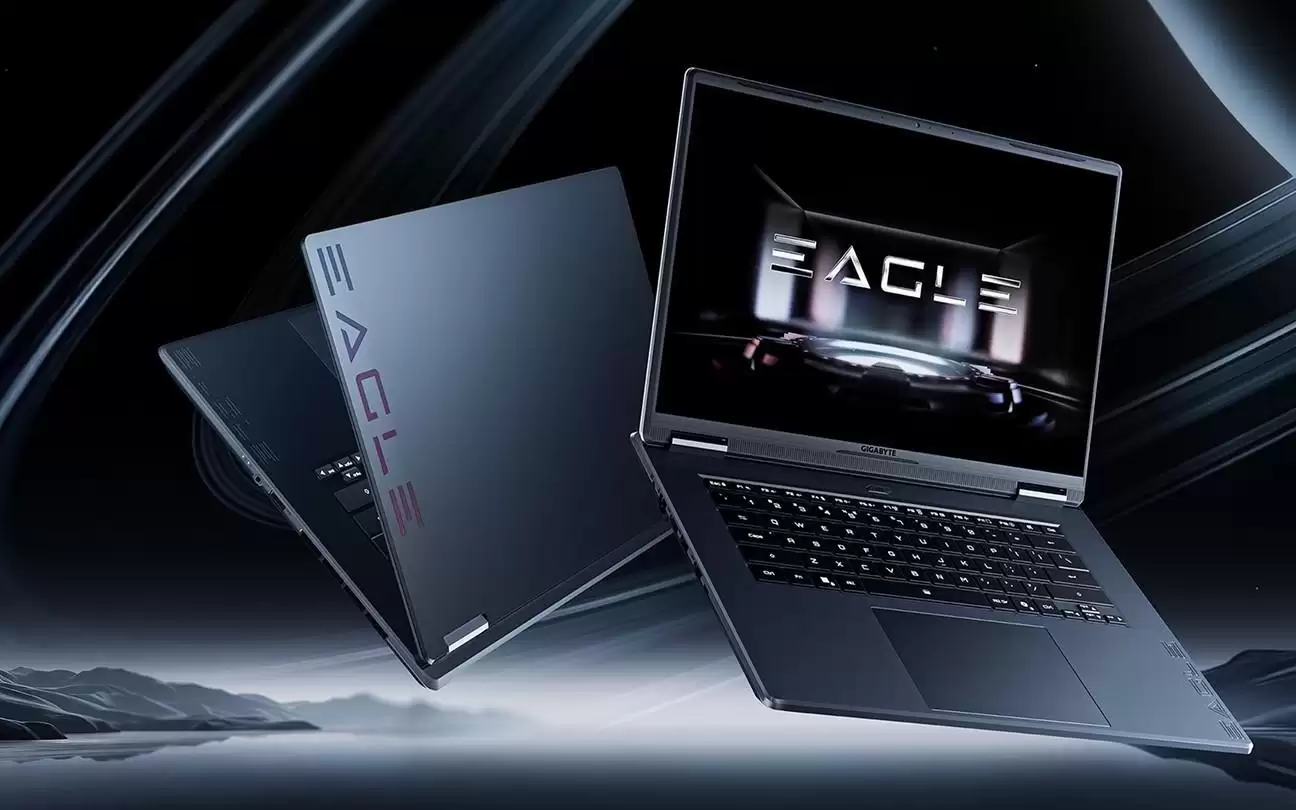
技嘉EAGLEGL6J入门游戏本,配备锐龙57533HS处理器,可选RTX4050或3050显卡,16英寸165Hz高色域屏,支持独显直连。双DDR5内存槽、双PCIe4.0M.2插槽,接口齐全,内置Wi-Fi6E,61Wh电池,重约2.2kg。

如果你只是想用谷歌翻译快速翻一段文字,既不想下载软件,也不想折腾插件,那最直接的办法就是:打开浏览器,在地址栏里敲对网址,回车,完事。 但这里面有个容易踩坑的地方——网址输错一个字符,你可能就跳到了错误页面,或者被重定向到某个不太靠谱的站点。所以,先记下这个最稳的入口:https://transla

说到谷歌翻译,很多人第一反应是“直接输网址就能用”——但不少朋友遇到过输入后跳转异常、加载卡半天的情况。其实,只要把网址写对,整个过程真就三秒钟搞定。 直接在浏览器地址栏敲入谷歌翻译的官网地址,回车,就能进入在线翻译界面。不需要注册,不需要登录,打开即用——从输入到看见页面,撑死三秒。 电脑端直连官
学习 EndNote 基础用法:在 Windows 上建立本地文献库,手动录入期刊论文题录,通过 Word 插件插入引文并更新参考文献格式,最后完成库的压缩备份以防数据丢失。
详解如何在BarTender Designer 2022中导入单页PDF文件。步骤包括新建模板、从文件插入PDF图片、调整尺寸比例保持原貌、预览及保存BTW工作文件。适用于需要保留原有PDF标签样稿外观的场景。
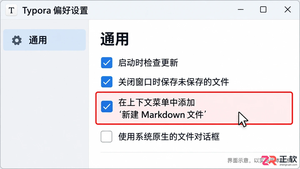
在 Windows 系统中为 Typora 启用文件夹右键“新建 Markdown”入口,并掌握编辑区内文字复制、代码块工具等上下文菜单的使用方法。步骤清晰,适合新手快速上手。
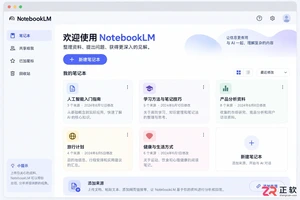
许多用户搜索NotebookLM PC版下载,但Google并未发布独立安装程序。本文解释为何只有Web版,并演示如何通过Chrome或Edge浏览器将NotebookLM添加为桌面应用,实现类似本地软件的启动体验和全屏操作。

想把 EndNote 菜单改成中文?需使用 2025.3 或更新版本。本文详解如何在 Windows 11 中检查更新、设置系统显示语言为简体中文,并通过重新登录使 EndNote 界面完全汉化。

详解 Windows 端 EndNote 2025 如何导入期刊要求的参考文献格式。涵盖下载 .ens 文件、另存副本、勾选常用样式及在 Word 中切换输出样式的操作步骤,帮助作者快速适配投稿规范。





火山引擎是字节跳动旗下企业级云与AI服务平台。聚焦大模型核心能力,依托字节自研豆包多模态大模型,凭借火山方舟一站式平台,提供模型精调、推理部署、智能应用搭建等全链路服务,结合高性能AI算力,助力各行业快速落地大模型数字化与智能化应用。



