

eMule怎么更改活动连接比率
eMule怎么更改活动连接比率 先说一个很常见的需求:跑eMule的时候,总想让上传和下载的平衡更顺手一些,这就涉及到一个关键参数——活动连接比率。简单来说,就是系统同时处理的上传和下载连接数占最大连接数的比例。调整这个值,能直接影响网络资源的分配和下载体验。接下来直接上操作步骤,全程不需要额外装什
eMule怎么更改活动连接比率
先说一个很常见的需求:跑eMule的时候,总想让上传和下载的平衡更顺手一些,这就涉及到一个关键参数——活动连接比率。简单来说,就是系统同时处理的上传和下载连接数占最大连接数的比例。调整这个值,能直接影响网络资源的分配和下载体验。接下来直接上操作步骤,全程不需要额外装什么插件,就在eMule自带的设置里搞定。
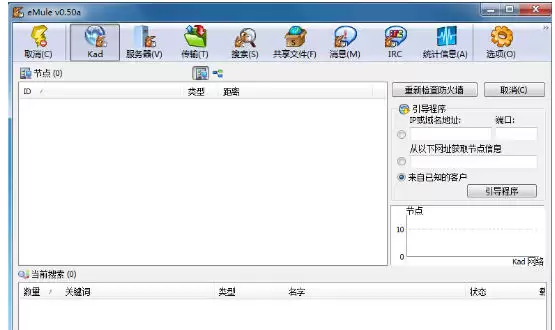
第一步,启动eMule软件,进入主界面。这一步没难度,双击图标等它加载完成就好。
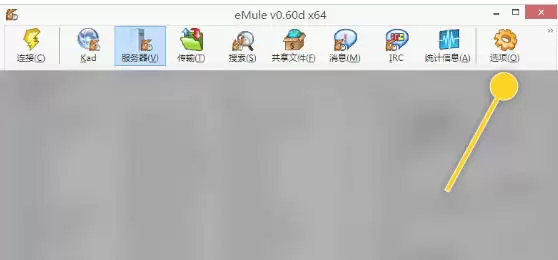
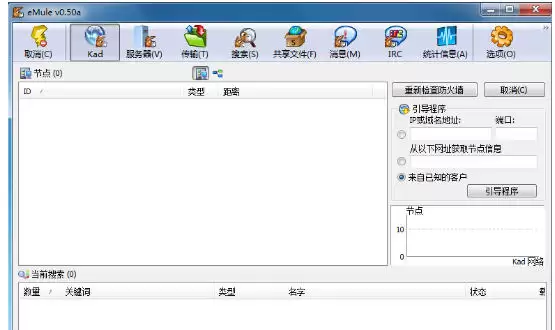
第二步,在主界面上方工具栏中,点击“选项”图标。那个齿轮一样的按钮就是,鼠标悬停能看到文字提示。
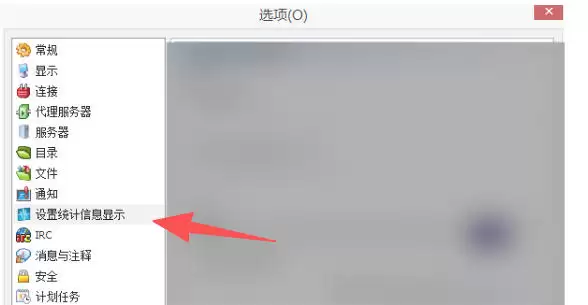
第三步,在选项窗口中,左侧列表选择“设置统计信息显示”。注意左侧那一列有不少条目,别选错。这个选项通常排在比较靠下的位置。
第四步,在右侧界面中找到“活动连接比率”下拉列表项并点击。右侧面板会显示一大堆设置参数,找到“活动连接比率”那一行,它是一个下拉菜单,当前显示的是默认值。
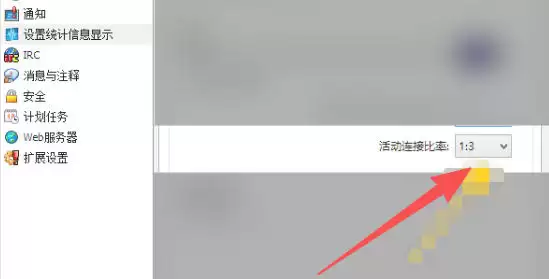
第五步,从弹出的选项中选择需要更改的比率数值。下拉菜单里一般有多个预设选项,比如25%、50%、75%、100%等。根据你的网络环境和带宽情况选一个合适的数值。如果上传带宽比较富裕,可以适当调高;反之则建议保持较低值,避免占用太多系统资源。
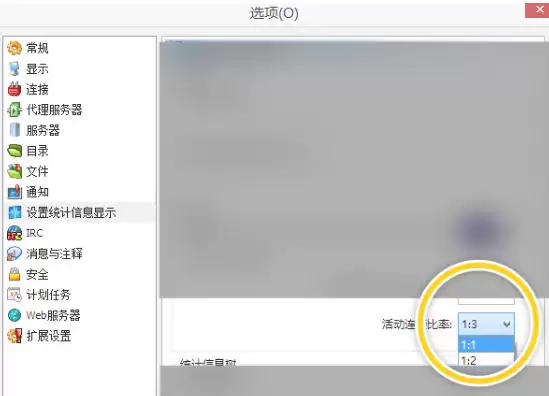
第六步,点击窗口右下角的“应用”按钮,完成设置。别急着关窗口,先点“应用”,然后点“确定”。这样新设置才会生效。之后重新回到主界面,看看下载和上传状态有没有改善。

整个流程下来也就十几秒的事。不过要提醒一句:活动连接比率并不是越高越好,数值太高可能导致大量连接同时建立,反而拖慢整体速度。建议先从一个保守的值比如50%开始试,观察一阵子再微调。这才是调优的正确姿势。

在eMule主窗口菜单栏点击eMule按钮,选择选项命令,在弹出的对话框左侧找到常规标签页,勾选启动时最小化,然后依次点击应用和确定按钮。以后每次启动eMule,程序会自动最小化到系统托盘,不再弹出主窗口。
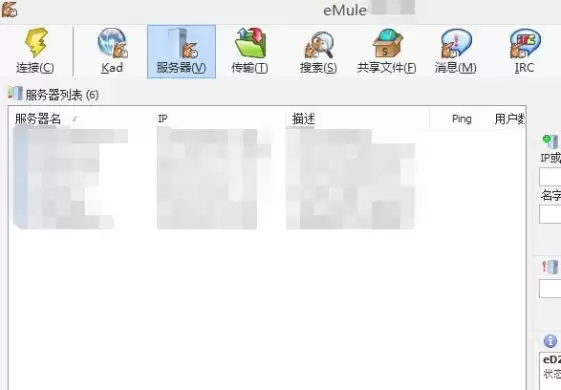
eMule怎么设置在标题栏显示传输速度 用过电骡的朋友都知道,界面顶部那块信息栏其实挺实用的——传输速度、连接状态一目了然。但有些人可能跟之前困扰我一样,总觉得少点啥。其实只要把传输速度直接钉在标题栏上,一瞄就能看到当前下载和上传的快慢,省得切来切去翻状态面板。下面就是具体的操作流程,跟着走一遍就行
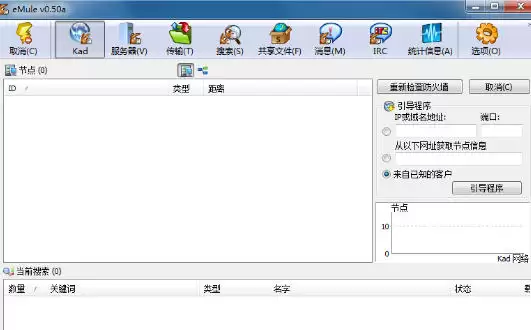
eMule如何禁用4A4F以省下CPU资源 如果你用eMule时觉得电脑有点吃力,尤其是在下载队列较长的时候,那可能是因为4A4F功能在背后占用了一些系统资源。什么是4A4F?简单来说,它是eMule里一个处理请求的机制,但并非所有用户都真正需要它。如果你的网络环境或使用习惯用不上这个特性,完全可以

eMule怎么启用优先级系统 在eMule中,优先级系统是管理下载和上传顺序的好帮手。开启它之后,程序会根据你设定的上下行带宽比例,自动调整任务的优先级,让整体传输更高效。具体怎么操作?下面一步步来。 第一步在电脑上找到eMule图标,双击打开,等主窗口完全加载出来。 第二步进入主窗口后,看上方的菜
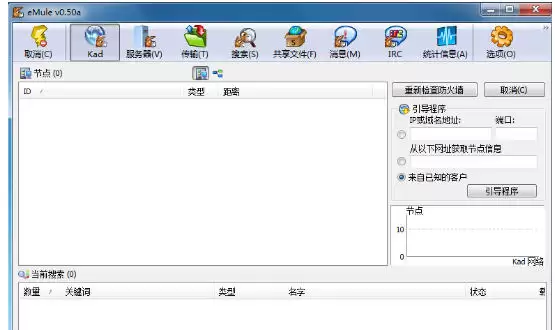
eMule怎么使用UPnP来设置端口 配置eMule的UPnP功能其实很简单,几个步骤就能搞定。UPnP能让路由器自动开放所需端口,省去手动设置的麻烦。下面直接走流程,跟着操作就行。 第一步,启动eMule软件,进入主界面。 第二步,在主界面上方的工具栏里,找到并点击“选项”图标。 第三步,弹出选项
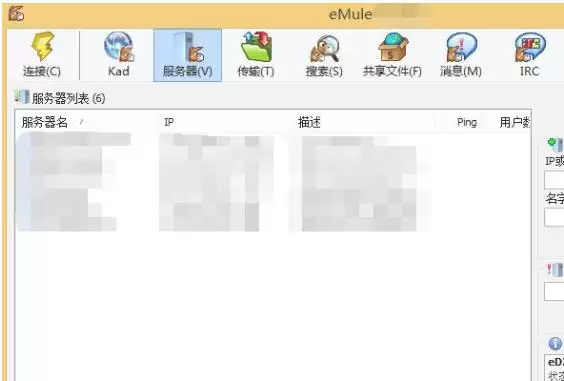
eMule怎么设置启动时自动更新服务器列表 用eMule下载资源的小伙伴都知道,服务器列表的时效性直接影响连线和搜索效果。如果每次启动都要手动更新,那可真够折腾的。其实这个功能就藏在设置里,几步就能搞定,一起来看看怎么操作吧。 第一步——先启动eMule,进入你熟悉的那个主界面。 第二步——在顶部菜
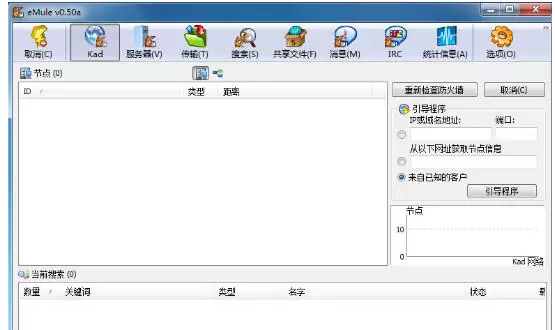
eMule怎么设置启用MiniMule功能 先说重点:启用MiniMule之后,就算你关闭了eMule主窗口,它也能在系统托盘里继续工作,保持上传和下载任务不中断。设置起来并不复杂,按下面几步操作就行。 首先,启动eMule软件,进入我们熟悉的主界面。 接着,在主界面上方的工具栏里,找到并点击那个“
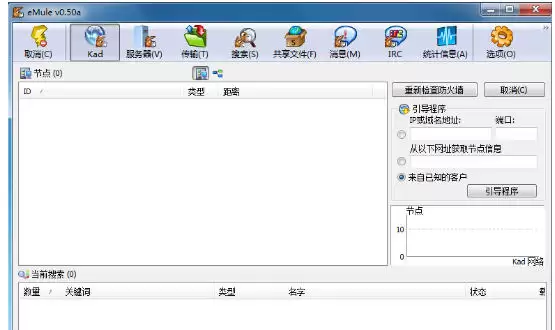
eMule作为开源P2P共享软件,基于ED2K与Kad协议,支持高效资源下载。启用MiniMule需进入选项常规设置,勾选“启用MiniMule”并应用,即可在系统托盘显示迷你图标,方便用户实时监控下载进度。
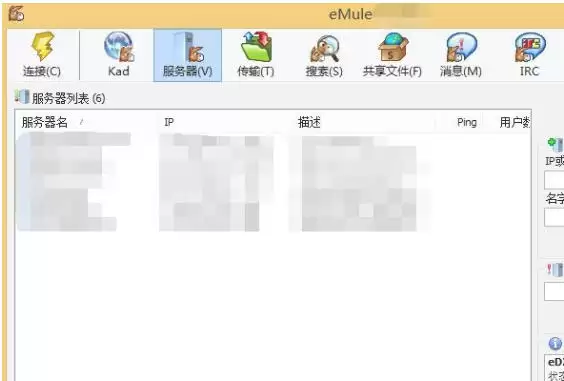
eMule是一款免费开源、无广告插件的P2P文件共享工具,支持ED2K与Kademlia双协议。针对服务器列表不更新问题,可在主界面点击“选项”,选择“服务器”分类,勾选“启动时自动更新服务器列表”,点击“应用”并“确定”即可生效。
eMule作为开源免费P2P下载工具,支持多任务同步、文件预览和高级检索。在Windows7系统中,进入选项窗口,选择“显示”分类,勾选“启用Windows7任务栏特效”复选框,依次点击“应用”和“确定”即可启用任务栏特效,操作简便。





火山引擎是字节跳动旗下企业级云与AI服务平台。聚焦大模型核心能力,依托字节自研豆包多模态大模型,凭借火山方舟一站式平台,提供模型精调、推理部署、智能应用搭建等全链路服务,结合高性能AI算力,助力各行业快速落地大模型数字化与智能化应用。



