

eMule怎么设置最小化
在eMule主窗口菜单栏点击eMule按钮,选择选项命令,在弹出的对话框左侧找到常规标签页,勾选启动时最小化,然后依次点击应用和确定按钮。以后每次启动eMule,程序会自动最小化到系统托盘,不再弹出主窗口。
eMule怎么设置最小化
使用eMule下载时,很多人习惯让它挂在后台默默工作,但每次启动都会弹出主窗口,挡住手头的工作,确实有点烦。其实,只要给它设置一下“启动时最小化”,就能让它安静地躲进系统托盘。操作其实很简单,跟着下面的流程走一遍就行。
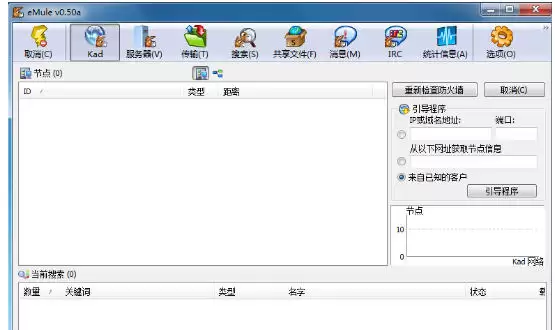
首先,在电脑上双击打开 eMule 应用程序,等主窗口完全加载出来——这通常需要几秒钟,耐心等一下。

接着,在主窗口顶部的菜单栏里,找到并点击那项写着“eMule”的菜单(注意不是别的,就是最左边那个),会弹出一个下拉菜单。

在这个下拉菜单中,点击“选项”这一项,就会弹出一个设置窗口——里面分了很多列表和选项,别紧张。

在弹出的选项设置窗口中,左侧有一个分类列表,找到并点击“常规”标签页——通常就在列表的最上面一行。点击后右侧会显示对应设置界面。

在“常规”设置页面里,往下翻一翻,找到“启动时最小化”这个选项。它前面有一个复选框,直接点击把它勾选上。需要注意的是,勾选后eMule启动时就会直接最小化到系统托盘,而不会先弹出主窗口。

最后,勾选完成后,点击窗口下方的“应用”按钮,再点击“确定”按钮,设置就生效了。下次启动eMule时,它就会乖乖地自动最小化,再也不挡屏幕了。
eMule怎么设置在标题栏显示传输速度 用过电骡的朋友都知道,界面顶部那块信息栏其实挺实用的——传输速度、连接状态一目了然。但有些人可能跟之前困扰我一样,总觉得少点啥。其实只要把传输速度直接钉在标题栏上,一瞄就能看到当前下载和上传的快慢,省得切来切去翻状态面板。下面就是具体的操作流程,跟着走一遍就行
eMule如何禁用4A4F以省下CPU资源 如果你用eMule时觉得电脑有点吃力,尤其是在下载队列较长的时候,那可能是因为4A4F功能在背后占用了一些系统资源。什么是4A4F?简单来说,它是eMule里一个处理请求的机制,但并非所有用户都真正需要它。如果你的网络环境或使用习惯用不上这个特性,完全可以

eMule怎么启用优先级系统 在eMule中,优先级系统是管理下载和上传顺序的好帮手。开启它之后,程序会根据你设定的上下行带宽比例,自动调整任务的优先级,让整体传输更高效。具体怎么操作?下面一步步来。 第一步在电脑上找到eMule图标,双击打开,等主窗口完全加载出来。 第二步进入主窗口后,看上方的菜
eMule怎么使用UPnP来设置端口 配置eMule的UPnP功能其实很简单,几个步骤就能搞定。UPnP能让路由器自动开放所需端口,省去手动设置的麻烦。下面直接走流程,跟着操作就行。 第一步,启动eMule软件,进入主界面。 第二步,在主界面上方的工具栏里,找到并点击“选项”图标。 第三步,弹出选项
eMule怎么设置启动时自动更新服务器列表 用eMule下载资源的小伙伴都知道,服务器列表的时效性直接影响连线和搜索效果。如果每次启动都要手动更新,那可真够折腾的。其实这个功能就藏在设置里,几步就能搞定,一起来看看怎么操作吧。 第一步——先启动eMule,进入你熟悉的那个主界面。 第二步——在顶部菜
eMule怎么更改活动连接比率 先说一个很常见的需求:跑eMule的时候,总想让上传和下载的平衡更顺手一些,这就涉及到一个关键参数——活动连接比率。简单来说,就是系统同时处理的上传和下载连接数占最大连接数的比例。调整这个值,能直接影响网络资源的分配和下载体验。接下来直接上操作步骤,全程不需要额外装什
eMule怎么设置启用MiniMule功能 先说重点:启用MiniMule之后,就算你关闭了eMule主窗口,它也能在系统托盘里继续工作,保持上传和下载任务不中断。设置起来并不复杂,按下面几步操作就行。 首先,启动eMule软件,进入我们熟悉的主界面。 接着,在主界面上方的工具栏里,找到并点击那个“
eMule作为开源P2P共享软件,基于ED2K与Kad协议,支持高效资源下载。启用MiniMule需进入选项常规设置,勾选“启用MiniMule”并应用,即可在系统托盘显示迷你图标,方便用户实时监控下载进度。
eMule是一款免费开源、无广告插件的P2P文件共享工具,支持ED2K与Kademlia双协议。针对服务器列表不更新问题,可在主界面点击“选项”,选择“服务器”分类,勾选“启动时自动更新服务器列表”,点击“应用”并“确定”即可生效。
eMule作为开源免费P2P下载工具,支持多任务同步、文件预览和高级检索。在Windows7系统中,进入选项窗口,选择“显示”分类,勾选“启用Windows7任务栏特效”复选框,依次点击“应用”和“确定”即可启用任务栏特效,操作简便。





火山引擎是字节跳动旗下企业级云与AI服务平台。聚焦大模型核心能力,依托字节自研豆包多模态大模型,凭借火山方舟一站式平台,提供模型精调、推理部署、智能应用搭建等全链路服务,结合高性能AI算力,助力各行业快速落地大模型数字化与智能化应用。



