

office2010如何隐藏文字
一款文字处理软件,一种订阅式的跨平台办公软件,基于云平台提供多种服务,通过将 Excel 和 Outlook 等应用与 OneDrive 和 Microsoft Teams 等强大的云服务相结合,Office 365 可让任何人使用任何设备随时随地创建和共享内容。
Office2010如何隐藏文字 先说一下,Office 2010里其实藏着一个很实用的小功能——文字隐藏。比如你想在文档中留些备注,又不想让它们一直显示,或者需要临时把部分内容“变消失”,这个操作就特别顺手。下面一步步来,很简单。 第一步:选中目标文字打开文档,用鼠标直接选中你想隐藏的那段内容。高
Office2010如何隐藏文字
先说一下,Office 2010里其实藏着一个很实用的小功能——文字隐藏。比如你想在文档中留些备注,又不想让它们一直显示,或者需要临时把部分内容“变消失”,这个操作就特别顺手。下面一步步来,很简单。
第一步:选中目标文字
打开文档,用鼠标直接选中你想隐藏的那段内容。高亮显示后,下一步就开搞。
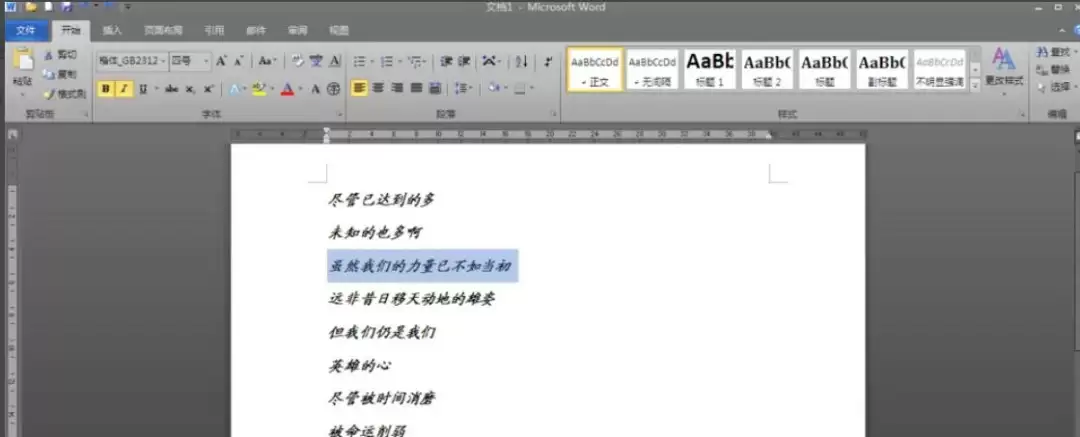
第二步:调出字体设置
在顶部菜单栏找到“开始”选项卡,里面有个“字体”功能组,右下角有个小箭头,点它一下,字体设置对话框就弹出来了。
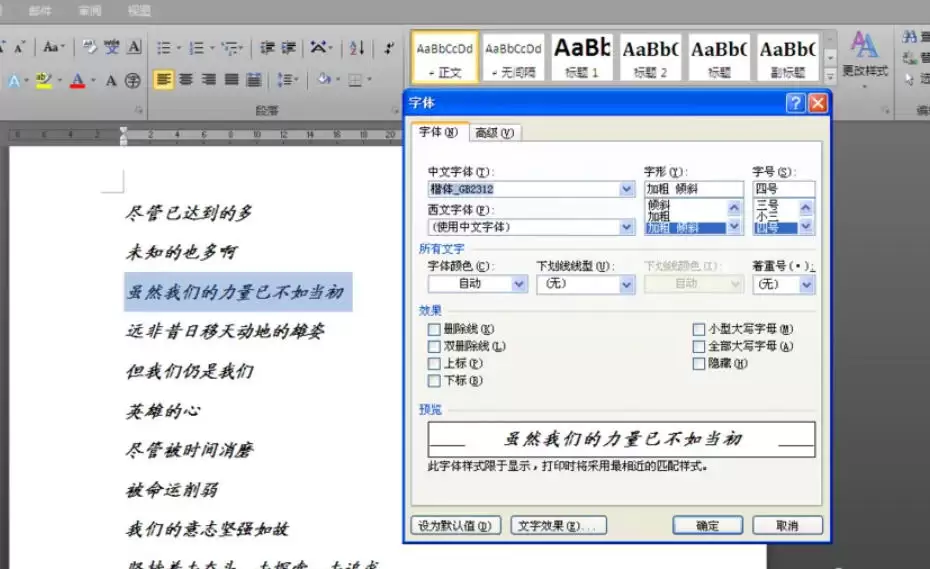
第三步:勾选隐藏选项
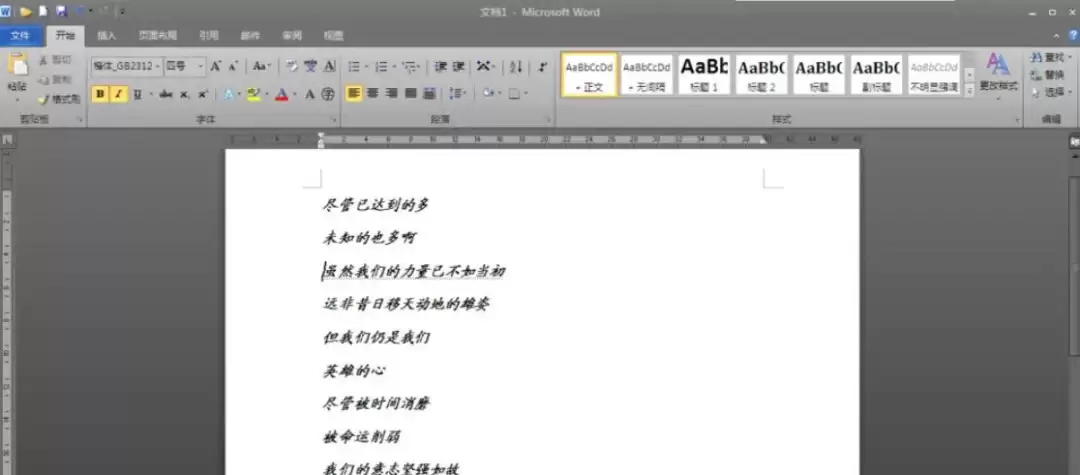
对话框里找到“效果”这一栏,把“隐藏”勾上,然后点击“确定”。这时再看文档,选中的文字已经直接消失——没错,就这样藏起来了。
第四步:想重新显示?去设置选项
点击左上角的“文件”按钮,在弹出的菜单中选“选项”。这一步是调出Word的全局设置。
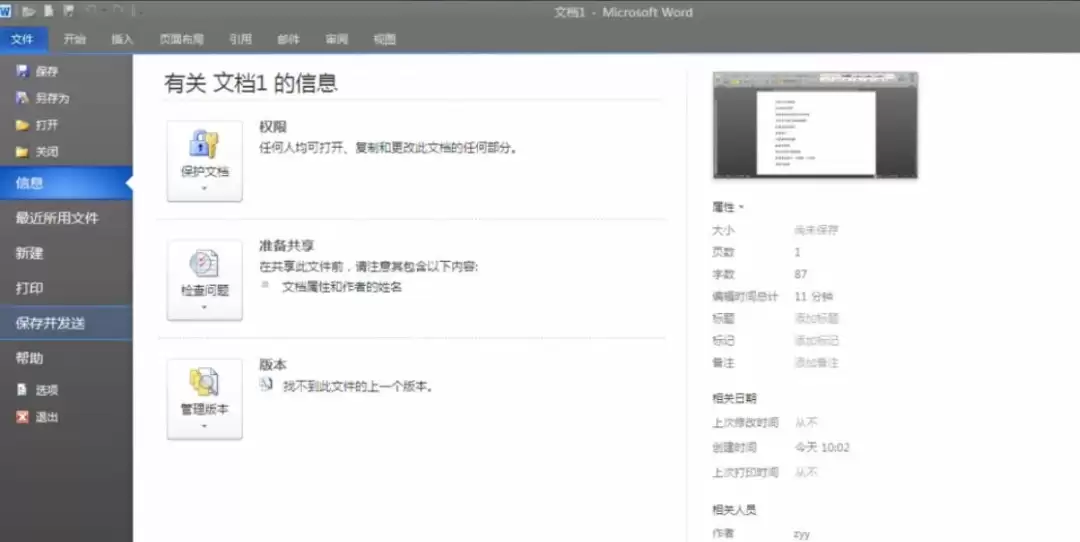
第五步:找到显示设置
在“Word选项”窗口中,左侧点击“显示”选项卡,然后找到并勾选“隐藏文字”选项,最后点击“确定”。注意,这个开关是控制文档是否显示所有被隐藏的文字。
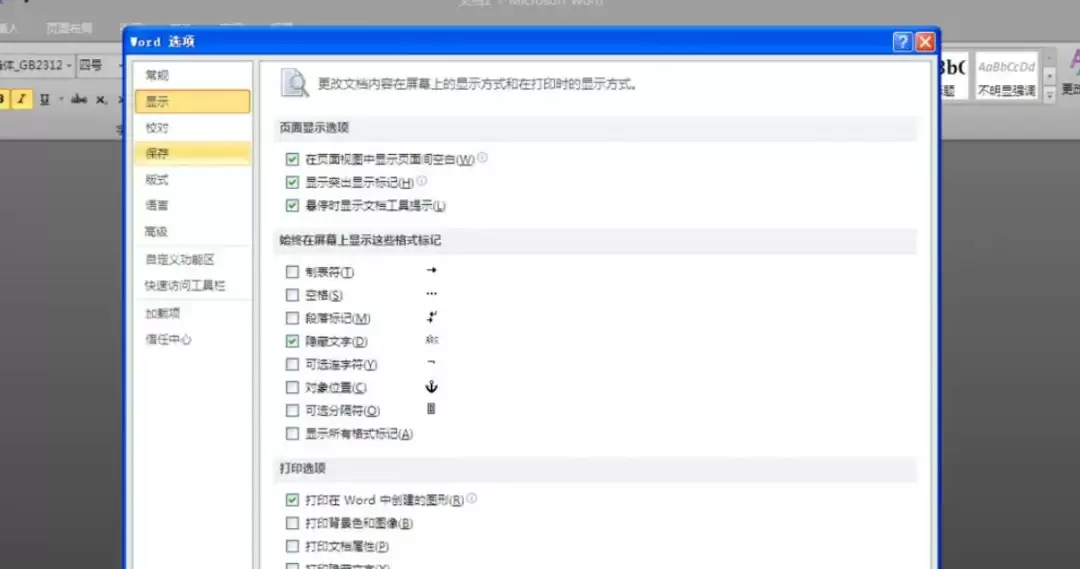
第六步:完成
回到文档,之前藏起来的文字全都乖乖现身了。其实整个过程就两个关键动作:隐藏时在字体设置里勾选,显示时在选项里打开开关。之后想怎么玩都行。
WPS Office无法打开文档?本文详解Windows 11环境下如何区分文件关联错误、单文件损坏及客户端故障。通过新建测试、指定打开方式、使用备份中心及文档修复工具,逐步恢复“项目报告.docx”等关键文件,并提供验证方法确保数据安全。
安卓平板WPS Office中如何删除DOCX文档末尾的空白页?本教程演示通过定位光标至空白页末端,使用屏幕键盘退格键删除多余空行,从而合并页面。操作简单直观,适合处理因误触回车产生的无效分页,确保正文内容完整保留。
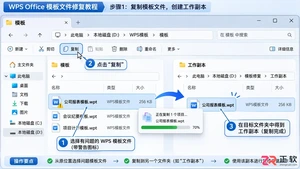
遇到WPS模板文件损坏无法打开?本文介绍在Windows版WPS Office中,如何通过本地备份、云端历史版本及文档修复工具恢复数据,并指导如何验证和保存修复后的模板文件。
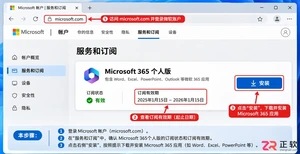
Office 365卸载后无法重新安装?本文详解Windows环境下如何彻底清理旧版Office残留、检查微软账户订阅许可,并使用官方工具解决安装报错、停滞或版本冲突问题,确保顺利重装最新Office。
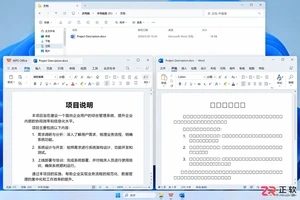
解决WPS转Word后文字乱码问题,区分文件格式、字体缺失与编码错误三种情况。提供Windows下WPS另存为DOCX的正确步骤、Word中字体替换技巧及TXT文件编码选择方法,保留原稿排版与数据完整性。
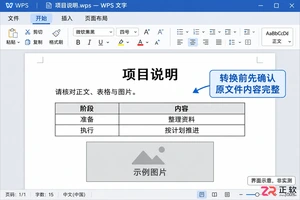
详解如何在Windows系统中使用WPS文字将文档转换为Word格式(.docx/.doc)。通过“另存为”菜单选择正确类型,避免直接修改扩展名导致的错误,并提供转换后排版核对与文件交付的注意事项。
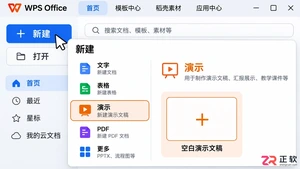
找不到 WPS 演示入口?本文详解 Windows 版 WPS Office 中打开演示文稿的路径:包括从主界面“新建”选择演示分类,以及通过“打开”功能或直接双击文件启动已有 PPT 的方法,步骤清晰,适合新手快速上手。
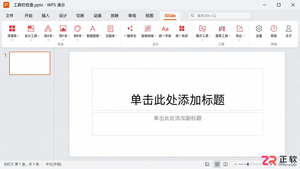
在 WPS 演示中找不到 iSlide 插件?本文详解 Windows 环境下如何安装 iSlide 客户端、通过 COM 加载项启用插件以及修复菜单缺失问题,助你快速调出 iSlide 工具栏并使用设计资源。
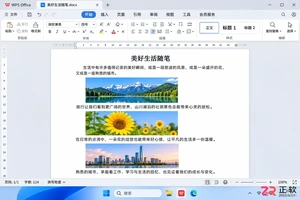
学习如何在Windows版WPS文字中通过压缩图片来减小文档体积。步骤涵盖另存副本、选择压缩范围、调整分辨率及清晰度验证,避免直接修改原稿导致数据丢失或画质受损。
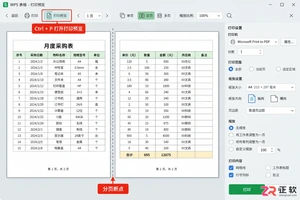
解决WPS表格打印分页问题,通过设置打印区域、调整纸张方向和整表缩放,让表格完整显示在一页内。适用于Windows版WPS表格,确保标题、表头及合计行不被拆分。





火山引擎是字节跳动旗下企业级云与AI服务平台。聚焦大模型核心能力,依托字节自研豆包多模态大模型,凭借火山方舟一站式平台,提供模型精调、推理部署、智能应用搭建等全链路服务,结合高性能AI算力,助力各行业快速落地大模型数字化与智能化应用。



