

AutoCad 2020如何显示工具栏

AutoCAD LT是Autodesk推出的专业二维CAD设计与文档编制软件,Mac版本提供原生界面、多点触控及分屏查看体验。用户可精确创建和编辑DWG图形,完成图层管理、尺寸标注、表格、PDF参考、外部参照及打印输出。
在AutoCAD2020中,用户可通过顶部“工具”菜单或绘图区右键菜单勾选所需工具栏,如“修改”“绘图”“标注”等,使其立即显示并可自由拖动到屏幕任意位置。该操作直观灵活,方便用户定制工作界面,从而显著提升绘图效率。
AutoCAD 2020 默认界面可能会隐藏一些常用的工具栏,尤其是刚安装或者切换工作空间之后,“修改”这类核心面板经常不翼而飞。其实找回它们只需要几步,而且操作非常直观。下面就把这个流程拆开说清楚,每一步都配了截图,跟着走就行。
AutoCad 2020如何显示工具栏
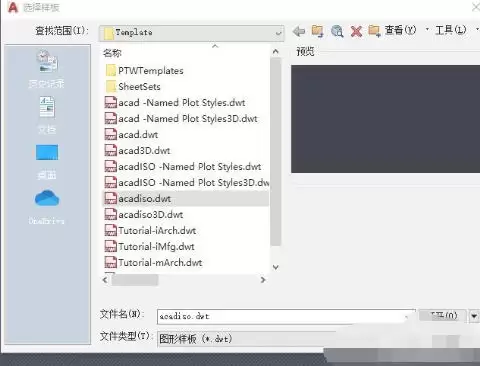
打开 AutoCAD 2020 程序,先点击“新建”创建一个空白文件,进入绘图界面。这是最基础的起点,后续所有的设置都基于这个空白绘图环境。
第二步:打开工具菜单
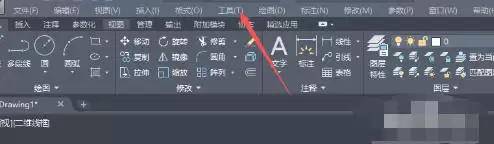
找到顶部菜单栏里的“工具”选项,点一下就展开了下拉菜单。注意,如果顶部菜单栏没显示,可以先按一下键盘上的 Menu 键或者切换经典工作空间。
第三步:进入工具栏设置
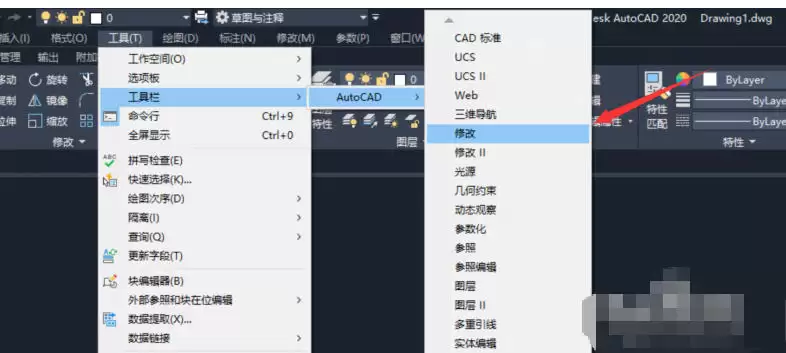
在下拉菜单里找到并点击“工具栏”,会弹出一个子菜单列表。这里面列出了所有可用的工具栏名称,包括绘图、修改、标准、图层、特性等等。
第四步:启用修改工具栏
在工具栏列表里找到“修改”这个选项,点击一下,让它前面出现勾选标记。此时“修改”工具栏就会立刻出现在绘图区域。通常默认会悬浮在界面左侧或顶部,你可以根据自己的习惯拖动到合适位置。
第五步:查看显示效果
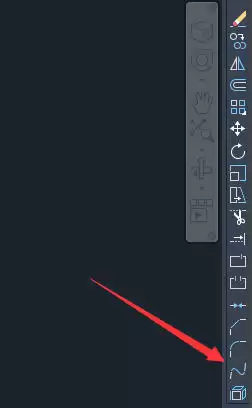
返回绘图区域,你会发现界面左侧或者边缘已经多了一个图标面板,那就是“修改”工具栏。上面的移动、旋转、缩放、拉伸、镜像等常用修改命令都一目了然。如果工具栏位置不合适,直接按住工具栏顶部的标题栏拖动即可。
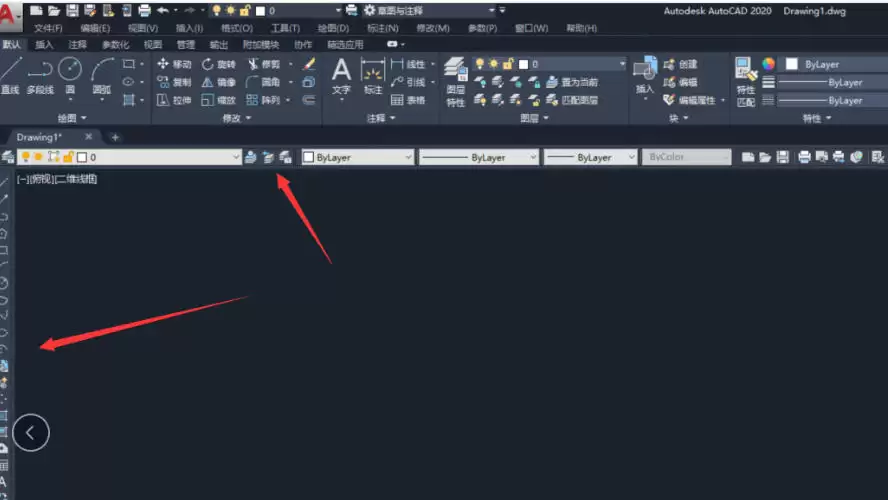
第六步:自定义其他工具栏
如果还需要更多工具,比如“绘图”、“图层”、“特性”、“绘图次序”等,可以在已经显示的工具栏空白处单击鼠标右键。弹出一个快捷菜单,里面列出了所有工具栏名称。你只需要勾选需要的那些,它们就会立刻出现在绘图区。一次勾选一个或者多个都行,按需添加,非常灵活。
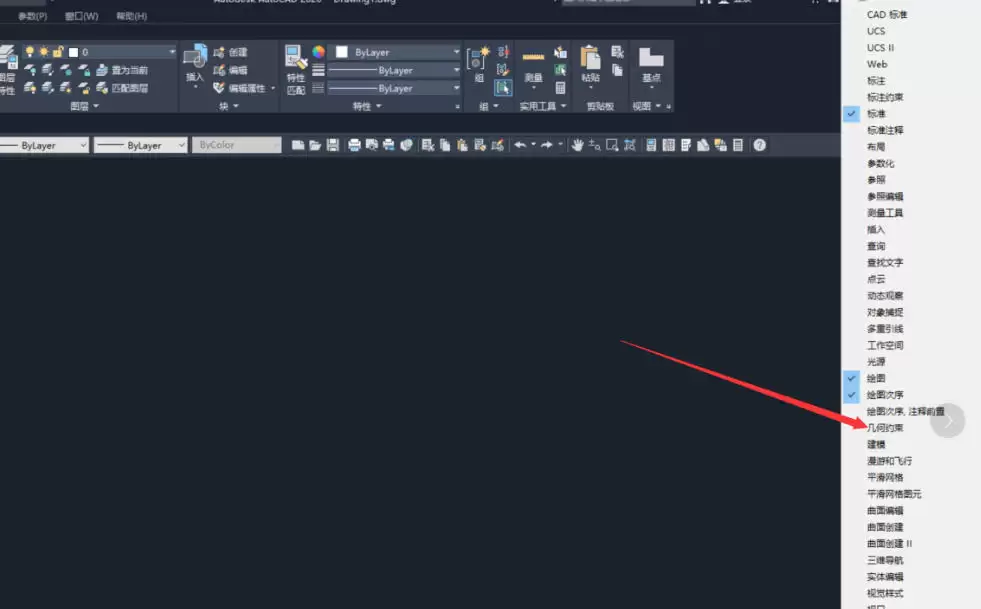
这样操作下来,AutoCAD 2020 的工具栏就全部按你的需求显示出来了。如果你习惯了用命令或者功能区,也可以随时把某些工具栏再隐藏掉。关键在于,顶部的“工具”菜单和右键菜单是控制工具栏显示的核心入口。以后遇到工具栏不见了,直接从这两个地方找回就行。
KeyShot导出DWG格式的详细设置步骤教程。深入解析KeyShot与CAD软件的数据流转机制,详解导出线框几何体、NURBS曲面曲线以及通过中间格式转为DWG的完整操作流程。
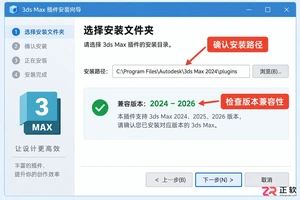
想知道如何为Photoshop添加新滤镜?本文提供安全的下载渠道推荐、详细的安装步骤以及关键的兼容性注意事项,助你高效扩展PS功能。
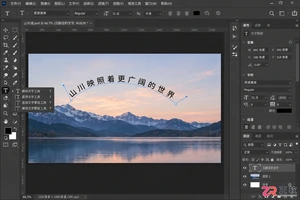
学习如何在Photoshop中让文字沿着自定义的曲线路径排列。步骤包括使用钢笔工具绘制路径、沿路径输入文字、利用直接选择工具调整文字位置与方向,以及最终的效果检查与保存。
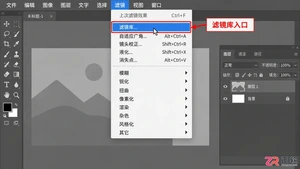
找不到Photoshop滤镜库?本文详解滤镜菜单结构,图文演示滤镜库的打开位置、界面分区及基本使用方法,助你快速上手PS艺术效果处理。
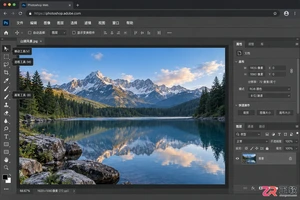
想了解Photoshop在线网页版怎么用?本教程带你熟悉PS Web版工作界面,掌握图层、选区、调整面板等核心区域,轻松完成基础图片编辑与导出。
想了解Photoshop手机版怎么下载和使用?本文提供官方下载指引,并详细解析App内的核心界面区域,包括工具选择、图层管理和参数调整,助你轻松上手移动修图。

想要下载正版Photoshop?本指南提供Adobe官网电脑版Creative Cloud及手机版Photoshop Express的正确下载与安装步骤,避免第三方风险,确保软件安全稳定运行。
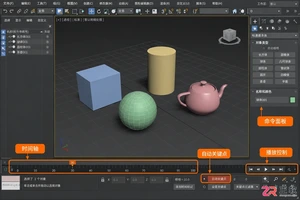
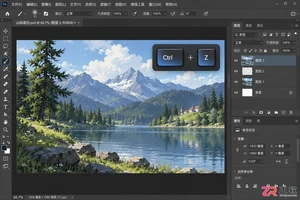
Photoshop快捷键突然没反应?本文详解输入法冲突、Caps Lock误触、Fn键锁定及首选项损坏等常见原因,提供无需重装的快速恢复步骤,帮助设计师立即找回高效工作流。
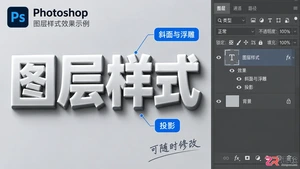
学习如何在Photoshop中轻松应用和调整图层样式,提升设计作品的视觉效果。本教程涵盖阴影、发光、描边等多种样式的设置方法及实用技巧。





火山引擎是字节跳动旗下企业级云与AI服务平台。聚焦大模型核心能力,依托字节自研豆包多模态大模型,凭借火山方舟一站式平台,提供模型精调、推理部署、智能应用搭建等全链路服务,结合高性能AI算力,助力各行业快速落地大模型数字化与智能化应用。



