

一加手机怎么开启相机专业模式
一加7Pro及之后机型支持相机专业模式,需在设置中开启高级摄影功能,从取景框向上滑动进入。进入后应关闭AI识别、开启参考线,并将照片格式设为JPG+RAW,以便手动控制曝光、对焦和色彩。
一加手机的专业模式,核心价值在于你可以手动控制曝光、对焦和色彩——这意味着夜景车流、逆光人像甚至星空银河这些高难度场景,不再只能靠自动模式碰运气。一加7 Pro及之后的机型都支持这个功能,但需要先开启“高级摄影功能”,然后通过向上滑动取景框进入,记得顺手关掉AI识别、打开参考线,并把照片格式设置为JPG+RAW。

想拍出车流的光轨、逆光下的人像轮廓,或者银河的细节,却总觉得自动模式拍出的照片差点意思?一加手机的专业模式就是来打破这个僵局的——它是真正的手动掌控,不靠AI瞎猜,所有参数都听你的。
确认机型支持专业模式
一加7 Pro及之后的所有机型——包括一加12、Ace系列、11、10等——都内置了专业模式。一加6及更早的机型没有这个功能,所以别在设置里反复翻找了,白费功夫。
需要特别提醒的是:部分系统版本必须先开启“高级摄影功能”。路径是【设置 → 系统设置 → 相机 → 高级摄影功能】,打开这个开关,否则“更多”菜单里根本不会显示专业模式的入口。
从相机界面进入专业模式
第一步:打开相机App,确保在主拍照界面——别误入录像、人像或夜景等子模式。
第二步:在取景框上方区域,用手指从下往上快速滑动。注意,不是点“更多”按钮,也不是长按,就是直接向上滑。
第三步:滑出的功能菜单里,找到并点击【专业】图标——这个图标是黑色齿轮加斜杠,或者直接写着“专业”两个字。
第四步:进入后如果看到ISO、快门、WB等参数栏,说明成功了。如果屏幕上方还显示“AI场景识别已开启”,先去右上角三点菜单里把它关掉。
两种快捷唤起方式(任选其一)
方法一:桌面小部件直达
长按桌面空白处 → 选择“小部件” → 找到“相机”类 → 把“专业模式快捷入口”拖到桌面上(部分系统版本可能叫“专业拍摄”,意思一样)。
方法二:语音唤醒(需开启语音控制)
直接说:“小布小布,打开专业拍照”,系统会跳转到专业模式界面。前提是已经在【Breeno语音 → 语音唤醒】里启用了“小布小布”这个热词。
首次进入必做的三件事
① 关闭AI识别:点击右上角三点 → 取消勾选“AI场景识别”。不关的话,你调好的参数会被自动模式覆盖掉,等于白忙。
② 开启参考线:点击左上角齿轮图标 → 打开“网格线”或“三分线”。构图时能一眼判断主体位置,尤其拍夜景时这个帮助很大。
③ 设置默认格式:点击屏幕上方显示的“JPG”字样 → 切换为“JPG+RAW”。特别是拍夜景或者打算后期调色的时候,RAW格式保留了传感器的原始数据,后期空间不可替代。
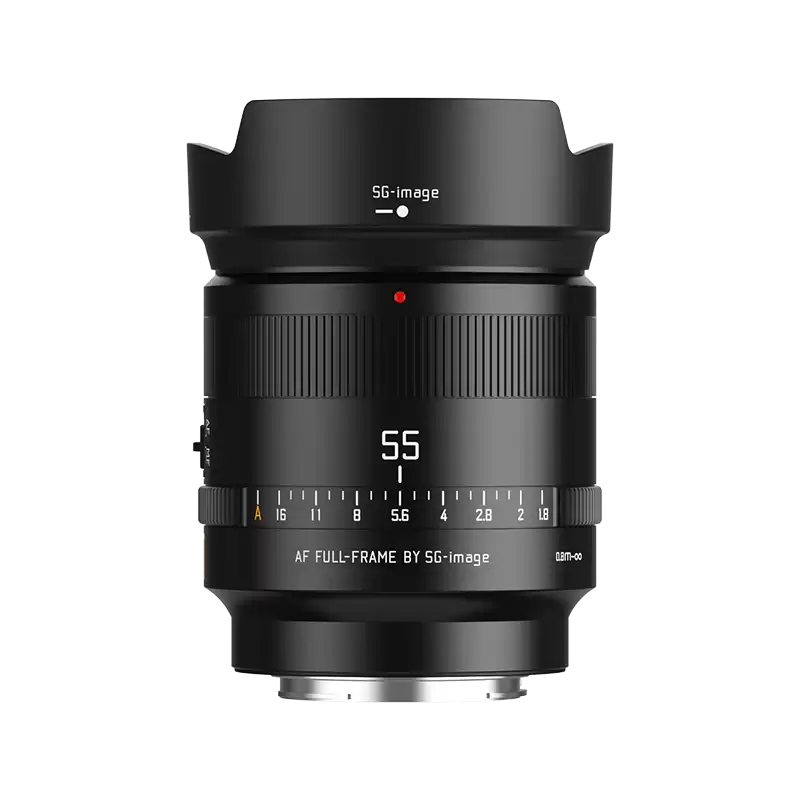
深光影像推出轻锐系列三周年纪念版镜头,AF55mmF1.8VE售价499元,AF85mmF1.8售价699元,提供索尼E卡口和尼康Z卡口。55mm采用8组10片光学结构(含5片高折射率镜片),STM马达,重365g;85mm为9组11片(含3片高折射率、1片ED镜片),配备FN键与MF/AF拨杆,重380g,滤镜尺寸均为58mm。

神牛发布透明取景相机C100,售价仅199元。配备透光率超50%的智能透明显示屏,可叠加显示构图框、参数等信息。内置测光系统,可与相机联动控制曝光。支持一比一、四比三、三比二、十六比九四种构图比例,重量仅约65克,支持OTG传输至外部设备,最大支持128GTF卡扩展。

高考结束那几天,重庆的天气很有意思。 早上还闷得像盖了一层湿毛巾,下午突然一阵暴雨,到了傍晚,南滨路那边又能透出一点金色的光。空气里有火锅味、江水味,还有刚考完试的人身上那种松下来的劲儿。 高考之后买相机,其实买的不只是一个设备。 它会跟着你去第一次没有作业压力的旅行,拍大学报到那天的宿舍楼、新认识
富士胶片为庆祝QuickSnap一次性胶片相机问世40周年,推出运动防水款新品QuickSnapActive,计划2026年8月上市。该系列全球累计销量超17亿台。新品可水下拍摄,卷片拨轮更大,快门为扳扣式,附赠手绳。同步推出专用手绳配件及40周年纪念标识。
富士X-T6今年9月发布,同推XF50-140mmF2.8II镜头。机顶拨盘重新设计,ISO拨盘改为胶片模拟拨盘,新增浓烈色彩胶片模拟。搭载4000万像素X-Trans传感器、机身防抖、AI自动对焦、8K视频,配2550mAh电池。
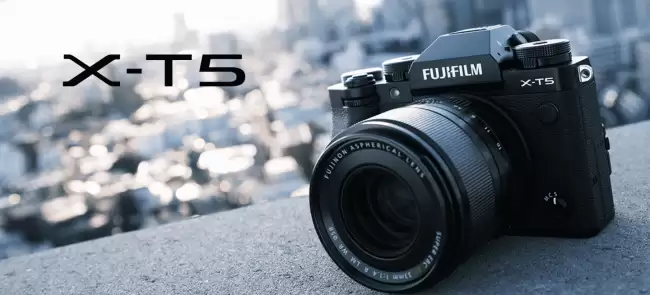
富士X-T6定于九月发布,同期推出五十至一百四十毫米光圈二点八二代镜头。机顶ISO拨盘改为胶片模拟拨盘,新增色彩浓烈的胶片模拟模式。搭载第六代四千万像素X-Trans传感器,支持AI自动对焦、八K视频,电池升级为NP-W二五五,续航提升百分之十六。
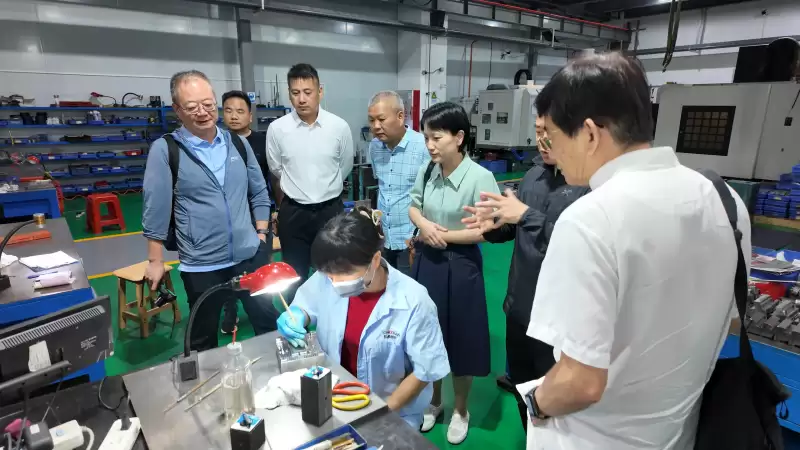
人民论坛调研显示,松典科技通过AI影像算法、自研7倍外伸缩光学变焦镜头等硬核技术创新,实现从销量领先到价值领先的跨越,获中国品牌500强等荣誉,累计超500项专利,市场销量居国产数码相机首位。

小米手机相机部进行罕见人事调整,原深圳区域总经理葛维严调任该部门第四任总经理,直接向手机部副总裁许春利汇报。葛维严拥有电子工程博士学位,曾任职高通、苹果,2014年加入小米。此次跨部门调动凸显集团对影像研发战线的重视。

需用OTG转接器和读卡器连接手机与相机SD卡,先开启手机OTG功能,再识别读卡器中的SD卡,将文件剪切粘贴至SD卡的DCIM文件夹内,并安全弹出。想把手机里的文件拷到相机存储卡里,第一步不是直接上手插卡,而是先让手机识别这张相机存储卡。通常得用OTG转接器配合读卡器来完成,单靠直接插卡基本行不通。相
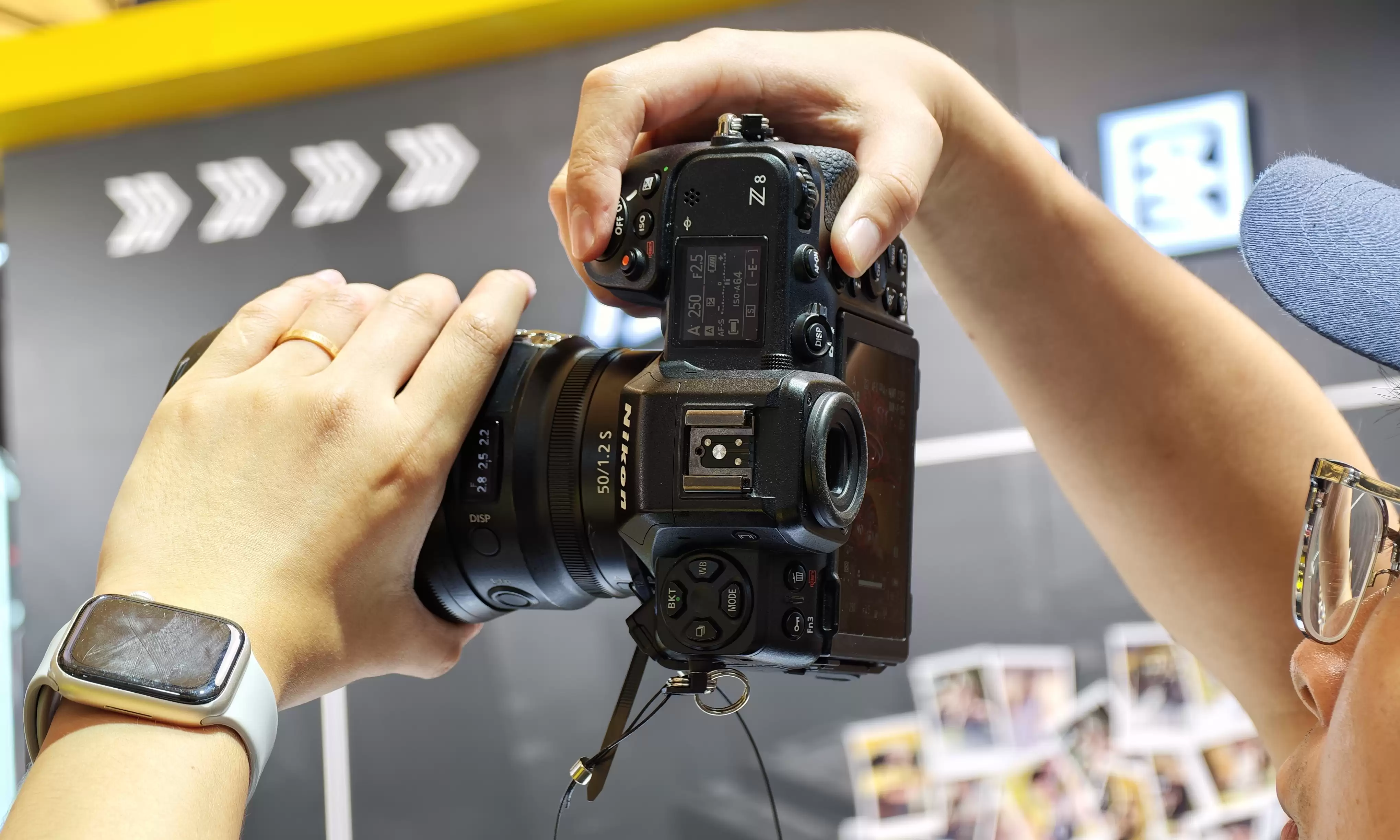
ChinaJoy上,相机厂商以AI提升对焦、曝光等功能,降低使用门槛;修图App如美图秀秀、Wink、醒图则通过AI一键修复、调色、换装,使手机直出效果接近相机,争夺同一用户群,相机行业竞争转向快速产出好照片。





火山引擎是字节跳动旗下企业级云与AI服务平台。聚焦大模型核心能力,依托字节自研豆包多模态大模型,凭借火山方舟一站式平台,提供模型精调、推理部署、智能应用搭建等全链路服务,结合高性能AI算力,助力各行业快速落地大模型数字化与智能化应用。



