

iQOO手机怎么开启144Hz高刷新率全局锁定
要全局锁定144Hz刷新率,需通过系统设置开启“始终144Hz”模式,激活Monster性能模式保障供电,在游戏魔盒中启用144fps超帧,最后用开发者选项或工程模式验证刷新率是否恒定在144Hz,即可成功实现全局锁定。
搞定iQOO手机全局144Hz锁定,其实就几步:手动设成“始终144Hz”,打开Monster模式,再通过游戏魔盒启用144fps超帧,最后用开发者选项或工程模式验证一下,确认刷新率确实恒定在144Hz。
手上这台iQOO手机(比如iQOO 15、Neo10 Pro系列、Z9 Turbo或iQOO 11/11 Pro),明明硬件支持144Hz高刷,可滑动桌面还是卡顿、动画不跟手、游戏帧率上不去?问题多半出在系统默认没锁定最高刷新率——它很可能正跑在60Hz或智能切换模式,得手动强制一下全局生效才行。
通过系统设置开启“始终144Hz”模式
最基础也最稳妥的方法,完全不依赖第三方工具,所有原生支持144Hz的iQOO机型都能用。它直接调用显示驱动层参数,覆盖桌面、通知栏、应用切换等全部系统级动效。
1、打开「设置」→「显示与亮度」→「屏幕刷新率」。
2、在刷新率列表里选「始终144Hz」;如果只看到「超高」「智能切换」「自适应」这些选项,记得先关掉「智能切换」开关——【关掉后,系统才不会在锁屏或静止页面时自动降频到60Hz】。
3、部分机型(比如iQOO Neo10 Pro+)这个选项显示为「144Hz(固定)」,选中就生效,不需要重启。
4、返回桌面快速左右滑动,明显能感觉到顺滑度提升;如果还是有迟滞感,说明后面还有环节没跟上。
激活Monster性能模式保障持续供电
光设刷新率不够。144Hz高刷需要持续的高性能GPU调度和稳定的电压输出,系统默认的省电策略会限制芯片释放能力,尤其在后台多任务或温控触发时,会自动降频。
方法一:进「设置」→「电池」→「性能模式」→开启「Monster模式」。
方法二:下拉通知栏,长按「性能模式」快捷开关,点选「Monster」图标并确认启用。
注意:开启后状态栏右上角会出现红色“M”标识,这时候CPU/GPU的频率墙才解除,144Hz刷新率才能真正稳住。如果没开,就算设置里选了144Hz,滑动两分钟后也可能悄悄掉回90Hz甚至60Hz。
游戏内通过魔盒强制启用144fps超帧
系统级的144Hz只是基础,游戏能不能跑满144帧,取决于引擎是否被允许调用全频段刷新能力。很多游戏(比如《原神》《崩坏:星穹铁道》《暗区突围》)默认只识别120Hz上限,必须用iQOO专属工具解锁。
第一步:启动目标游戏前,先打开「游戏魔盒」(这是系统预装应用,不是第三方APP)。
第二步:在魔盒首页点右上角「齿轮」→「游戏性能设置」→找到对应游戏名称 → 进「画面设置」。
第三步:把「帧率模式」设为「144fps超帧」;如果这个选项是灰色的,先返回上一级确认「Monster模式」已开启,并且「高帧率游戏优化」也打开了。
第四步:启动游戏,在左上角滑出魔盒工具栏,实时看帧率浮动——稳定在138~144之间就算生效了。低于130帧说明某个环节断了,得回头检查前两步。
验证当前真实刷新率是否达标
光看设置不保险。系统UI可能显示“144Hz”,但实际渲染帧率受温度、后台进程、GPU负载影响,可能存在虚假锁定。必须用工程级方法实测。
方法一:进「设置」→「关于手机」→连续点「版本号」7次激活开发者选项 → 返回「设置」→「系统管理」→「开发者选项」→ 开启「显示刷新率」。屏幕右上角会实时显示当前刷新率数字,滑动时观察是否恒定显示144。
方法二:拨号界面输入 *#808# → 进工程模式 → 选「LCD Test」→「Refresh Rate」→ 查看当前锁定值。这里的数值不可伪造,是驱动层真实上报值。
如果两种方式都显示144,而且滑动时没有掉帧、没有撕裂、没有发热骤升,那全局144Hz锁定就完成了。

HKC推出27英寸M27A9F1显示器,采用1080P分辨率、144Hz刷新率VA面板,1800R曲率,支持8-Bit色彩,配备HDMI和VGA接口及固定支架,首发价599元,定位入门级电竞与办公场景,兼顾流畅游戏与日常使用。
联想拯救者Y900系列平板正式适配《三角洲行动》原生144Hz超高帧率。11英寸版采用天玑9500s处理器、4K144Hz屏幕及11000mAh电池;13英寸版搭载骁龙8至尊版、4K144Hz屏幕与哈曼卡顿六扬声器。全系支持存储卡扩展及PC级办公软件。
数码闲聊站今天在微博上放出了一条有意思的消息:某厂商的工程机正在测试一块6.85英寸的±2K+144Hz LTPO屏幕。这块屏幕的打磨方式用了Lipo技术,对应的形态是极窄四等边、大R角、2.5D直屏,工程机目前走的是BOE(京东方)方案。很快就有机灵鬼在评论区追问电池容量,博主回了一句:“之前说过
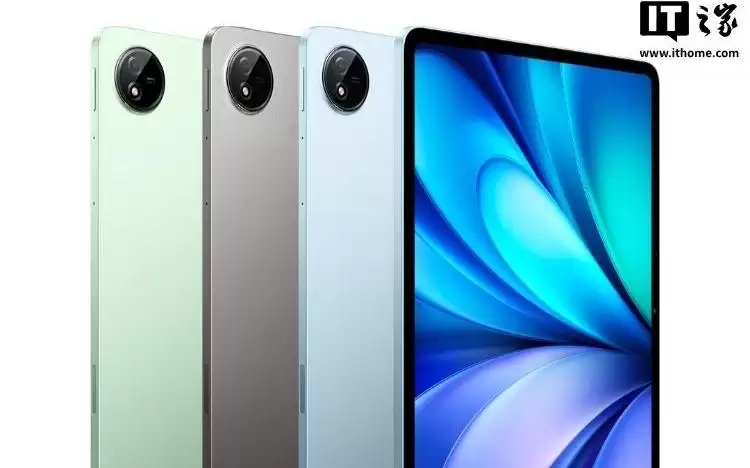
vivoPad5c平板发布,起售价2699元。配备12.1英寸2.8K144Hz护眼屏,搭载第三代骁龙8s处理器,内置10000mAh大电池及四扬声器。支持PC级WPS、同声传译等AI学习功能,专为学生打造,兼顾性能与护眼。

根本原因是物理链路未协商成功或系统未加载高刷模式,需依次更换DP 1.4/HDMI 2.1认证线缆、通过Windows高级显示设置启用144Hz、用显示适配器属性强制列出所有模式、借助显卡控制面板注入自定义时序、开启显示器OSD高刷开关,并执行驱动清洁安装及注册表EDID缓存清理。您已连接支持144
8 月 12 日消息,iQOO 手机最新今日宣布,iQOO Z11S 手机将搭载 144Hz 护眼电竞屏。据了解,iQOO Z11S 配备的这块 144Hz 护眼电竞屏,支持 2000nits 全屏峰值亮度与全亮度类 DC 调光,同时还拿到了瑞士 SGS 认证。还可以看到,这款手机将配备 10000
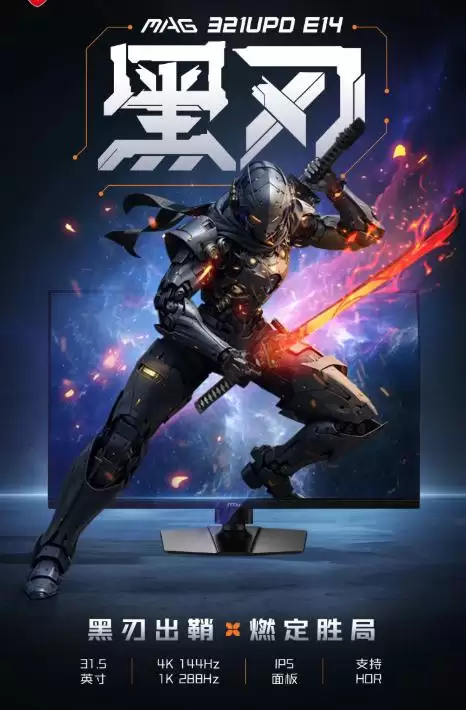
微星新上市的MAG321UPDE14显示器,采用31.5英寸IPS面板,支持4K分辨率144Hz刷新率与1080P分辨率288Hz刷新率双模切换,首发价1999元。具备三档尺寸切换、94%DCI-P3色域、HDR、智能视觉增强及DC调光护眼,配备双HDMI2.1和DP1.4a接口,性能强劲性价比突出,是游戏玩家的理想之选。
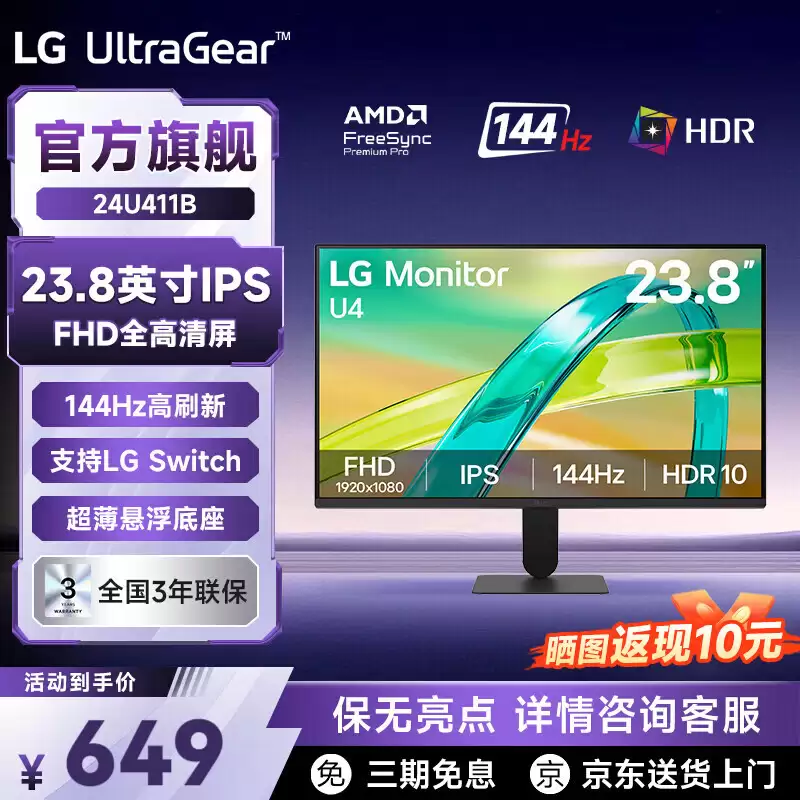
LG推出新款二十三点八英寸显示器24U411B,采用全高清分辨率、原生一百四十四赫兹刷新率的IPS面板,响应时间五毫秒,典型亮度二百五十尼特,覆盖百分之九十九sRGB色域,支持VESA壁挂,配备HDMI二点零接口,售价为六百四十九元。
维沃下一代旗舰工程机采用六点八五英寸约两K分辨率一百四十四赫兹刷新率LTPO屏幕,使用京东方面板及Lipo封装技术实现极窄四等边直屏。电池容量争取达到八千毫安时左右,尚未最终确定。该机主打屏幕与续航双旗舰,预计为维沃X500ProMax。
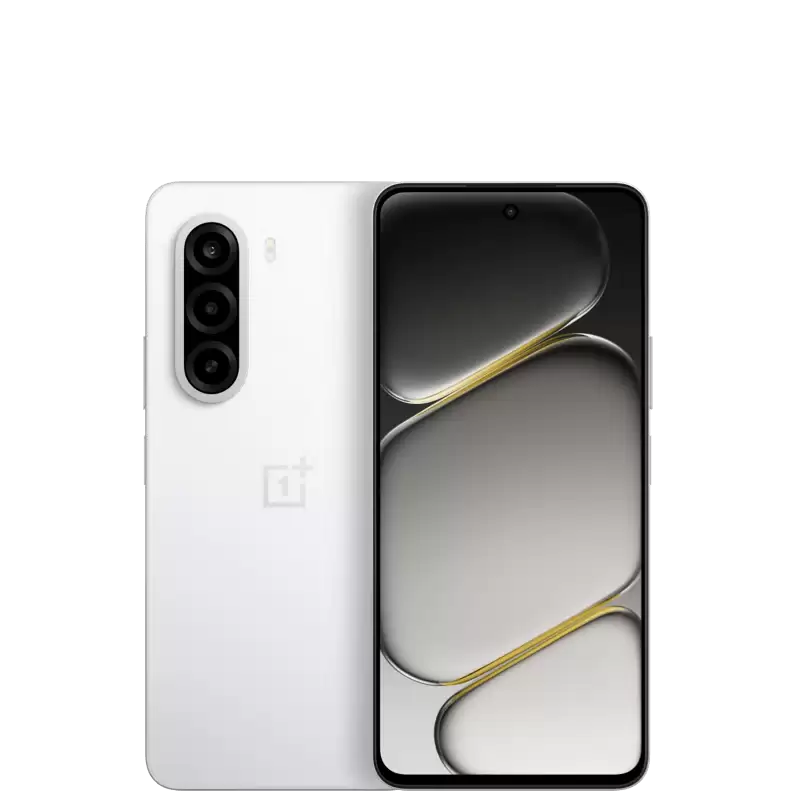
一加Turbo6X于6月10日发布,起售价1499元,国补后低至1274.15元。搭载6.72英寸144HzLCD护眼屏,支持雨水、油手、手套触控。配备天玑7360SUPER处理器、7000mAh电池与45W快充,支持反向充电及2TB扩展。提供三色可选,兼具高刷、长续航与实用扩展。





火山引擎是字节跳动旗下企业级云与AI服务平台。聚焦大模型核心能力,依托字节自研豆包多模态大模型,凭借火山方舟一站式平台,提供模型精调、推理部署、智能应用搭建等全链路服务,结合高性能AI算力,助力各行业快速落地大模型数字化与智能化应用。



