

数字五笔输入法联想功能如何开启或关闭?
数字五笔输入法词语联想功能可通过输入“zhong”按空格验证:仅上屏“中”则关闭,弹出词组则开启。开启可选快捷键Ctrl+Shift+L临时启用,或在属性设置智能辅助中勾选“启用词语联想”;关闭则取消勾选。设置后需重启输入框生效。
聊到数字五笔输入法,词语联想这个功能,很多人都是又爱又恨。你既想用它来快速补全常用词,又怕它在练习单字时跑出来“捣乱”——输入个“shu”,结果弹出一堆“数学”“数据”,确实影响节奏。可惜的是,数字五笔默认情况下并不会自动适应你的需求,能否用好这个功能,完全取决于你手动调整的那一下开关。

先来验证一下:随便打开一个文本框,输入“zhong”然后按空格——如果只上屏一个“中”,没有额外的候选词,说明联想功能已经关闭;反之,要是跳出“中国”“中心”“中文”之类的词组,那么联想正处于开启状态。这一步检验很重要,因为有些版本即便设置更改了,也要等到重启输入框才会生效,不能单看状态栏上的图标(比如灯泡或链条)来下结论。
确认当前联想功能是否生效
在任意文本框中输入“zhong”后按空格;若只上屏“中”且无下拉候选,说明联想已关闭;若出现“中国”“中心”“中文”等词组,则联想处于开启状态。【此验证不可跳过,部分版本设置后需重启输入框才生效】
注意:状态栏图标(如灯泡、链条)仅作参考,实际以空格后是否弹出多候选为准。
在数字五笔中开启词语联想
方法一:快捷键临时启用
按 Ctrl+Shift+L,状态栏显示“联想开”字样,此时输入“guo”将同时列出“国”“果”“过”及“国家”“国际”等词组。
方法二:永久开启设置
第一步:右键任务栏数字五笔图标→选择“属性设置”;
第二步:切换至“智能辅助”选项卡→勾选“启用词语联想”;
第三步:点击“应用”→关闭当前输入框再重新打开,使新设置加载。
在数字五笔中关闭词语联想
打开记事本,输入“zhi”→空格→观察是否仅上屏“之”;若仍有“之后”“之间”等候选,说明未真正关闭。
进入“属性设置”→“智能辅助”选项卡→取消勾选“启用词语联想”→点击“确定”。
【关闭后务必退出并重进当前文本框,否则旧窗口仍沿用原联想逻辑】
这一步操作起来很简单,直接把文件拖进去就行。

数字五笔输入法将字根压缩至0-9键,分三组:0/1/2/3对应起笔横竖撇点,4/5/6对应框架口田山,7/8/9对应变形女八辶,0为补位键。通过手机计算器模拟、数字谐音联想和三字口诀(横竖撇、口田山、女八辶)快速建立视觉记忆。

数字五笔输入法用1至5数字对应横竖撇捺折,按笔顺输入单字;6至0键调取部件,支持词组连打、智能简码及历史复用。无需记忆字根,鼠标点选可辅助操作,传统五笔简化版,易学快捷,适合新手快速上手。
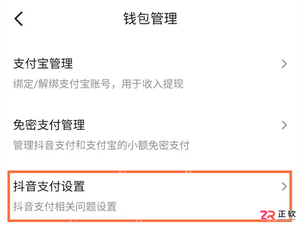
面向需要在抖音进行购物或充值的用户,说明抖音支付并非独立开关,其可用性取决于结算页及钱包实际显示。本文指导用户通过“我-我的钱包-钱包管理”路径,查看抖音支付设置、实名信息及银行卡绑定状态,并介绍如何在钱包首页管理抖币、账单及免密支付等资产与安全选项,帮助用户快速确认支付能力并完成必要配置。
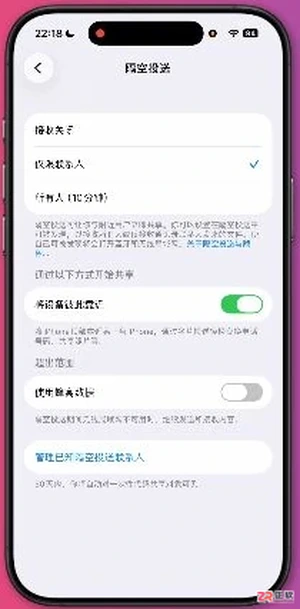
查看 iPhone 隔空投送接收选项、模糊拼音勾选、相机网格与镜像前置镜头,以及控制中心添加控制界面,按自己的习惯选择设置。

当Win+Shift+S或PrtSc键失效时,本文指导用户逐步检查键盘Fn锁定状态、更新键盘驱动程序以及排查第三方软件的热键拦截,快速恢复截图功能。

查看小米手环找手机、翻页器和遥控拍照三个工具的界面与使用前提,核对官方支持资料,具体兼容性和拍摄结果以设备实际表现为准。
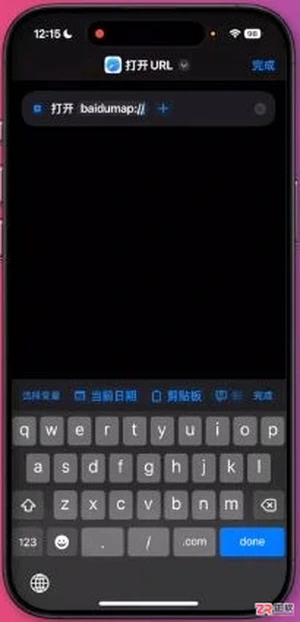
查看 iPhone 快捷指令中 baidumap 协议示例、打开 URL 动作及添加主屏幕入口的界面,区分启动方式与广告展示效果。
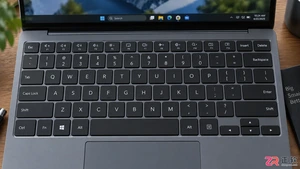
笔记本键盘紧凑导致PrintScreen键缺失或隐藏?本文详解如何通过Fn组合键、图标识别及系统自带工具实现快速截图,覆盖联想、惠普等主流品牌操作逻辑。

查看 iPhone Duo 单手键盘、双屏预览、应用锁和 iCloud 备份的用途与设置边界,按实际系统和应用检查可用选项。
面对国行 Apple 智能的开放预期,本文指导用户如何准确核对设备与系统条件,区分首批开放功能与完整体验,并通过实际入口验证写作工具、实时翻译等能力的可用性,避免盲目操作。





火山引擎是字节跳动旗下企业级云与AI服务平台。聚焦大模型核心能力,依托字节自研豆包多模态大模型,凭借火山方舟一站式平台,提供模型精调、推理部署、智能应用搭建等全链路服务,结合高性能AI算力,助力各行业快速落地大模型数字化与智能化应用。



