

Git解决本地commit丢失问题_Git fsck与reflog恢复实战
本地commit丢失后,只要未被gitgc清理即可恢复。优先使用gitreflog寻找最后一次HEAD指向的提交,此方法快捷且默认保留30天。若reflog被清空,可用gitfsck--lost-found扫描danglingcommit。恢复后需验证提交完整性,避免使用gitreset--hard,推荐用gitbranch或cherry-pick操作,并谨
先说一个核心判断:本地 commit 丢了,只要还没被 git gc 清理掉,基本都有办法找回来——问题的核心不在于能不能,而在于从哪找、怎么确定找对了。
用 git reflog 找最后一次 HEAD 指向的提交
这是最快捷、也最常用的方式,特别适合刚误删分支、git reset --hard 敲错目标、或者切错分支导致提交突然消失的情况。Git 默认保留 reflog 30 天,只要没有手动清理过 .git/logs/ 目录,这些操作记录就还在。
操作上注意几点:
- 运行
git reflog,输出里会出现类似abc1234 HEAD@{0}: reset: moving to HEAD~1或def5678 branch-name@{2}: checkout: moving from main to branch-name这样的信息 - 重点看带
@{n}的条目,尤其是那些你还能回忆起操作时间、分支名或关键词(比如 “checkout”、“reset”、“commit”)的那一行 - 用
git show abc1234来确认内容:这到底是不是你要找的文件?作者和时间对不对?父提交的链条是否连续? - 千万别一时手快直接
git reset --hard,稳妥的做法是先git branch recovered-branch abc1234打个分支保底,后续再决定怎么合并
用 git fsck --lost-found 扫描 dangling commit
当 reflog 已经被清空,或者你压根没留意过操作历史时,那就得靠 Git 的对象数据库本身了。Git 不会立刻删除那些孤立提交(dangling commit),它们依然躺在 .git/objects 里,只是没有任何引用指向它们。
操作要点包括:
git fsck --lost-found的输出里,只关注dangling commit那一类行,别去管tree或blob(除非你明确在找单个文件)- 每一个
dangling commit的哈希都值得查一遍:先用git log --oneline -n 3看最近几次提交,再用git show看具体改了哪些文件--stat - 如果目标提交是某个功能的起始点,它很可能没有父提交(
git show输出里没有parent字段),这种提交要优先核对 - 恢复时别急着新建分支,用
git cherry-pick往现有分支里补提交会更安全,能避免引入意外的祖先链
确认恢复的是完整提交,不是半截状态
不少人找回哈希后直接 git reset --hard,结果发现文件少了几条,或者某次冲突解决被覆盖了——问题就在于,游离状态(detached HEAD)下做的提交本身不自动归属任何分支,而 fsck 找到的也可能只是中间状态。
验证上给几个建议:
- 用
git log --all --oneline --graph --simplify-by-decoration查看所有引用关系,确认新分支是否真正“接上”了原分支的路径 - 对关键文件单独跑一次
git log --all --oneline -p --,比对修改的行号和上下文,防止 cherry-pick 时漏掉部分 hunk - 如果原分支包含 merge 提交,要注意
git fsck找到的 dangling commit 很可能只是其中一个 parent,得用git show查Merge:行,才能还原完整的拓扑结构
reflog 是第一道防线,fsck 是兜底的手段。但真正容易被忽略的是:恢复之后别急着推送,先跑一次 git diff 对比净变更,尤其当原分支上还有其他人提交时——强行 push -f 很可能会覆盖别人的工作。
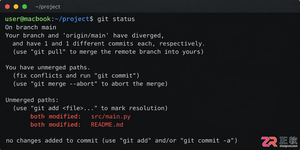
遇到Git合并冲突别慌张,本文详解冲突产生的原因及标准处理流程,涵盖查看冲突文件、理解标记含义、手动修改代码及完成合并提交的完整步骤,助你高效解决协作开发中的代码冲突问题。
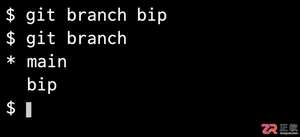
想知道如何用Git创建名为bip的分支?本文提供清晰的命令行操作步骤,包括本地创建、切换分支以及推送到远程仓库的方法,适合初学者快速上手。
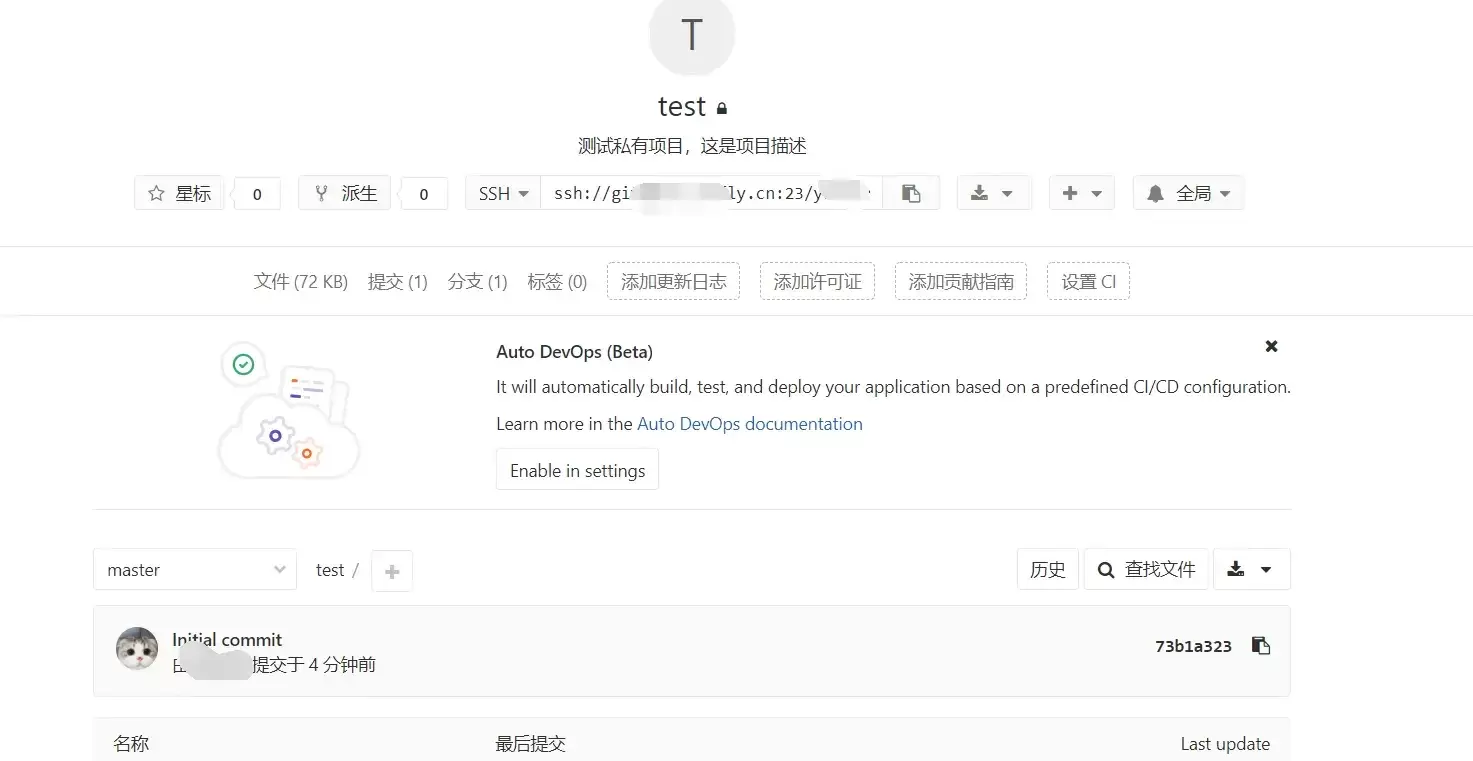
本文指导GitLab新手完成创建项目并推送第一次提交的最小闭环。涵盖远程项目创建、本地仓库初始化、添加远程地址及执行git push。重点说明HTTPS与SSH认证差异、分支名(master/main)核对及提交验证标准,确保远程仓库真正建立。



Chrome官方免验证入口为https://www.google.cn/chrome/,提供全平台安装包、免登录即用、本地化安全机制及引擎级性能优化。 到底该去哪里找正版、免费且无需繁琐验证的Chrome浏览器入口?这个问题困扰了不少网友。今天,我们就来直通核心,为大家详细拆解Chrome引擎的官方

命令式编程关注执行步骤,声明式描述目标,函数式强调无副作用。回调函数作为参数传递,可导致回调地狱,后由Promise解决。仿函数重载`operator()`,lambda更轻量。元编程生成代码,如模板、装饰器、宏,提升抽象能力。
Python项目配置.gitignore应排除__pycache__、虚拟环境(venv/.venv等)、IDE生成文件(.idea/.vscode等)及缓存目录。误提交后需用`gitrm--cached`移除索引。建议复用GitHub官方模板并验证规则有效性。
VSCode不保存历史冲突记录,仅在合并时实时标记冲突文件。冲突文件位于源代码管理面板的MERGECHANGES分组,带红色感叹号和冲突数量。点击文件以三栏合并编辑器显示当前分支、传入分支和结果区,供用户编辑解决冲突。




LibreOffice桌面版提供Writer、Calc、Impress等办公组件,可本地处理文档并交换Office格式。了解实际功能、商用许可、兼容性检查和企业支持的区别。

Numbers macOS版用于预算、数据整理和可视化报告,支持公式、图表、数据透视表及iCloud协作。了解Excel文件交换、Mac安装条件和多端使用差异。

Qoder智能体工作台将编程任务、项目知识整理和自动化集中处理。本页介绍任务执行、Repo Wiki与结果审阅,区分Qoder IDE、系统安装选项和账户套餐,并提供官方下载入口。

微信Windows版适合电脑聊天、会话查找和文件传送。本页说明登录与文件管理、电脑办公优势,以及大文件失败、版本差异和本地记录的核对方法。
LibreOffice桌面版提供Writer、Calc、Impress等办公组件,可本地处理文档并交换Office格式。了解实际功能、商用许可、兼容性检查和企业支持的区别。
Qoder智能体工作台将编程任务、项目知识整理和自动化集中处理。本页介绍任务执行、Repo Wiki与结果审阅,区分Qoder IDE、系统安装选项和账户套餐,并提供官方下载入口。


