

怎么利用 FileSystems.getDefault().getPath() 解析跨平台兼容的文件路径字符串
FileSystems.getDefault().getPath()无参仅返回根路径;正确做法是用Paths.get()方法,该方法跨平台自动适配分隔符,将逻辑路径字符串转为Path对象。因此推荐使用正斜杠写死路径,并避免手动拼接分隔符。注意Paths.get()并不校验路径的真实性。
许多人都会误以为FileSystems.getDefault().getPath()可以像解析字符串那样直接处理路径,但实际上它根本不接受参数,只返回文件系统的根路径。真正正确且推荐的做法是Paths.get(),它能跨平台自动适配分隔符,接受逻辑路径字符串并返回Path对象。
为什么 FileSystems.getDefault().getPath() 不能直接解析路径字符串
这个方法的本质就不是用来“解析”路径的——它只返回默认文件系统的根路径对象(Path),而且不接受任何参数。如果你尝试写 FileSystems.getDefault().getPath("a/b/c"),编译器会直接报错:no suitable method found for getPath(String)。真正该用的工具是 Paths.get(),它是专门为从字符串构造 Path 设计的跨平台入口,这才是处理路径字符串的正确姿势。
Paths.get() 怎么处理不同操作系统的分隔符
它内部已经自动适配了:Paths.get("a/b/c") 在 Windows 上会转成 a\b\c 的 Path 对象(尽管字符串表示仍显示为 a/b/c),而 Paths.get("a\b\c") 在 Linux 上也能正确识别。关键在于它把输入当作“逻辑路径”,不依赖原始分隔符是否匹配当前系统。
- 推荐始终用正斜杠
/写死路径字符串(如"config/app.json"),Paths.get()能安全处理。 - 避免拼接路径时手动使用
File.separator,那反而会破坏可读性和跨平台一致性。 - 如果必须从用户输入或外部配置读取路径,先通过
String.replace("\\", "/")统一归一化,再传给Paths.get()。
和 new File(...).toPath() 有什么实际区别
行为上两者几乎等价,但 Paths.get() 更轻量、语义更清晰,而且不会触发任何文件系统访问(new File(...) 构造本身虽然不访问磁盘,但容易让人误以为它在检查文件存在性)。更重要的是:
Paths.get()返回的Path支持完整的 NIO.2 操作(如resolve()、relativize()),而File.toPath()返回的对象功能相同,但调用链多一层。- 某些旧代码里混用
File和Path容易引发类型混淆,统一走Paths.get()可以减少这类隐式转换。 - 注意:
Paths.get("")返回的是当前工作目录,不是空路径;Paths.get(".")才明确表示当前目录。
绝对路径在不同系统上的陷阱
Windows 的绝对路径(如 "C:\temp\log.txt")传给 Paths.get() 没问题,但如果你写成 "C:/temp/log.txt",它依然能正确识别驱动器前缀。真正的坑在于相对路径的基准:
Paths.get("data/file.txt")总是相对于 JVM 启动时的user.dir,不是类路径或 jar 包位置。- 不要假设
Paths.get("../conf/app.conf")一定有效——上级目录可能不存在,Path对象本身不校验路径真实性。 - 需要确保路径存在且可访问?得显式调用
Files.exists(path)或Files.isReadable(path),仅靠Paths.get()不做任何检查。
跨平台路径的核心不是“怎么写字符串”,而是“用对 API 并理解它的契约”。Paths.get() 是唯一推荐的起点,其余所有路径拼接、转换、校验都应该基于它返回的 Path 对象展开——而不是反复回退到字符串操作。

手机里的照片越存越多,备份就成了件要紧事。好在,市面上有不少工具能帮我们解决这个烦恼,迅雷网盘就是其中操作起来相当顺手的一个。它不仅能给照片找个安稳的“家”,管理起来也直观方便。接下来,我们就一步步看看,怎么用迅雷网盘把手机相册里的回忆,稳妥地备份到云端。 迅雷网盘如何备份手机照片 整个过程其实很清

在安卓手机上使用Shizuku必须从官网shizuku.ink下载正版APK,其包名为com.yuanqi.shizuku。安装前需核对MD5值0fb2e245b3b4738b430a40c9b2cb4b73,安装后验证SHA-256签名。这些步骤可确保服务正常启动,防范恶意篡改和仿冒,保障系统权限安全。且仅从官方渠道获取,避免第三方修改版本,防止权限滥用和

下载Shizuku老版本需手动获取历史APK。先确认系统版本与目标版本兼容,如v13.5.4要求Android≥5.2。从GitHubReleases或酷安等可信渠道下载,安装前开启未知来源权限,安装后验证签名是否为RikkaAppsOy。

Shizuku最新唯一可信下载地址是GitHub Releases页面,最新稳定版v14.6.3(31.5MB)于2026年6月24日发布,需下载含“app-release.apk”的文件并核对SHA-256校验值确保完整性。想在安卓手机上安装最新版SHIZUKU却找不到可信的最新下载地址,容易误点

Shizuku最新版13.7.0需从正式https://shizuku.rikka.app/下载,安装后须先开启开发者模式与USB/无线调试,再通过配对(无线调试或ADB)后启动服务,否则显示“未运行”。想在安卓手机上安装最新版Shizuku,但找不到可信来源或安装后无法启动服务——这通常是因为下载

Shizuku是安卓免Root获取高级权限的主流方案,依托无线调试机制临时授权系统API,支持LSPosed等工具运行;需先开启开发者选项、USB调试和无线调试,再通过GitHub下载正式版APK,完成配对激活。如果想在安卓手机上拿到接近 root 的高级权限,但又不想真的刷机,也不愿意冒着风险去解

Shizuku 最新版 APK 建议直接从正式 https://shizuku.rikka.app/ 获取,尽量不要走第三方平台,更别碰来路不明的盗版包。安装之前,先把几个关键信息核对清楚:文件大小是否为 29.6MB、签名指纹是否一致、包名是不是“com.yuanqi.shizuku”。另外,别漏
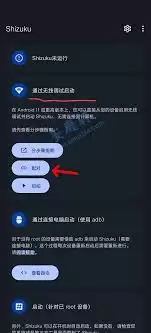
在如今这个手机几乎无所不能的时代,总有一些隐藏的潜力等待我们去挖掘。Shizuku 便是这样一把钥匙,它能解锁更多系统级的便捷与可能性。那么,具体该如何启动它呢? 首先,得确保你的设备满足基本条件。通常来说,手机需要运行 Android 7.0 或更高版本的系统,并且已经成功获取了 root 权限。

截至2026年8月11日,Shizuku在GitHub发布的最新正式版是v13.7.0.6.80。要正常安装和启动它,你得通过https://github.com/RikkaApps/Shizuku/releases下载签名APK,然后启用开发者选项、USB调试以及Android 11+的无线调试才

Shizuku 最新版(v13.7.0)需要通过正式 GitHub 直链下载 app-release.apk 安装包。启动方式要看系统版本:安卓 11 及以上更适合用无线配对来启动,安卓 10 及以下则需要借助 ADB 命令完成启动;如果设备已经 Root,直接授予权限即可启动。整个过程中,开发者选




LibreOffice桌面版提供Writer、Calc、Impress等办公组件,可本地处理文档并交换Office格式。了解实际功能、商用许可、兼容性检查和企业支持的区别。

Numbers macOS版用于预算、数据整理和可视化报告,支持公式、图表、数据透视表及iCloud协作。了解Excel文件交换、Mac安装条件和多端使用差异。

Qoder智能体工作台将编程任务、项目知识整理和自动化集中处理。本页介绍任务执行、Repo Wiki与结果审阅,区分Qoder IDE、系统安装选项和账户套餐,并提供官方下载入口。

微信Windows版适合电脑聊天、会话查找和文件传送。本页说明登录与文件管理、电脑办公优势,以及大文件失败、版本差异和本地记录的核对方法。
LibreOffice桌面版提供Writer、Calc、Impress等办公组件,可本地处理文档并交换Office格式。了解实际功能、商用许可、兼容性检查和企业支持的区别。
Qoder智能体工作台将编程任务、项目知识整理和自动化集中处理。本页介绍任务执行、Repo Wiki与结果审阅,区分Qoder IDE、系统安装选项和账户套餐,并提供官方下载入口。


