

软碟通怎么设置压缩后关机
UltraISO软碟通的“压缩后自动关机”功能可避免长时间等待。设置共六步:打开软件,点击压缩图标,在弹出窗口中勾选“完成后关机”,再点击下方“关闭”按钮确认即可。下次压缩任务完成后电脑自动关机。
软碟通怎么设置压缩后关机
UltraISO软碟通的“压缩后自动关机”功能,对于需要长时间处理大型ISO文件的用户来说,确实是个很贴心的设计。设置起来并不复杂,总共六步就能搞定。下面直接进入正题。
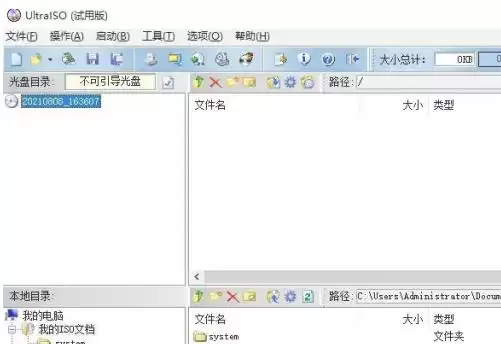
第一步,打开“UltraISO软碟通”软件,进入主操作界面。这个应该不用多说。

第二步,在界面上方找到并点击“压缩”图标——通常是一个带有箭头的小图标,位置比较显眼。
第三步,点击后系统会自动弹出一个设置窗口。在这个窗口里,注意往下找,有一个叫“完成后关机”的选项。
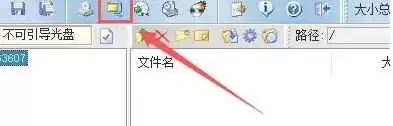
第四步,将这个选项勾选上——也就是选中它。很简单,鼠标点一下就行。
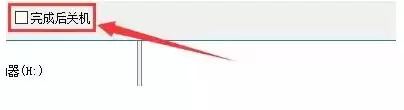
第五步,设置完毕后,找到窗口下方的“关闭”按钮并点击。注意,不是点右上角的“X”关闭整个窗口,而是那个确认操作的“关闭”按钮。

第六步,大功告成。这样一设置,下次用UltraISO执行压缩任务时,完成之后电脑就会自动关机,无需守着等待。
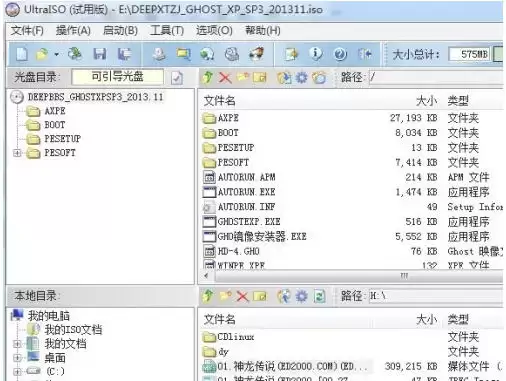
制作U盘启动盘,软碟通(UltraISO)绝对是老玩家最熟悉的工具之一。操作不复杂,但新手容易在细节上卡壳。下面把完整流程拆开讲,每一步都有注意事项,跟着走基本不会翻车。 第一步:打开镜像文件 启动软碟通后,先别急着插U盘。在界面左上角找到“文件”菜单,点它,然后选择“打开”选项。这时会弹出文件选择

软碟通怎么启用保持隐藏属性模式 很多朋友在用UltraISO软碟通处理ISO镜像时,会遇到文件属性被自动更改的情况——明明源文件是隐藏的,一拖进去就变成可见了。其实,只需要在软件里打开一个开关,就能让它在打包时“原封不动”地保留隐藏属性。具体操作并不复杂,下面一步步说清楚。 首先,启动UltraIS

软碟通(UltraISO)虽然功能强大,但有些设置藏得比较深,比如“固定ISO文件夹”这个选项。说白了,就是让软件每次启动都自动定位到你指定的那个文件夹,省得在茫茫文件堆里翻来翻去。下面直接进正题,告诉你具体怎么操作。 软碟通怎么设置固定ISO文件夹 第一步,启动软件。 打开“UltraISO软碟通

软碟通怎么设置压缩密码保护 先看第一步:打开UltraISO软碟通软件,进入主操作界面。 然后,在界面中找到并点击“压缩”功能选项,这一步很关键。 这时会弹出一个关于压缩设置的窗口,别急着走——里面有个“加密”按钮,点它就对了。 点击“加密”后,系统会弹出一个新的提示窗口,专门用来设置密码。 到了这

软碟通怎么保存时备份.uibak格式文件 用过UltraISO软碟通的朋友都知道,这软件功能挺全,但有些小设置藏得比较深。比如,怎么让它每次保存时自动生成一个.uibak格式的备份文件?别急,跟着下面几步走,三分钟就能搞定。 第一步打开UltraISO软件,进入主界面。这一步没什么好说的,图标长什么
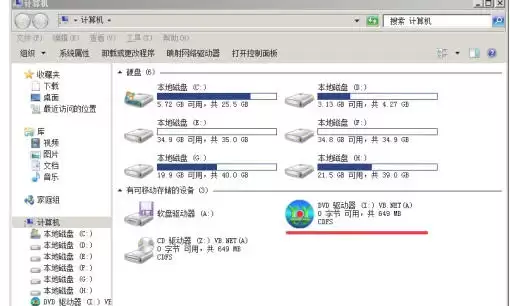
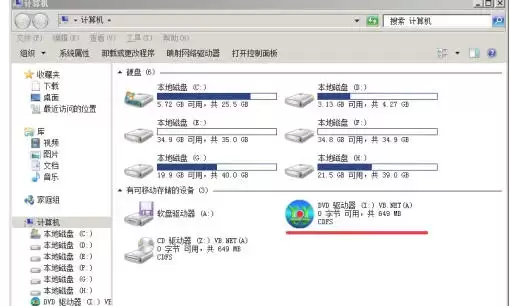
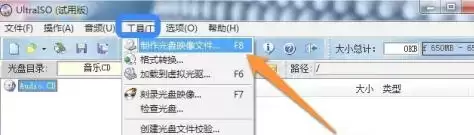
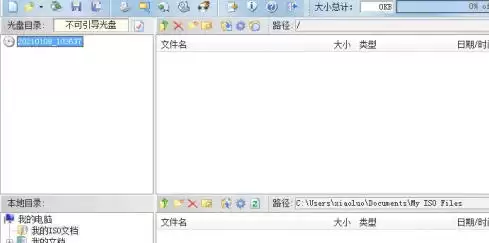
以VB教程光盘为例,使用UltraISO制作映像文件。打开软件后点击“工具”菜单选择“制作光盘映像文件”,确认源驱动器为光盘所在盘符,设置保存路径和文件名,点击“制作”即可生成ISO文件,后续可直接装载到虚拟光驱使用。
UltraISO:制作光盘映像文件的专业之选 UltraISO在光盘映像制作领域,称得上是一款专业且高效的工具。它内置了智能化ISO文件格式分析器,功能覆盖了ISO映像文件的创建、编辑、格式转换与内容提取。软件能直接处理光盘的启动信息,精准读取并修改引导数据,这使得制作可引导光盘或系统安装介质变得快
UltraISO最新版:专业高效的光盘映像制作利器 在系统维护和镜像管理的工具箱里,UltraISO最新版一直扮演着核心角色。这款软件内置了智能的ISO文件格式分析器,从映像创建、编辑再到格式转换与内容提取,功能相当全面。它的一大亮点在于能直接处理光盘启动信息,精准读取和修改引导数据,帮你快速制作出
UltraISO:资深装机工的光盘映像利器 说到专业的光盘映像处理软件,UltraISO绝对是个绕不开的名字。这款工具内置了智能的ISO文件格式分析器,功能相当扎实——从创建、编辑映像文件,到格式转换、内容提取,它都能一手包办。尤为出色的是它对光盘启动信息的直接处理能力,能精准读取和修改引导数据,快
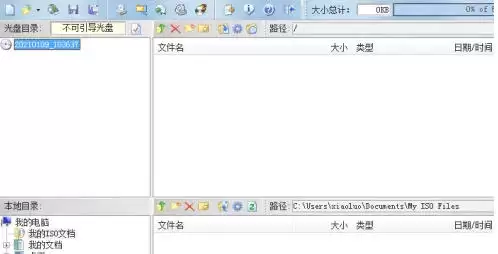
UltraISO新版指南:开启回收站功能,管理映像更从容 UltraISO的最新版本,在光盘映像处理领域一直是个专业且高效的选择。它内置的智能ISO文件格式分析器,让映像的创建、编辑、格式转换与内容提取一气呵成。软件不仅能直接处理光盘的启动信息,精准读写引导数据,还能快速制作可启动光盘和各种系统安装





火山引擎是字节跳动旗下企业级云与AI服务平台。聚焦大模型核心能力,依托字节自研豆包多模态大模型,凭借火山方舟一站式平台,提供模型精调、推理部署、智能应用搭建等全链路服务,结合高性能AI算力,助力各行业快速落地大模型数字化与智能化应用。



