

三星手机如何关闭拍照时的AI智能美颜增强功能
关闭三星手机前置摄像头AI美颜,首先需将美肌滑块拖至0,再进入设置关闭AI优化。之后可拍一张自拍并放大查看细节是否自然,或者按住音量下键连拍三张即可临时强制关闭AI美颜,从而获得更真实的自拍效果。
聊个挺常见的场景:用三星手机自拍,明明长得挺正常的,一拍出来皮肤光滑得像瓷器,五官比例也变了,连睫毛都快磨没了。这不是手机坏了,而是它默认给前置自拍开了“AI美颜”特效——磨皮、提亮、放大眼睛一条龙,拍人像证件照或者视频会议时,那个失真感尤其让人崩溃。更关键的是,很多人知道要关,但关的方法不对,关了等于没关。
其实后置摄像头拍人像时,这个功能是默认关闭的,完全不用管。问题全出在前置。所以第一步,先确认你用的是前置镜头:点相机右上角那个双箭头或两个重叠圆圈图标,切换到自拍视角——取景框里会出现“前置”字样或人脸框。一个小提示:如果你没切到前置,后面那个“美肌”图标是完全不显示的,这不是故障,系统就是这么设计的。

确认并进入前置自拍界面
确保画面是自拍模式后,往取景框右侧边缘看——那里有个花瓣状的图标,最新版本叫“美肌”。点一下,会弹出一个调节面板,主滑块就是美颜开关。注意:千万别只调到“1级”就停了。1级依然保留基础磨皮和肤色校正,拍出来脸还是糊的。必须把滑块往左拖到尽头,直到数值显示为0,或者直接出现一个“关”字,这才算真正关闭。
这一步操作其实很简单,但很多用户栽就栽在“我以为关到底了”。如果是One UI 6.1及以上版本,还有一个更快的入口:在取景框底部向上滑,可以直接呼出“美肌”控件,比老版本点那个“…”菜单快得多。
同步禁用AI优化以防叠加生效
关掉美肌之后,还有一个暗桩得拔:AI优化。这个功能和美肌是独立运行的,即便你把美肌拉到0,AI优化依然可能对人像进行亮度、对比度、锐度的自动增强,结果拍出来画面发紧、高光溢出,还是不够自然。
操作路径:点相机右上角“设置”齿轮图标 → 进入【拍照设置】→ 往下翻找到“AI优化”选项 → 把它关掉。关掉之后,取景框里的预览画面会立刻变得“素”很多——肤色更平、毛孔可见、阴影更实。别慌,这才是原始影像信号该有的样子。
验证与快速复位技巧
关完这些,怎么确认真的生效了?现场自拍一张,然后放大查看颧骨边缘、鼻翼侧影和眼睑褶皱——如果这些细节保留了自然的过渡,没有磨得像糊了一层奶油,那说明设置生效了。
还有一个应急小技巧:按住音量下键连拍三张,右上角会临时弹出“美颜 OFF”图标。这是系统级的硬性关闭通道,适合临时借用别人手机拍照片、或者忘了提前设置时救急。
总结一套标准操作:切前置 → 美肌归零 → 关AI优化 → 拍一张验证。花不到10秒钟,但拍出来的自拍终于像你自己了。
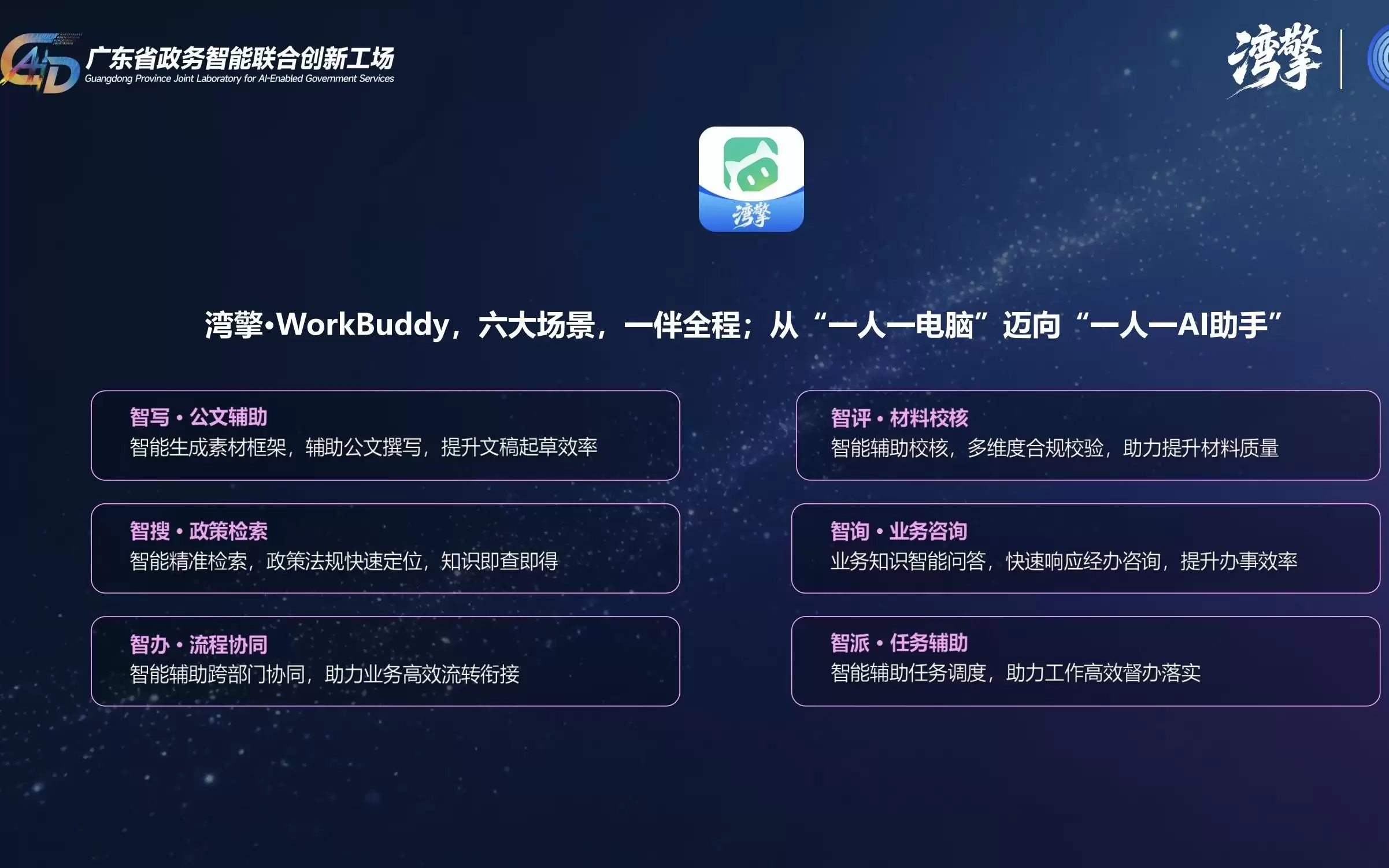
全国首个省级政务智能中枢“湾擎”上线试运行,腾讯AI工作台WorkBuddy作为核心组件接入,提供公文处理、政策研究等专业化能力,支持国产化部署与数据安全,助力政务AI从碎片化走向集约化运营。
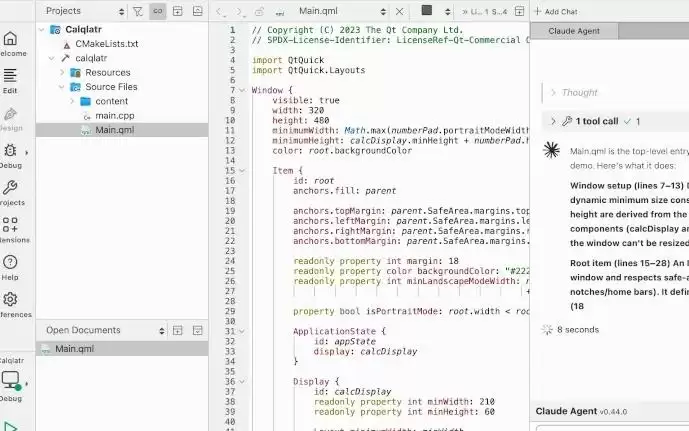
QtCreator20跨平台IDE发布,引入ACP框架支持接入ClaudeCode、OpenAICodex等AI智能体,开发者可在聊天面板直接交互无需切换窗口。已有MCP协议扩展AI生态,新增沉浸式禅模式。这一更新极大提升开发效率与AI协作体验,推动智能编程发展,为开发者带来全新体验。

苏宁易购618联手贾乃亮举办沉浸式云测评直播,现场展示手机泡水、空调静音等真实测试,用户纷纷点赞。平台给予大幅补贴,最终成交额超过3300万元,人工智能新品瞬间售罄,其中华硕天选7Pro、vivoY6m、美的酷省电空调销量均领先。

奇安信启动“AI时代,攻防先行”新品发布周,推出聚焦安全智能与智能安全的产品组合,标志网络安全进入AI智能体对抗新阶段。首发“威胁分析数字专家”,支持对话即研判,覆盖IOC研判、样本归因、APT分析等场景,即日起面向全行业免费公测。
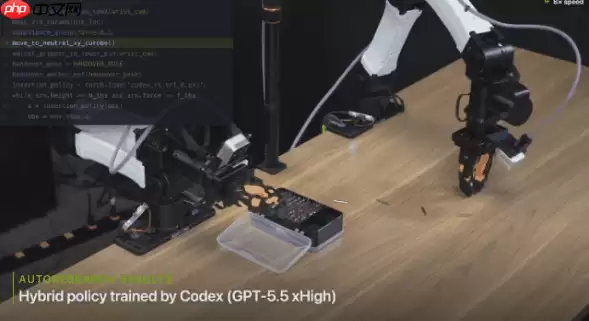
英伟达GEAR实验室的AutoResearch系统首次在真实物理世界运行,基于ENPIRE架构,AI智能体自主完成机器人感知、决策、执行与迭代,实现扎带捆扎、显卡插装等高难度操作,人工干预极少,计划开源以推动具身智能技术普及。
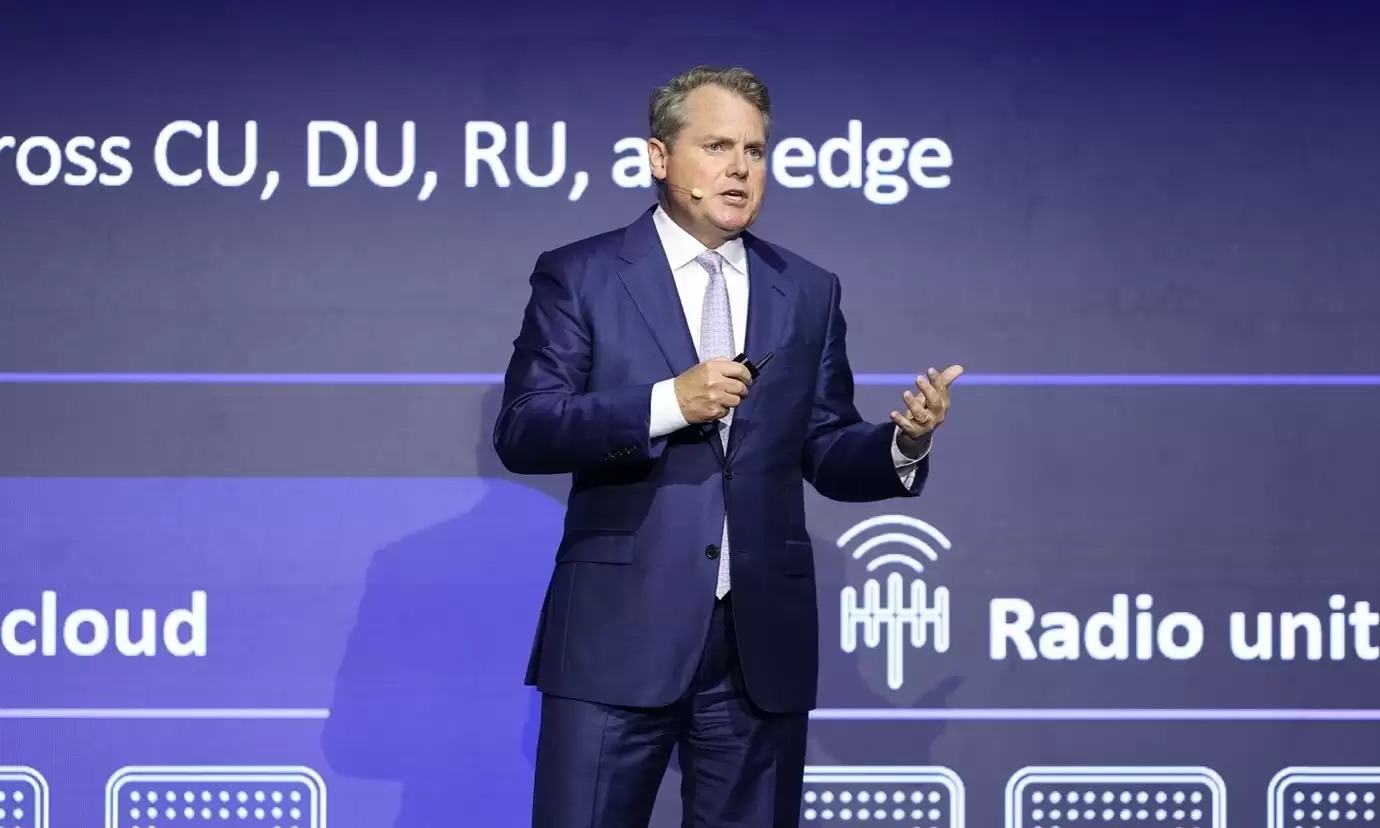
高通庄思民在2026MWC上海指出,AI智能体正重塑价值创造路径,通信从传输比特转向支撑词元流动。6G需融合连接、计算与感知,提升上行能力,构建计算连续体实现终端-边缘-云端协同。计划2028年展示预商用终端,2029年商用。
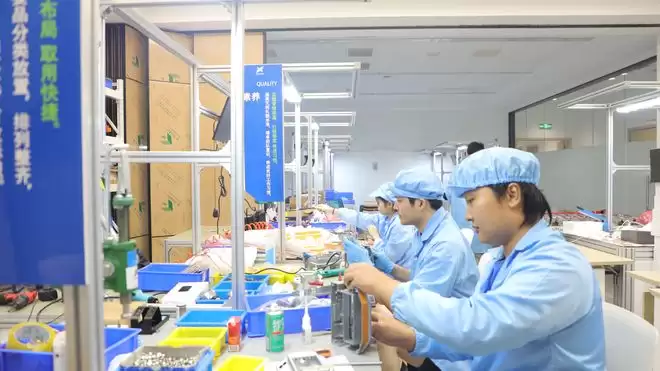
重庆首个AI智能终端共享工厂将于7月1日在两江新区明月湖科创园投产,提供一站式硬科技产品共性技术及制造服务。试运营期间,打样周期从15天压缩至3天,开发周期缩短近一半,正式投产后预计产品成功率提升30%,开发成本降低20%。
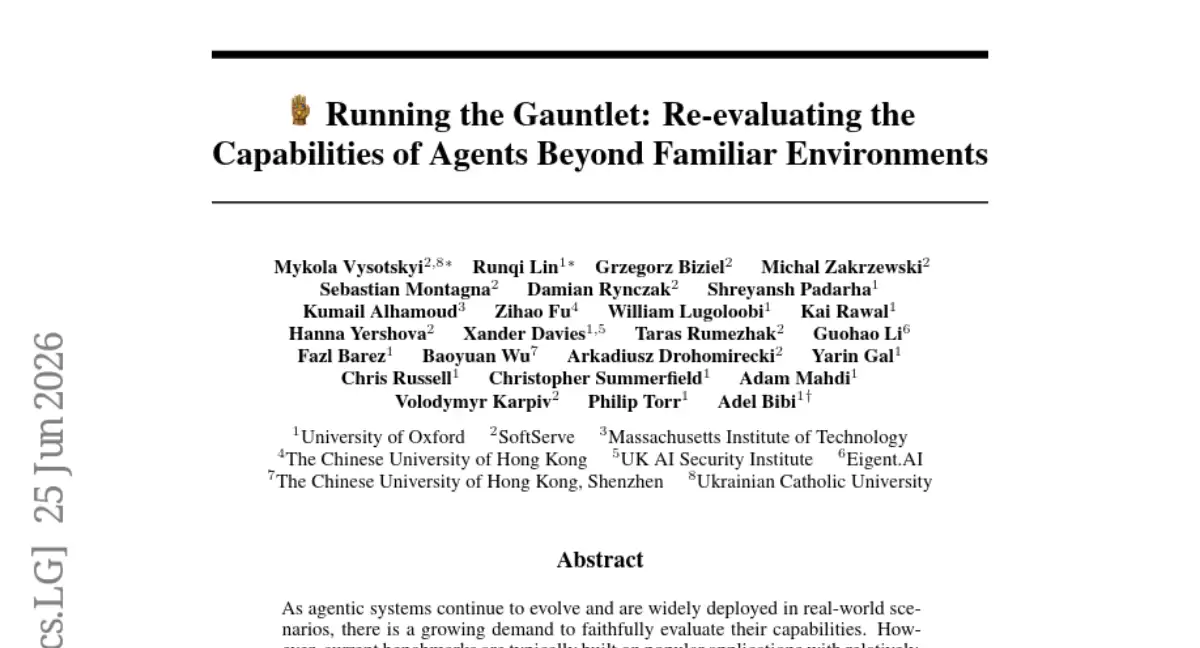
牛津大学等机构联合发布的GauntletBench测试平台显示,当前最强AI智能体在复杂任务中完成率不足20%,而普通人类完成率超80%。AI在时间感知、图形理解、三维空间推理等能力上存在明显短板,真实能力与普遍印象差距显著。
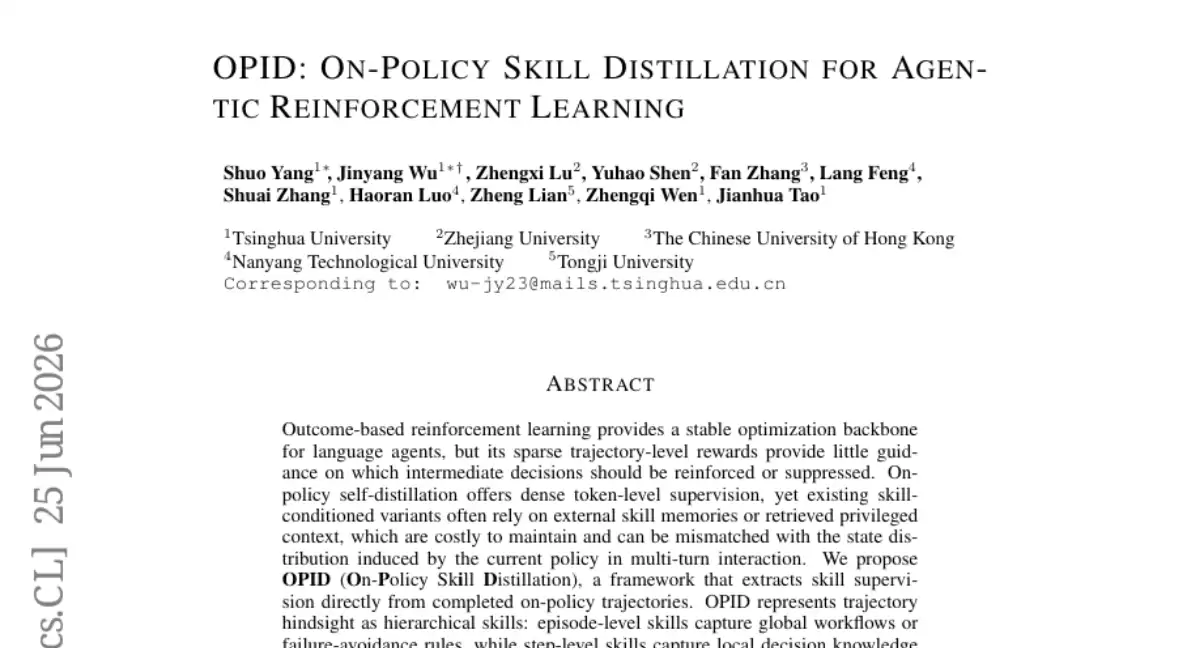
清华大学、浙江大学等高校提出OPID框架,解决AI智能体在长程任务中仅依靠最终成败信号训练的低效问题。该方法从在线轨迹中提取情节级与步骤级技能,通过关键优先路由生成密集训练信号。在ALFWorld、WebShop等基准上,OPID显著优于纯结果导向方法,小模型提升尤为明显,且技能被有效内化,具备迁移能力。

龙岗区坪地街道上线民生诉求分拨智能助手,利用自然语言识别和权责知识库,实现工单毫秒级智能分拨,解决人工派单慢、权属模糊等难题,缩短处置周期,提升精准度和群众满意度。





火山引擎是字节跳动旗下企业级云与AI服务平台。聚焦大模型核心能力,依托字节自研豆包多模态大模型,凭借火山方舟一站式平台,提供模型精调、推理部署、智能应用搭建等全链路服务,结合高性能AI算力,助力各行业快速落地大模型数字化与智能化应用。



