

USB/PCI转COM口卡
当前不少新主板已经不再原生配备老式的DB9串口,但在工业控制、仪器仪表或者门禁系统这些场景里,RS-232通信依然是刚需。好在解决方案不算复杂——要么通过USB转COM适配器实现即插即用,要么插一块PCI/PCIe转COM扩展卡来保证稳定性,两者都挺靠谱。 今天就来说说,在Windows系统下,如何
当前不少新主板已经不再原生配备老式的DB9串口,但在工业控制、仪器仪表或者门禁系统这些场景里,RS-232通信依然是刚需。好在解决方案不算复杂——要么通过USB转COM适配器实现即插即用,要么插一块PCI/PCIe转COM扩展卡来保证稳定性,两者都挺靠谱。
今天就来说说,在Windows系统下,如何搞定COM端口的配置和替换,顺便把操作步骤拆解清楚。
首先是进入设备管理器这一步。在桌面或者文件资源管理器里,右键点击“此电脑”(如果是老系统就是“我的电脑”),在弹出的菜单里选“管理”。
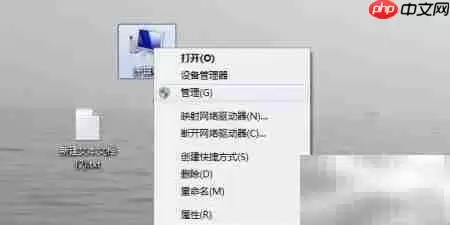
进了“计算机管理”的界面后,左边导航栏里找到“设备管理器”,点一下就能看到整台机器的硬件设备列表了。

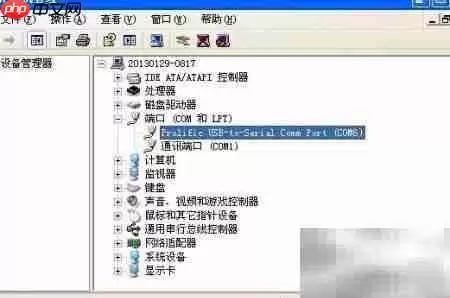
在设备管理器里,找到并展开“端口(COM 和 LPT)”这个分类就行。接下来,右键点击你目标中的那个串行端口——比如COM1、COM2等等。顺带说一句,主板原生自带的串口一般就只显示COM1,要是你装了扩展卡或者转换器,那端口列表里可能会多出COM2、COM3、COM4好几位。
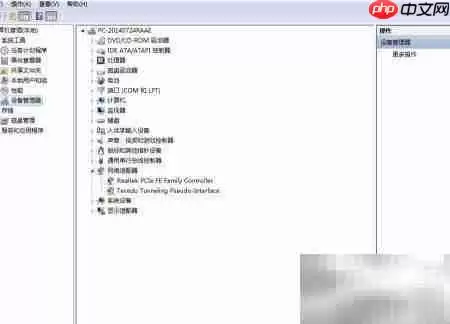
以COM1为例,直接右键点它,选“属性”,配置窗口就出来了。
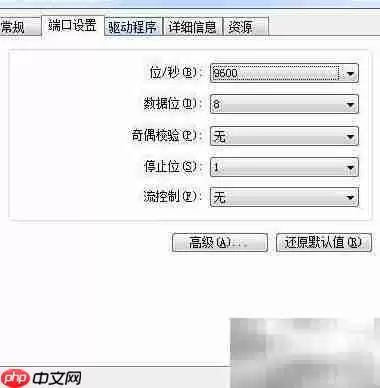
接下来要提一个核心参数——波特率。它设定的是每秒传输的位数(bps),常见值有9600、19200、38400、115200这些,关键是要和你连接的外设协议完全匹配,不然没法正常通信。这个参数在“端口设置”选项卡里调整。
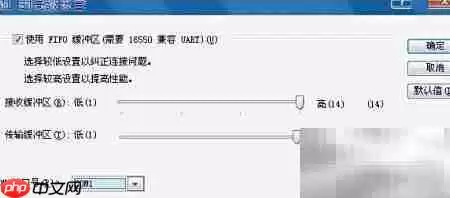
如果还想再精细一点,点“高级”按钮,就能进入更深入的COM端口配置界面。系统支持多个串口共存,你在这里可以手动指定每个COM口的中断请求(IRQ)、I/O地址以及端口号。对于需要同时挂载多个设备的情况,这个操作能明显提升协同效率。
必须注意的是,在上位机软件(比如串口调试助手或者PLC编程工具)里填写的COM端口号、波特率、数据位、停止位还有校验方式,必须和刚才在设备管理器里看到的一模一样,有一点对不上,通信就会直接失败。

回到开头说的那个现实——如今大多数新型主板都干脆去掉了原生DB9串口。但工业控制、仪器仪表和门禁系统这些行当,还是一刻离不开RS-232通信。好在USB转COM适配器和PCI/PCIe转COM扩展卡都能顶上,前者胜在即插即用,后者在稳定性和多端口扩展上更有优势。
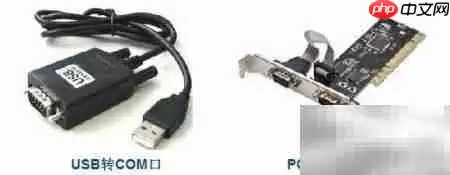
实际操作起来也很方便。插上一根USB转COM线缆后,Windows一般会自动加载驱动并识别新设备,然后在设备管理器的“端口”目录里,就会自动生成一个新的COM端口(比如COM5、COM6)。绝大多数情况下,不需要额外的手工配置就能直接投入使用了。
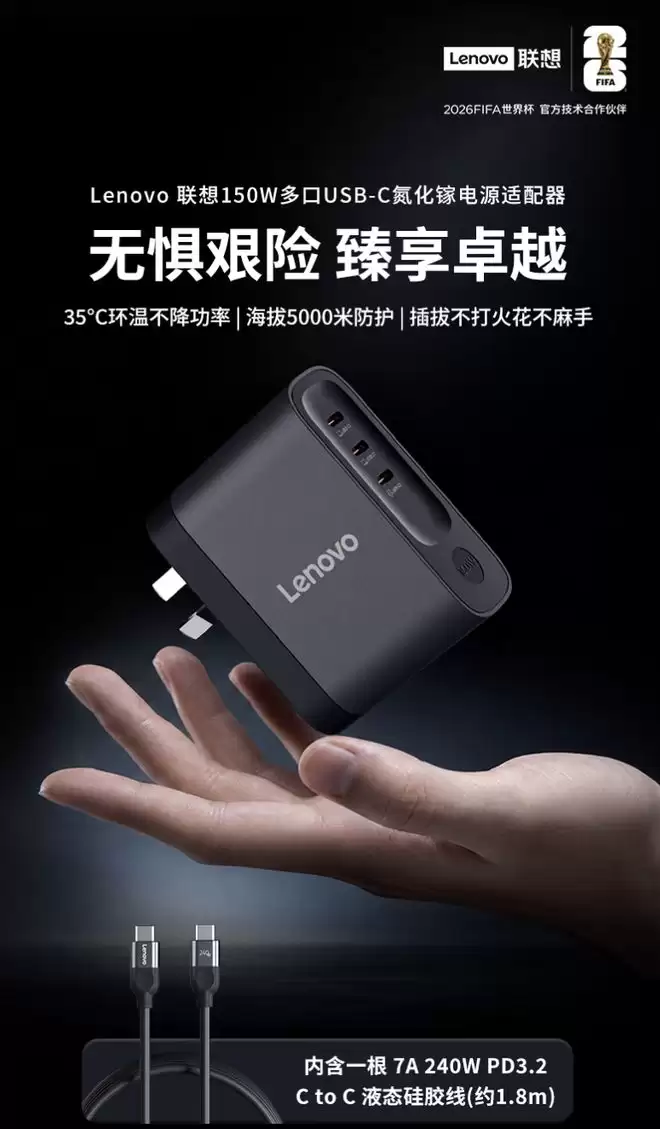
联想推出150W充电头,配备3个USB-C接口,总输出功率150W,单口最高140W。采用三脚插头接地更安心,支持PD3.2、PPS、QC3.0等主流协议,兼容联想及摩托罗拉私有快充。定价339元,附赠7A/240W充电线。
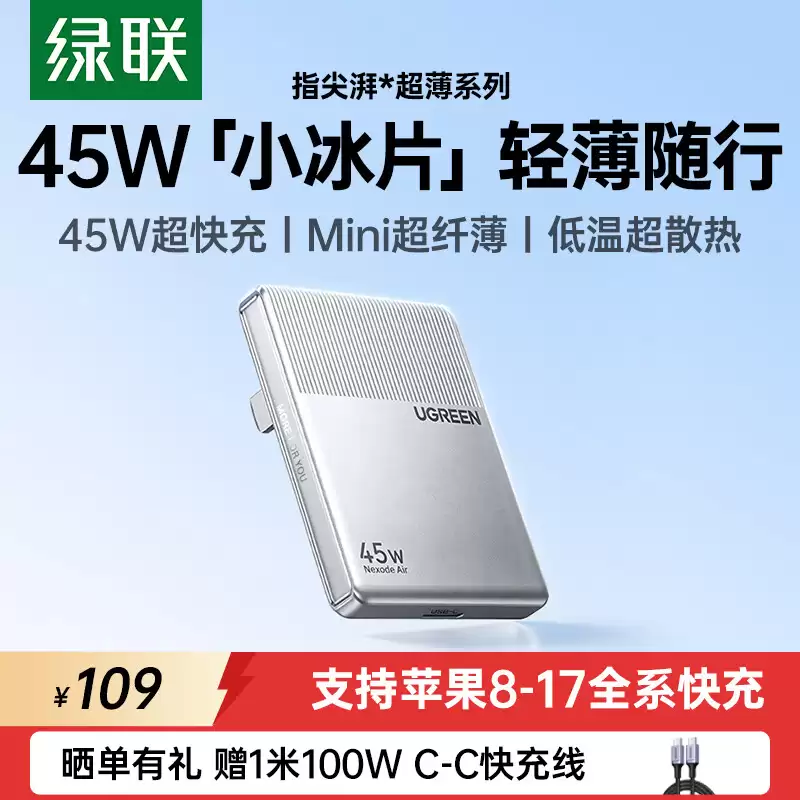
绿联推出“指尖湃45W‘小冰片’”轻薄充电头,单USB-C接口,厚度仅12.5mm,银灰配色,可折叠插脚,最大输出45W,售价109元。极致轻薄便携,适合为笔记本、平板或手机应急快充。
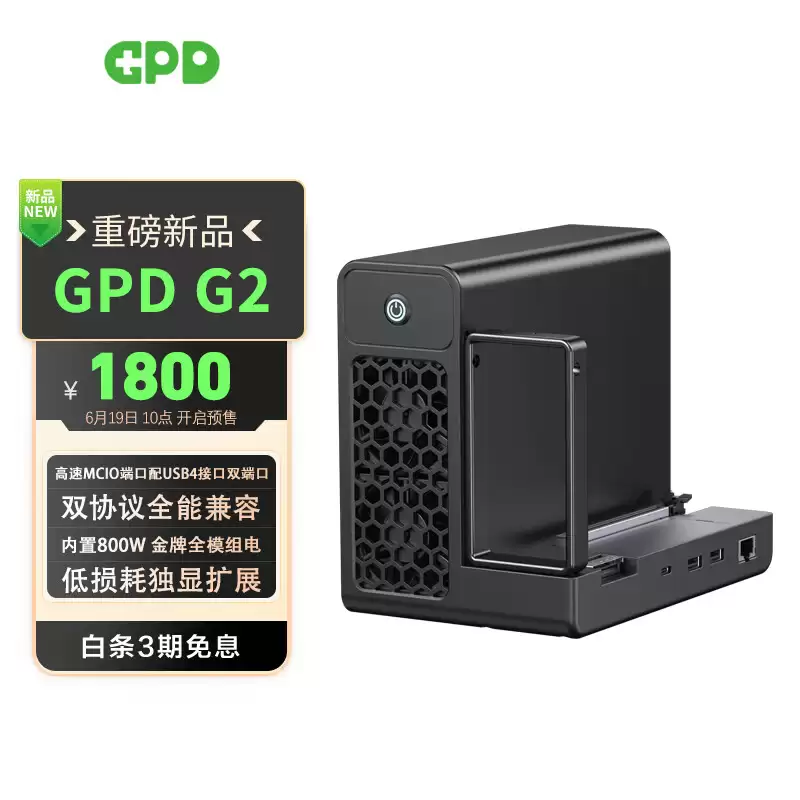
GPDG2显卡扩展坞现已开启预售,售价1800元,7月30日付尾款。其配备MCIO8i与USB42.0双接口,可提供高达256Gbps的全对称双向带宽。内置800W金牌全模组电源,支持ATX3.1标准,当连接RTX4090显卡时性能损耗仅约2%。该产品专门为掌机或迷你主机用户设计。
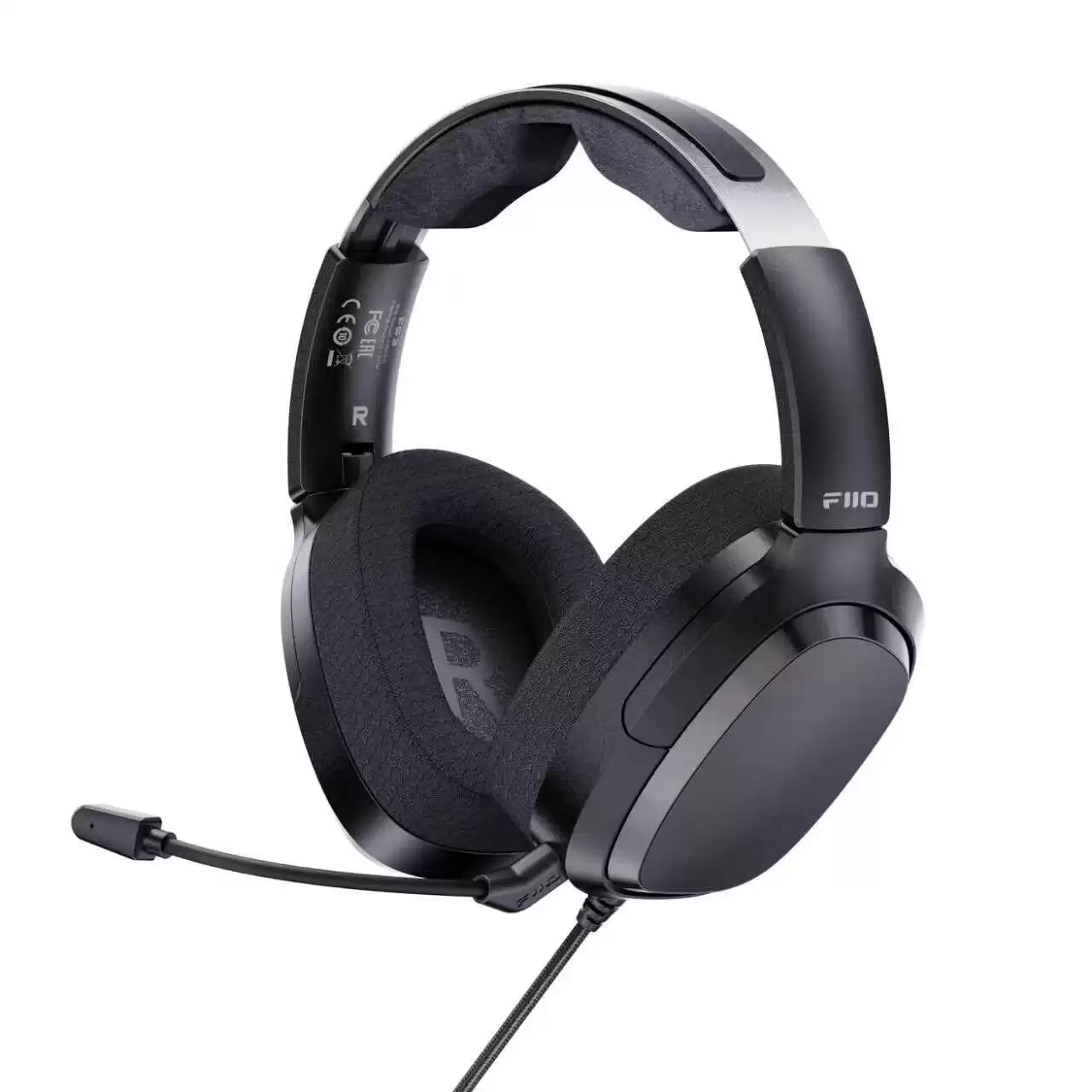
飞傲FG3游戏耳机售价399元,明日上午10点开售。采用50mm+16mm同轴双动圈,支持USB/3.5mm双输入。内置DAC耳放,支持虚拟7.1音效及可拆卸降噪麦克风,多平台兼容。

8月19日消息,就在昨天,小米一款型号为“WPB1025”的移动电源新品顺利通过了国家CCC质量认证,据推测,这极有可能是小米新款金沙江磁吸充电宝10000mAh版。据了解,小米目前售卖的金沙江磁吸充电宝10000mAh版本于今年5月上市,那时就已按照2026年新国标进行设计,并且顺利通过了各项安全

倍魔发布100WUSB-CAI语音数据线,长约1.5米,支持100W快充与USB2.0传输,内置麦克风,可通过唤醒词声控空调等家电,价格约22-29元,兼具充电、数据传输与语音控制功能。
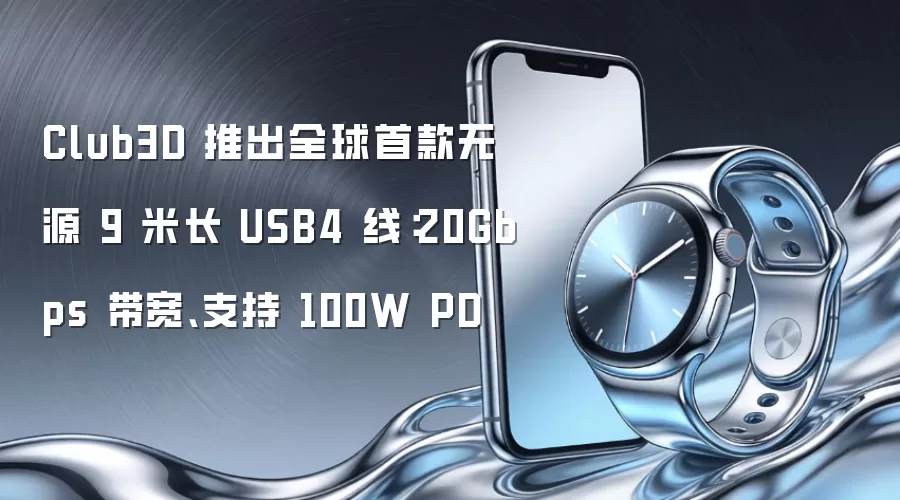
Club3D发布全球首款9米无源USB4线缆,无需芯片或供电,实现20Gbps带宽、100WPD充电,支持4K@240Hz或8K@60Hz视频,适用于会议室、VR及扩展坞等长距离高带宽场景。

Club3D推出全球首款9米无源USB4线缆,无需外部供电即可实现20Gbps带宽,支持100W快充、4K@240Hz及8K@60Hz视频传输,满足长距离高带宽需求。
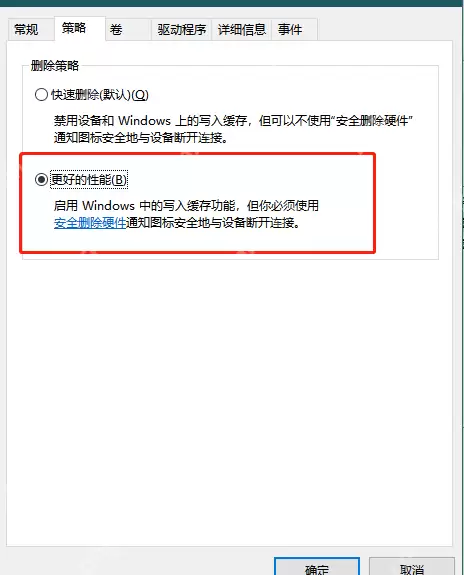
在 Win11 里遇到 USB 传文件速度突然掉下来,别急着把问题全算到 U 盘身上。很多时候,症结反而出在系统侧,最常见的就是两条:一条是设备策略还停留在偏保守的模式,另一条是 USB 控制器被节电策略限制了性能。先把这两处排查并处理好,再拿同一批文件做一次回测,通常比上来就重装驱动更能直接看出效
去欧洲旅行7周,仅带一块通用电源砖,通过USB-C接口统一为手机、笔记本、手表、牙刷等所有设备充电。一个充电器、一根线、一个标准即可满足全部需求,彻底告别专有充电口,轻装出行。





火山引擎是字节跳动旗下企业级云与AI服务平台。聚焦大模型核心能力,依托字节自研豆包多模态大模型,凭借火山方舟一站式平台,提供模型精调、推理部署、智能应用搭建等全链路服务,结合高性能AI算力,助力各行业快速落地大模型数字化与智能化应用。



