

如何在vivo浏览器中开启极简模式以过滤多余的信息流?
打开vivo浏览器首页,满屏资讯卡片、热搜榜、短视频推荐和广告位不断滚动刷屏,想快速找个网址或启动搜索都得费半天劲——是不是挺糟心的?极简模式就是专治这个的:它不依赖任何第三方插件,直接调用系统级布局控制,一键清空所有冗余信息流,让首页回归最纯粹的地址栏+书签栏状态。关键是怎么启用?下面四种方法,总
打开vivo浏览器首页,满屏资讯卡片、热搜榜、短视频推荐和广告位不断滚动刷屏,想快速找个网址或启动搜索都得费半天劲——是不是挺糟心的?极简模式就是专治这个的:它不依赖任何第三方插件,直接调用系统级布局控制,一键清空所有冗余信息流,让首页回归最纯粹的地址栏+书签栏状态。关键是怎么启用?下面四种方法,总有一条适合你。

通过首页设置启用极简主页
这是最稳定、最通用的路径,适用于所有vivo浏览器主流版本,能一次性移除资讯流、热点榜单、快捷入口等全部动态模块,一步到位。
1、打开vivo浏览器,点击右下角【我的】进入个人中心。
2、点击右上角齿轮图标【设置】,进入全局设置界面。
3、在设置列表中找到并点击【首页设置】(注意不是“主页设置”或“高级设置”,名称必须完全匹配)。
4、在首页样式选项中,选择【极简首页】单选按钮——【若只看到“经典首页”“资讯首页”而无此选项,说明当前版本已将该功能合并至“主页设置”菜单,请跳转至下一板块】。
5、返回浏览器首页,确认顶部搜索栏下方空白无任何卡片、Banner或滚动内容区,仅保留地址栏与底部书签栏。
从底部菜单直达主页设置
如果你习惯用底部导航、追求操作效率,这条路径会更顺手——步骤更短,响应更快,还能绕过“我的”页面的加载延迟。
方法一:底部菜单→设置→主页设置
1、在任意页面点击底部中央三条横线图标(⋮)或圆点菜单图标。
2、点击左上角或右侧的【设置】图标。
3、滑动设置列表,找到【主页设置】并点击进入。
4、勾选【极简主页】选项,系统立即应用新布局。
5、按手机返回键退出,刷新首页验证效果——这一步操作起来很简单,直接下拉首页即可触发重绘。
借助高级功能开关启用简洁模式
部分vivo浏览器版本(尤其是2026年Q2后更新的内测版)将极简模式归类为“高级功能”,名称可能显示为【简洁模式】或【极简模式】,开关位置较隐蔽,需要滚动查找。
方法二:菜单→设置→高级功能→开启简洁模式
1、点击底部【菜单】→【设置】。
2、向下滚动至【高级功能】或【浏览增强】区域并点击。
3、查找【简洁模式】条目,其旁配有独立开关控件。
4、将开关拨至开启状态,页面自动重载,首页即刻切换为无推荐、无广告位的纯净布局。
5、如未生效,可手动下拉首页刷新,或关闭浏览器进程后重新启动——【切勿跳过重启步骤,该模式依赖进程级样式注入,冷启动才能加载完整CSS重置规则】。
同步关闭个性化推荐以彻底净化
单独启用极简首页仍可能残留基于行为画像的动态卡片——必须切断数据源,才能实现真正“零信息流”。
第一步:确保【首页设置】中【极简首页】已启用。
第二步:返回设置主菜单,点击【隐私设置】。
第三步:关闭【个性化内容推荐】和【个性化广告推荐】两项开关。
第四步:关闭后,首页将不再加载任何动态卡片、热搜榜、资讯流及Banner位,仅保留地址栏、书签栏与空白内容区。
第五步:重启浏览器验证最终效果,确认无任何非必要视觉元素出现。
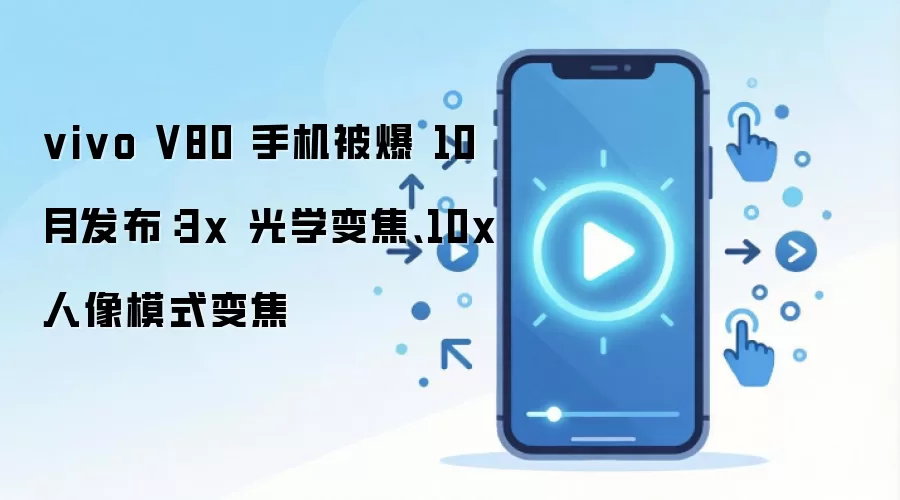
据smartprix报道,vivo计划于10月第一周发布V80手机。核心亮点包括搭载5000万像素蔡司夜景长焦镜头,支持3倍光学变焦及V系列首次引入的10倍人像模式变焦。视频方面新增4K电影级功能,支持背景虚化及三种预设色彩风格。
vivo浏览器仅稳定支持H.264编码加MP4格式,其他视频格式无法播放。可通过系统播放器接管、切换桌面版网站、添加html5参数、关闭硬件加速、清除缓存及调整网站权限等方法解决。若无效,建议使用官方应用。
说几个vivo浏览器打不开网页的常见原因和解决方法:开启联网权限、校准系统时间、清除缓存与网站数据、关闭省流模式与广告过滤、添加自签名证书网站为信任站点。遇到这种情况,页面可能直接空白、卡在加载中、提示“网络连接失败”或弹出“安全证书过期”等错误。问题根源往往藏在系统时间偏差、网络权限被禁、缓存损坏
vivo手机获取Root权限有三种主流方法:电脑端使用KingRoot等一键工具,手机端使用Root大师等应用,或通过解锁Bootloader并刷入Magisk实现高级root。操作前需备份数据并开启USB调试,不同机型方法略有差异。

vivo浏览器下载的APK无法安装,实为系统默认拦截安装入口。需依次开启“安装未知应用”权限、关闭浏览器APK安装保护、暂时关闭“禁止安装恶意应用”选项,并清除下载记录与缓存,方可正常安装。

用vivo手机的朋友,有没有遇到过这种情况:从浏览器或者微信里下载了一个APK文件,点击安装,结果系统直接弹出一个“应用存在风险”的提示,然后安装就被中断了?别慌,这其实是vivo手机的高级安全保护机制在起作用。它可不是一个简单的开关,而是一套融合了身份验证、恶意行为扫描和安装器级拦截的多层防护体系

说起手机密码这事,真是让人又爱又恨。白天设了个复杂的锁屏密码,觉得安全得很,结果第二天一早睡眼惺忪地拿起手机,手指一划——咦?密码是什么来着?那种瞬间断片的感觉,恐怕不少人都体会过。尤其是vivo Z5(6GB+64GB全网通)这种性价比机型,用户基数大,遇到锁屏密码遗忘的求助也特别多。 别慌,密码

手机每天不离手,结果锁屏密码忘得一干二净——这事儿听起来有点离谱,但其实真不算罕见。尤其晚上迷迷糊糊设了个新密码,第二天死活想不起来,那种焦虑,经历过的人都懂。好在这类问题有成熟的解决方案,而且不需要跑去维修店花冤枉钱。这里介绍两种实际可用的方法,一个简单粗暴,一个能保资料,按需选择就行。 方法一:

手机锁屏密码忘了,这事儿说大不大,但真碰上还是挺让人头疼的。尤其是那些晚上刚设了新密码,早上起来就大脑一片空白的粗心朋友,估计不在少数。今天我们就来聊聊vivo X20Plus(全网通)遇上这种窘境时,到底有哪些靠谱的解决办法。掌握了这两招,至少心里能踏实不少。 第一种方法:双wipe(硬启) 简单

手机如今几乎成了身体的一部分,但总有那么些时候,头天晚上信心满满地设了个新密码,第二天一早睡眼惺忪地就怎么也想不起来——这个场景,相信不少人都经历过。别着急,今天就来聊聊vivo X21i(4GB RAM全网通)忘记锁屏密码之后,到底有哪两种靠谱的解决方法。vivo X21i(4GB RAM全网通)





火山引擎是字节跳动旗下企业级云与AI服务平台。聚焦大模型核心能力,依托字节自研豆包多模态大模型,凭借火山方舟一站式平台,提供模型精调、推理部署、智能应用搭建等全链路服务,结合高性能AI算力,助力各行业快速落地大模型数字化与智能化应用。



