

如何修复safari浏览器在MacBook外接显示器时出现的黑屏闪烁?
针对MacBook外接显示器时Safari出现黑屏闪烁,根本原因是Metal渲染与EDID通信不匹配。主要解决方法包括降低透明度、关闭硬件加速视频解码、清空图形缓存或强制重载GPU上下文,并将刷新率固定为60Hz。
如果你也遇到过这种情况——MacBook外接显示器时,Safari浏览器窗口一拖到外屏就黑屏或闪烁——别急着怀疑显卡或浏览器崩溃。这其实是个沟通问题:macOS的硬件加速渲染在跟外接显示链路闹别扭,尤其是在M系列芯片机型上,启用“原彩显示”、用非认证线材、或者把刷新率设为“自动”的时候,更容易触发。
具体来说,冲突的核心是Safari的Metal渲染管线与外接显示器的EDID通信之间出现了不匹配。但别担心,这完全有办法解决。
确认是否为Safari专属渲染问题
先做个简单的测试:打开Safari,新建一个无痕窗口(Command+Shift+N),访问一个纯色背景网页,然后把这个窗口拖到外接显示器上。如果黑屏或闪烁,但Chrome或Finder窗口在外屏显示正常,那问题就锁定了——Safari的Metal渲染管线与外接显示器的EDID通信之间出了岔子。
接下来,保持这个无痕窗口在外屏,切换回内置屏,打开“系统设置”>“辅助功能”>“显示”,勾选“降低透明度”和“减少运动”。这两项会强制禁用Safari部分GPU合成层,多数情况下能立刻终止闪烁。
如果还是不行,返回Safari的无痕窗口,点击地址栏左侧的锁形图标,进入“网站设置”,在权限列表下方找到“硬件加速视频解码”并关闭。这一步很关键:关闭后Safari会回落到软件解码,虽然会稍微增加CPU占用,但能彻底避免DP Alt Mode下帧缓冲同步丢失导致的黑屏。
重置Safari显示策略与GPU上下文
方法一:清空Safari图形缓存
退出Safari,打开访达,按下Shift+Command+G,输入 ~/Library/Caches/com.apple.Safari,删除整个文件夹,然后重启Safari。这一步会清除所有Metal着色器缓存和DisplayLink适配记录,对HDMI 2.0线材连接的老款4K显示器特别有效。
方法二:强制重载GPU渲染上下文
保持Safari前台运行,按下Control+Option+Command+Shift+R。页面不会刷新,但Safari底层会重建全部OpenGL/Metal上下文。如果外屏窗口瞬间恢复,那就说明此前GPU资源被错误锁定了。
绑定外接显示器刷新率与Safari进程优先级
1、进入“系统设置”>“显示器”,确保当前选中外接显示器;
2、按住Option键,点击“刷新率”下拉菜单,选择【60Hz(固定)】——绝对不要选“自动”,因为Safari在自动刷新率切换的瞬间会丢弃当前帧缓冲,造成黑屏闪退;
3、打开“活动监视器”,顶部菜单栏点“查看”>“列”,勾选“GPU%”;
4、在Safari中打开多个含视频的网页(比如YouTube),观察GPU占用是否稳定在70%以下。如果持续飙高且外屏闪烁加剧,说明当前线材带宽不足,需要更换为Thunderbolt 4认证的USB-C to DP线。

悟空浏览器无法直接转存文件到百度网盘,因为两者属于不同公司的独立生态系统,未开放深度API对接;最常用的解决方案是先在悟空浏览器中将文件下载到本地设备,再通过百度网盘客户端或网页版手动上传,该方法稳定可靠,适用于所有文件类型;另一种可行方式是利用百度网盘的“离线下载”功能,前提是文件资源为可解析的直链、磁力链接或BT种子等格式,用户需在悟空浏览器中复制有效下载链接后,在百度网盘中添加离线任务由服务器直接抓取,但成功率受源链接限制;此外,上传大文件时建议使用百度网盘客户端以支持断点续传,并选择稳定高速的网络



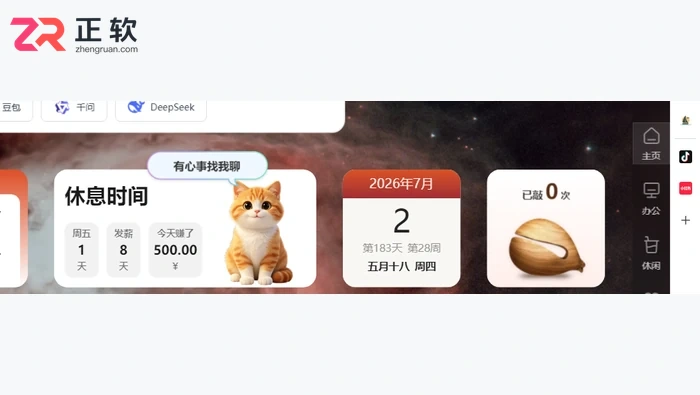
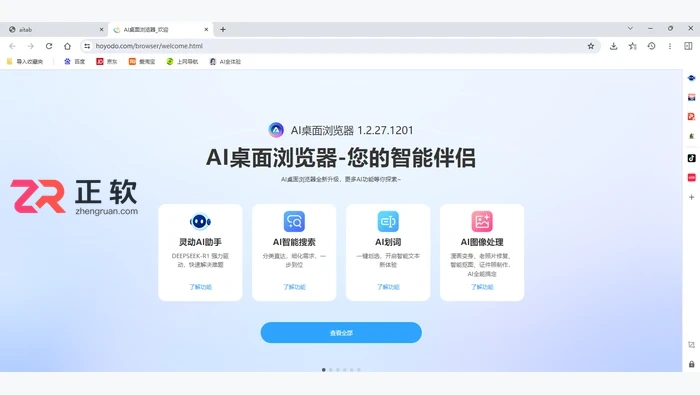
基本都是 Chromium 单核,在「关于」里能看到具体内核版本;单核更轻快,但只支持老 IE 的站点需另找办法。
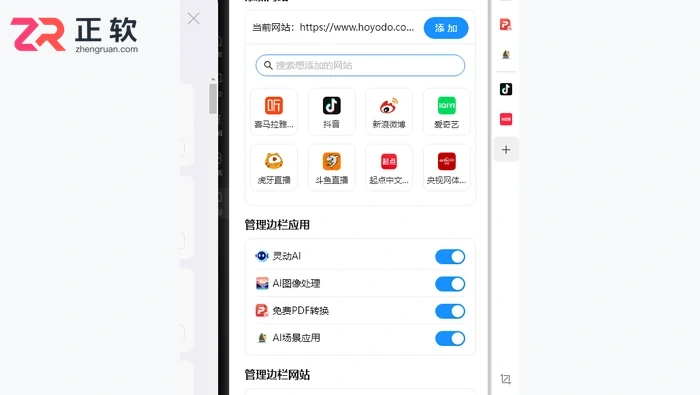
软件中心「升级」筛选里能看到可更新项,升级前先退出正在运行的程序;失败多为权限或残留进程,用管理员权限重试。
设置里点「设为默认浏览器」跳系统设置;Win11 要逐项指定 http、https、htm、html 四项,漏一项链接仍会跳走。




LibreOffice桌面版提供Writer、Calc、Impress等办公组件,可本地处理文档并交换Office格式。了解实际功能、商用许可、兼容性检查和企业支持的区别。

Numbers macOS版用于预算、数据整理和可视化报告,支持公式、图表、数据透视表及iCloud协作。了解Excel文件交换、Mac安装条件和多端使用差异。

Qoder智能体工作台将编程任务、项目知识整理和自动化集中处理。本页介绍任务执行、Repo Wiki与结果审阅,区分Qoder IDE、系统安装选项和账户套餐,并提供官方下载入口。

微信Windows版适合电脑聊天、会话查找和文件传送。本页说明登录与文件管理、电脑办公优势,以及大文件失败、版本差异和本地记录的核对方法。
LibreOffice桌面版提供Writer、Calc、Impress等办公组件,可本地处理文档并交换Office格式。了解实际功能、商用许可、兼容性检查和企业支持的区别。
Qoder智能体工作台将编程任务、项目知识整理和自动化集中处理。本页介绍任务执行、Repo Wiki与结果审阅,区分Qoder IDE、系统安装选项和账户套餐,并提供官方下载入口。


