

触动精灵脚本报错如何解决-触动精灵脚本常见错误代码详细解析
触动精灵脚本常见错误代码包括101语法错误、201控件未找到、301命令执行失败和401运行超时,分别对应语法修正、控件重定位、权限检查与逻辑优化等解决方案,可快速定位并解决问题。
不得不说,用触动精灵写脚本,最让人头疼的莫过于突如其来的报错。明明代码看起来没问题,运行起来却甩出一串错误代码,瞬间让人懵圈。别急,今天就来拆解几个最常见的错误代码,下次再遇到,你就能直接对号入座,快速搞定。
错误代码 101:脚本语法错误
这个错误其实最“友好”——它直接告诉你,脚本的某处语法不符合触动精灵的规矩。常见的坑包括:标点符号用成了中文全角、关键字拼写漏了字母、或者少了个括号。解决办法很简单:顺着脚本里红色报错提示的位置,逐行检查,把语法修正过来。往往就是改一个符号的事儿,脚本就能跑起来了。
错误代码 201:找不到指定的控件
当你试图点击、长按或输入某个控件,但触动精灵在屏幕上找不到它时,就会报这个错。原因多半是控件名称写错了,或者坐标信息已经过时(比如界面更新了)。这时候需要重新确认控件的真实信息——可以用触动精灵的找图找色功能重新定位,确保脚本里引用的控件名称、区域范围准确无误。一个典型的场景是:换了手机分辨率之后,控件坐标变了,201就冒出来了。
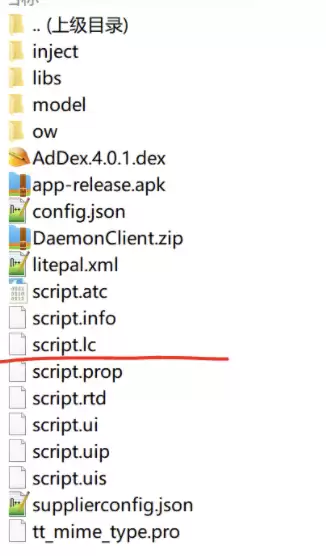
错误代码 301:执行命令失败
这个错误比较泛,它背后通常是脚本执行了不被支持的操作,或者系统环境不允许。比如在没有获取root权限的情况下尝试读写系统文件,或者调用了某个已废弃的API。排查方向主要有两个:一是检查相关操作的权限是否开启(如无障碍、root等);二是核对脚本中的命令是否在触动精灵当前版本的支持范围之内。对照官方文档做相应调整,基本能解决。
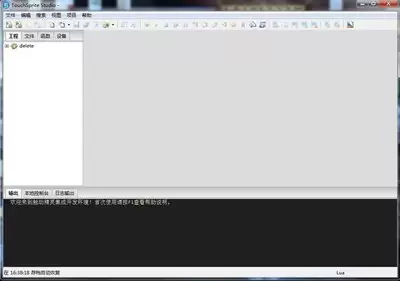
错误代码 401:脚本运行超时
这个错误最直接的解释就是:脚本跑得太久了,超出了触动精灵设定的时间上限。通常是因为脚本里有不必要的死循环、等待时间过长,或者操作流程过于冗余。优化思路很明确:精简循环逻辑,减少不必要的延时,能用找图找色替代的轮询尽量优化。效率提上去,超时自然就消失了。
把这四个常见错误代码记在心里,下次触动精灵脚本报错时,你就能快速定位是语法问题、控件问题、权限问题还是效率问题。对症下药,脚本编写之路会顺畅很多,自动化操作也能轻松实现。
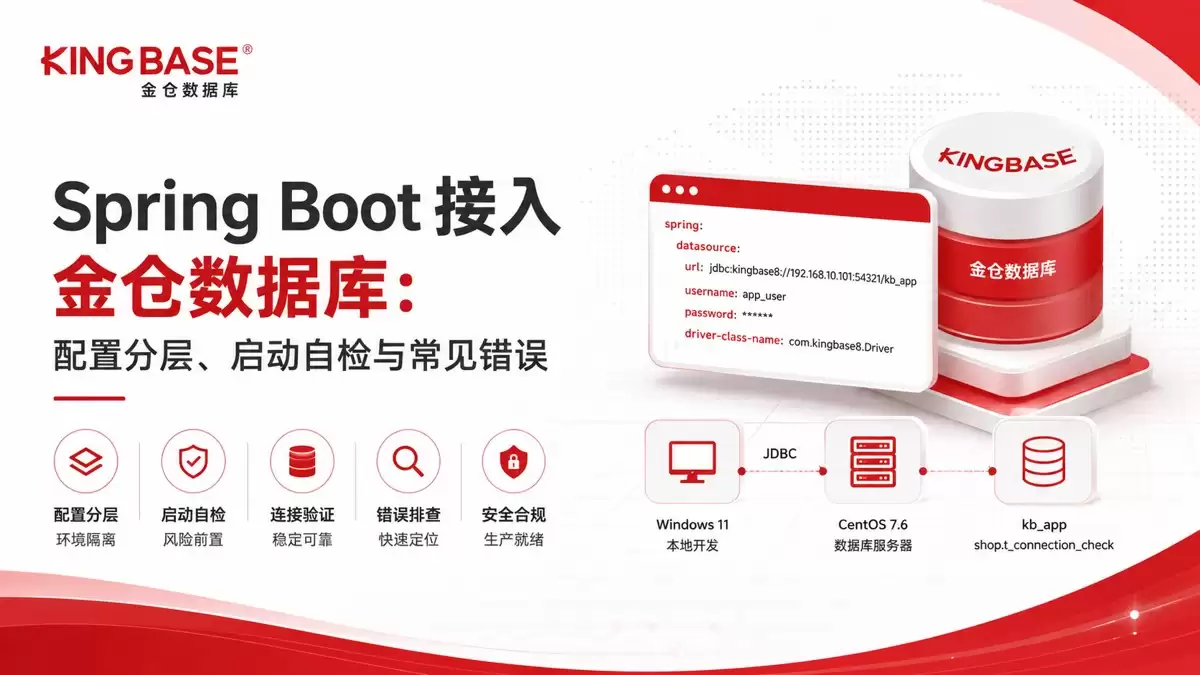
先说一个事实:JDBC 单文件程序确实适合快速验证链路,但真实业务系统里,几乎不会有人用那玩意儿跑生产。绝大多数企业级应用都是 Spring Boot 搭起来的。说到 Spring Boot 接入数据库,不少人觉得不就是写几行 application.yml 嘛,简单。可上线后出问题最多的,恰恰就是
SymPy的sympy.vector模块要求向量运算仅在向量间进行,标量无法直接与向量相减。若将标量表达式与向量相减,SymPy会忽略标量项,导致减法失效。正确做法是将每个标量分量显式乘以对应单位基向量,构造完整向量。

ThinkPHP函数报错需先区分函数类型:PHP扩展函数检查扩展安装、CLI与Web环境php.ini差异;自定义函数确保app/helper.php存在且通过Composer加载;字符串类函数关注参数编码与类型转换;门面调用报错需检查容器初始化顺序,避免在助手函数中过早调用。

长按ON键8秒重启,等待3秒再开机,检查电池仓盖是否扣紧。高频错误:E开头为固件损坏需换备用机,C开头检查除零错误,M开头清空缓存。考前清除全部内存、关闭自动关机,验证三角函数模块。
MySQL中使用EXISTS子句的正确语法与常见错误解析 本文详解mysql中exists子句的正确用法,指出将exists误置于列名后(如posts.pid exists(...))的语法错误,并提供in与exists两种标准写法,附可运行示例及性能注意事项。 在MySQL数据库开发中,EXIST

PHP函数常见的错误原因有:函数不存在:函数未声明或导入。函数签名错误:调用签名与声明签名不匹配。参数类型不匹配:传递参数类型与声明类型不符。返回类型不匹配:返回类型与声明类型不一致。

PHP作为当前Web编程领域中最为流行的脚本语言之一,其简单、快速、灵活的特性受到广大程序员的热爱。但是在实际的开发过程中,我们难免会遇到各种各样的语法错误,比如:拼写错误、缺少分号、大小写错误等等。作为程序员,要尽可能的减少这些低级错误,以提高代码的质量和自己的开发效率。下面我们就来总结一下10个常见PHP语法错误及如何避免。一、变量名大小写问题PHP中的
PHP开发者必知!常见的PHP错误类型详解,需要具体代码示例在PHP开发过程中,难免会遇到各种各样的错误。了解不同类型的错误是非常重要的,因为它们可以帮助我们更快地定位和解决问题。本文将详细解释一些常见的PHP错误类型,以及提供具体的代码示例。1.语法错误语法错误是在编译PHP脚本时发生的错误,通常是由于拼写错误、括号不匹配或引号错误等造成的。这种错误会导
PHP是一种被广泛应用在Web开发中的编程语言,它可以与各种数据库进行交互来实现数据的查询和操作。在使用PHP进行查询操作时,我们需要特别注意一些事项,避免常见的错误,下面将详细介绍PHP查询语句的注意事项及常见错误,并提供具体的代码示例来帮助读者更好地理解。一、连接数据库在进行PHP查询之前,首先需要连接数据库。使用PHP内置的mysqli(MySQLI
Golang类型转换的常见错误及解决方法在使用Golang进行开发的过程中,类型转换无疑是一个经常遇到的问题。虽然Golang是一种静态类型的语言,但是在一些情况下我们仍然需要进行类型转换,比如从interface{}类型转换为具体的结构体类型,或者从一个基本数据类型转换为另一个基本数据类型。然而,类型转换时经常会出现一些错误,本文将介绍一些常见的类型转换错




LibreOffice桌面版提供Writer、Calc、Impress等办公组件,可本地处理文档并交换Office格式。了解实际功能、商用许可、兼容性检查和企业支持的区别。

Numbers macOS版用于预算、数据整理和可视化报告,支持公式、图表、数据透视表及iCloud协作。了解Excel文件交换、Mac安装条件和多端使用差异。

Qoder智能体工作台将编程任务、项目知识整理和自动化集中处理。本页介绍任务执行、Repo Wiki与结果审阅,区分Qoder IDE、系统安装选项和账户套餐,并提供官方下载入口。

微信Windows版适合电脑聊天、会话查找和文件传送。本页说明登录与文件管理、电脑办公优势,以及大文件失败、版本差异和本地记录的核对方法。
LibreOffice桌面版提供Writer、Calc、Impress等办公组件,可本地处理文档并交换Office格式。了解实际功能、商用许可、兼容性检查和企业支持的区别。
Qoder智能体工作台将编程任务、项目知识整理和自动化集中处理。本页介绍任务执行、Repo Wiki与结果审阅,区分Qoder IDE、系统安装选项和账户套餐,并提供官方下载入口。


