

如何设置个性签名
进入个人中心页面,点击【设置】或【更多选项】,选择【个性签名】进入编辑界面,输入文字后点击【完成】或【保存】即可使签名生效。修改后的签名将显示在个人主页上,操作简单,可随时重复修改。
设置个性签名这事儿,其实没你想的那么复杂,几步就能搞定。下面直接上操作流程,跟着走一遍就能搞定。
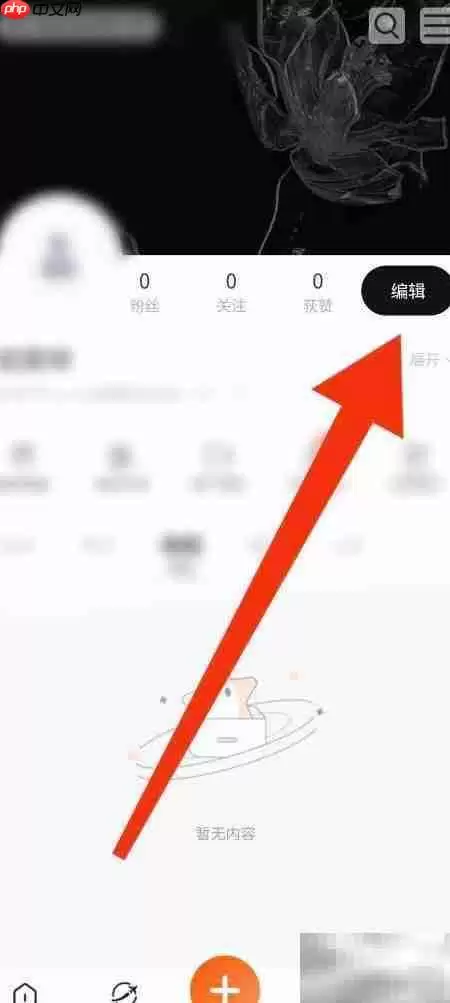
1、 打开应用进入首页,先点右下角的【我的】,进入个人中心页面。

2、 在个人页面里,找到【设置】或者【更多选项】(图标通常是“⋯”或齿轮形状),点进去。
3、 在设置列表里,找到并选择【个性签名】这个选项,进入编辑界面。
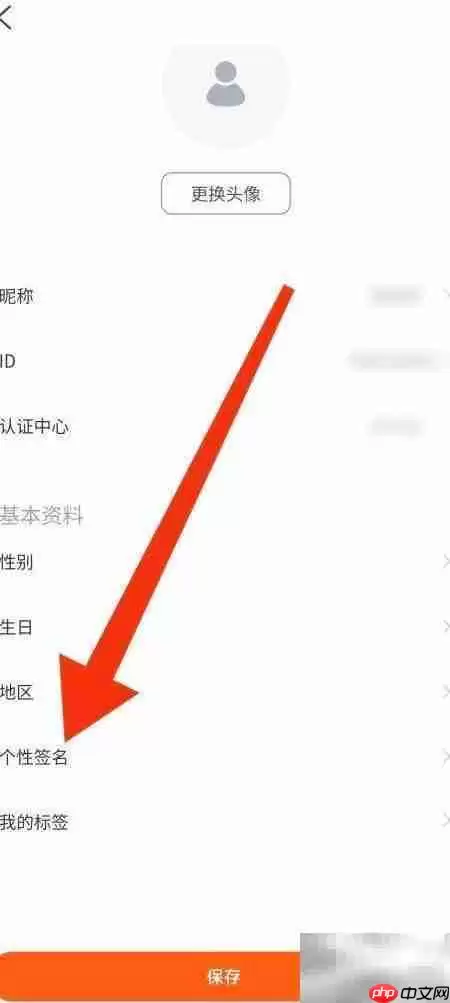
4、 在输入框里填上你想展示的文字内容,编辑完成后,点右上角的【完成】或【保存】按钮,签名就立刻生效了。


免费看小说可优先选择番茄小说、七猫中文网和塔读小说;晋江、起点、纵横等网站也有免费或限免内容。没有哪个网站能保证所有小说永久免费,能否免费读完全本,应以作品目录和阅读页提示为准。






不传 omni_reference_task_type 时默认 auto,模型按素材和提示词动词判定:编辑看"增加/删除/修改",延长看"延长/续写";显式声明可提前校验。




LibreOffice桌面版提供Writer、Calc、Impress等办公组件,可本地处理文档并交换Office格式。了解实际功能、商用许可、兼容性检查和企业支持的区别。

Numbers macOS版用于预算、数据整理和可视化报告,支持公式、图表、数据透视表及iCloud协作。了解Excel文件交换、Mac安装条件和多端使用差异。

Qoder智能体工作台将编程任务、项目知识整理和自动化集中处理。本页介绍任务执行、Repo Wiki与结果审阅,区分Qoder IDE、系统安装选项和账户套餐,并提供官方下载入口。

微信Windows版适合电脑聊天、会话查找和文件传送。本页说明登录与文件管理、电脑办公优势,以及大文件失败、版本差异和本地记录的核对方法。
LibreOffice桌面版提供Writer、Calc、Impress等办公组件,可本地处理文档并交换Office格式。了解实际功能、商用许可、兼容性检查和企业支持的区别。
Qoder智能体工作台将编程任务、项目知识整理和自动化集中处理。本页介绍任务执行、Repo Wiki与结果审阅,区分Qoder IDE、系统安装选项和账户套餐,并提供官方下载入口。


