

VSCode如何使用SSH连接WSL_Windows子系统开发配置

Windows 11 是微软全新操作系统,现代化界面,流畅操作体验,适用于学习、工作与日常生活。它更偏向把系统状态查看和常用调节动作放在一起,适合需要持续观察和微调设备状态的场景。
Remote-WSL插件才是连接WSL的正确方式,它通过AF_UNIX socket直连、零配置、低延迟;而Remote-SSH方式会引发IP变动、sshd手动配置、服务冲突等问题,仅适用于跨机器访问WSL的特殊场景。 先说个核心判断:VSCode用SSH连WSL虽然技术上行得通,但纯粹是绕远路。R
Remote-WSL插件才是连接WSL的正确方式,它通过AF_UNIX socket直连、零配置、低延迟;而Remote-SSH方式会引发IP变动、sshd手动配置、服务冲突等问题,仅适用于跨机器访问WSL的特殊场景。
先说个核心判断:VSCode用SSH连WSL虽然技术上行得通,但纯粹是绕远路。Remote - WSL插件才是官方推荐的正道,零配置、低延迟;SSH方案反而会踩进IP变动、服务未启动、端口冲突这些坑里。
为什么不该用Remote-SSH连WSL
WSL本质上是个本地进程,不是远程服务器,强行走SSH等于多绕了一重没必要的抽象。
- 每次WSL重启后,
ip addr拿到的地址都可能不一样,~/.ssh/config里的HostName得手动更新——除非你写脚本固化IP,但这又多了维护成本。 - 必须手动捣鼓WSL内的sshd:安装openssh-server、生成host keys、改
/etc/ssh/sshd_config允许密码或密钥登录、再sudo service ssh start——随便哪一步卡住就连接不上。 - Remote-SSH会在WSL里部署自己的server组件,和Remote-WSL安装的
~/.vscode-server冲突,可能导致扩展加载异常或者调试器挂起。 - 终端默认还是Windows shell,得手动切到WSL;而Remote-WSL下终端天然就是bash或zsh,省心多了。
Remote-WSL才是开箱即用的正解
它不依赖网络栈,直接通过WSL2的AF_UNIX socket通信,性能接近本地,所有管理都交给VSCode自动处理。
- 先跑一下
wsl -l -v,确认对应发行版的VERSION列是2,状态是Running。 - 在VSCode扩展市场装Remote - WSL(发布者Microsoft),警告一句:千万别装Remote-SSH来连WSL。
- 打开命令面板(Ctrl+Shift+P),输入
WSL: New Window——这会启动一个新窗口,底部状态栏会显示WSL: Ubuntu(或者你的发行版名)。 - 在这个窗口里,用File→Open Folder选路径,必须是Linux路径,比如
/home/username/project;绝不能选/mnt/c/Users/xxx/project或C:\...。
常见误操作导致“看起来连上了,实则还在Windows环境”
最典型的假连接:在Windows文件资源管理器里右键“Open with Code”,或者从Windows终端执行code /mnt/c/project——这时候VSCode还在Windows模式下运行,所有终端、任务、调试器都调用Windows工具链,npm、python3、gcc全都失灵。
- 正确做法只有一条:先确认当前VSCode窗口底部状态栏明确显示
WSL: xxx,再打开项目。 - 验证是否真在WSL环境:打开集成终端,执行
uname -a,输出应该包含Microsoft和WSL2字样;执行which python3应该返回/usr/bin/python3,而不是C:\Users\...。 - 如果误开了Windows路径,别挣扎,关掉当前窗口,重新执行
WSL: New Window。
真要用SSH连WSL的唯一合理场景
只有当你需要从另一台机器(比如Mac或Linux笔记本)通过网络访问本机WSL时才有必要。这时候WSL才算得上“远程主机”。
- 在WSL里运行
sudo service ssh start,再确认sudo ss -tlnp | grep :22有监听。 - Windows防火墙要放行TCP 22端口,WSL的
/etc/ssh/sshd_config里ListenAddress至少包含0.0.0.0或具体IP。 - 从外部机器执行
ssh user@,而不是ssh user@localhost——后者连的是Windows自身的OpenSSH Server,不是WSL。
本地开发就该彻底放弃SSH连WSL的念头——它解决的压根不是问题,却会带来一堆真实存在的坑。
想在Windows中干净卸载软件?本文详解从设置面板卸载、清理AppData配置、移除启动项及处理卸载失败的完整步骤,避免直接删除文件夹带来的残留问题。
详细讲解Windows系统安装步骤,包括使用Media Creation Tool制作启动U盘、BIOS/UEFI启动设置、磁盘分区选择及驱动激活检查。区分就地重装与全新安装,帮助用户安全完成系统部署。
想从 Linux 换回 Windows?本文详解制作安装介质、进入 BIOS/UEFI 启动菜单、删除 Linux 分区及安装 Windows 的全过程。重点提示数据备份与磁盘确认,避免误删其他硬盘数据。

详解 CodeKit 在 macOS 下的安装步骤、项目导入方法、Sass与JavaScript编译设置及浏览器自动刷新功能,助您快速搭建高效的前端开发环境。
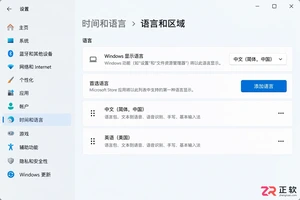
遇到Windows界面无法切换为中文的情况?本文详解如何区分输入法与显示语言,排查单一语言版本限制,正确安装中文语言包并解决下载失败问题,助您快速恢复中文界面。
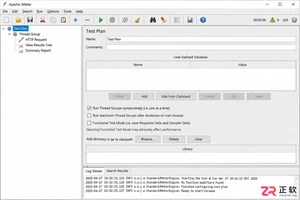
想在Windows上快速上手JMeter?本文提供从Java环境检查、环境变量配置、JMeter下载解压到启动运行的详细实操步骤,包含关键设置验证与常见问题排查,助你顺利搭建性能测试环境。
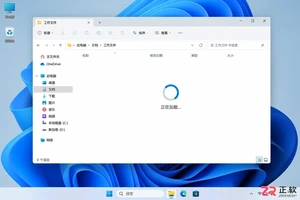
Win11打开文件夹转圈卡顿?本文详解如何通过关闭首页历史、调整缩略图预览、排查云盘同步及重建索引来优化资源管理器响应速度,操作简单且安全。
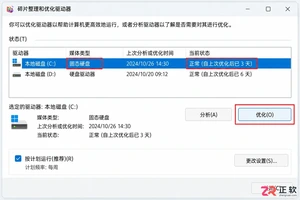
担心Windows 11自动优化损伤固态硬盘?本教程教你先确认磁盘类型为SSD,再进入优化驱动器设置关闭自动计划,同时解析TRIM机制与传统碎片整理的区别,确保存储健康。
想在重装 Windows 10 时不丢失软件和设置?本教程演示如何在当前系统中运行 setup.exe 并正确选择“保留个人文件和应用”,区分升级安装与全新安装,确保数据安全。

详解Windows环境下安装OpenAI Codex CLI的步骤,包括WSL环境检查、Node.js/npm配置、npm全局安装命令及首次启动验证,适合开发者快速上手。




Photoshop 2026 是 Adobe 推出的专业图像处理与视觉设计软件,支持 Windows、macOS 和 iPad 等平台,广泛应用于摄影修图、电商设计、平面海报、数字绘画及视觉合成等创作场景。

Blender 是一款免费开源、跨平台的专业 3D 创作软件,集建模、动画、渲染、视频编辑与视觉合成等功能于一体,广泛应用于影视动画、游戏设计和建筑可视化等领域。软件支持 Cycles 物理渲染器与 Eevee 实时渲染引擎,并提供多边形建模、骨骼绑定、物理模拟等专业工具。Blender 兼容 Windows、macOS 和 Linux 系统,安装包轻巧、运行流畅,依托活跃的全球开发者社区持续更新,是从初学者到专业创作者都值得选择的正版 3D 创作工具。


Photoshop 2026 是 Adobe 推出的专业图像处理与视觉设计软件,支持 Windows、macOS 和 iPad 等平台,广泛应用于摄影修图、电商设计、平面海报、数字绘画及视觉合成等创作场景。
Blender 是一款免费开源、跨平台的专业 3D 创作软件,集建模、动画、渲染、视频编辑与视觉合成等功能于一体,广泛应用于影视动画、游戏设计和建筑可视化等领域。软件支持 Cycles 物理渲染器与 Eevee 实时渲染引擎,并提供多边形建模、骨骼绑定、物理模拟等专业工具。Blender 兼容 Windows、macOS 和 Linux 系统,安装包轻巧、运行流畅,依托活跃的全球开发者社区持续更新,是从初学者到专业创作者都值得选择的正版 3D 创作工具。