

如何通过 JVM 的 CompressedOops 技术在 32G 内存范围内有效节省对象引用的空间损耗
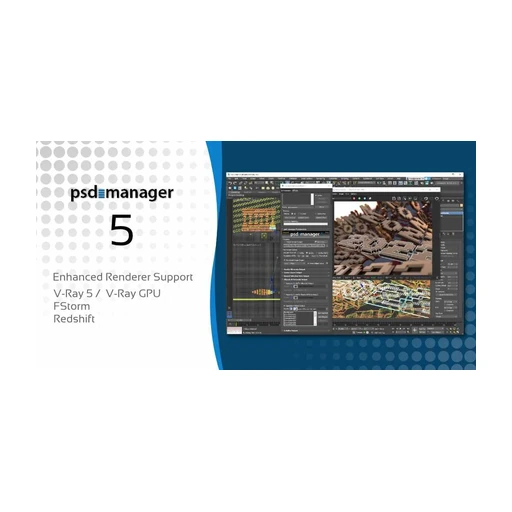
PSD Manager是适用于Windows版Autodesk 3ds Max的渲染后期插件,可把画面、渲染元素、对象及材质蒙版整理成分层PSD或PSB文件,便于在Photoshop、Affinity Photo和After Effects
CompressedOops 在堆 ≤32GB 时默认自动开启,这不仅是 JVM 的底层内存布局策略,更不是什么“可选优化”;它真正生效的前提是堆大小落在 4GB 到 32GB 之间、没有显式禁用、对象按 8 字节对齐,并且系统能建立零基映射——否则就会静默退化回 64 位指针。 在 32GB 堆以
CompressedOops 在堆 ≤32GB 时默认自动开启,这不仅是 JVM 的底层内存布局策略,更不是什么“可选优化”;它真正生效的前提是堆大小落在 4GB 到 32GB 之间、没有显式禁用、对象按 8 字节对齐,并且系统能建立零基映射——否则就会静默退化回 64 位指针。
在 32GB 堆以内,CompressedOops 默认生效,完全不需要手动开启——它不是什么“可选优化”,而是 JVM 在该区间自动启用的底层内存布局策略。
先说说一个常见的误区:很多人以为必须显式加上 -XX:+UseCompressedOops 才能启用。其实从 JDK 6u23 开始,这个选项就已经默认打开了。你真正需要操心的,反而是它为什么“没生效”。通常的原因不外乎这三种:
- 堆上限 ≤4GB:JVM 直接退回到 32 位直接寻址,绕过了压缩逻辑——这其实是更优路径,不算失效。
- 堆上限 >32GB:32 位指针无法覆盖 8 倍缩放后的地址空间,被迫回退到 64 位。
- 手动设置了
-XX:-UseCompressedOops或者把-XX:ObjectAlignmentInBytes改成了 16——后者破坏了末三位必须为 0 的条件,压缩自然失效。
为什么 -XX:+UseCompressedOops 在 ≤32GB 时几乎总在运行
64 位 JVM 启动时,只要 -Xmx 设在 4GB 到 32GB 之间(含边界),HotSpot 就会默认启用 CompressedOops,并且采用 ZeroBasedCompressedOOPS 模式:基地址为 0,指针只存偏移量,寻址公式简化为 (narrow-oop << 3) + base。那个左移 3 位的操作由 CPU 硬件指令(比如 LEA)高效完成,没有额外的函数调用开销。
很多人误以为必须手动加参数才能开启,实际上根本不用。真正让它“不工作”的情况,就是上面列出的那几种。换句话说,绝大多数场景下你什么都不用做,它就已经在默默帮你省内存了。
确认 CompressedOops 当前是否真正在工作
别光看启动参数,要验证运行时状态。最直接的方式有两条:
- 执行
jstat -gc,看输出里有没有Compressed Oops字样(JDK 8 及以上版本)。 - 加上启动参数
-XX:+UnlockDiagnosticVMOptions -XX:+PrintCompressedOopsMode,JVM 启动时会打印类似这样的信息:heap address: 0x00000007c0000000, base: 0x0000000000000000, shift: 3
如果看到 zero based 和 shift: 3,说明正在用 ZeroBased 模式;如果显示 non-zero base,说明堆被碎片化或者内存布局受限,JVM 启用了带基地址的压缩模式——仍然有效,但多了一次加法。
32GB 边界附近容易踩的坑
设置 -Xmx32g 并不保证 CompressedOops 一定启用。实际能生效的上限略低于 32GB,典型值大约在 31.5~31.9GB 之间,具体取决于操作系统的虚拟内存布局、ASLR、JVM 内部保留区等因素。
- 现象:启动时没报错,但
PrintCompressedOopsMode显示not compressed,或者base: 0x...后面跟了一个很大的数值。 - 原因:JVM 在尝试分配连续虚拟地址空间时失败,被迫放弃零基压缩,改用带非零基地址的模式;如果连这也不行,就直接禁用压缩。
- 对策:把
-Xmx改成-Xmx31g或-Xmx30g,再验证一次。尽量避免卡在 32G 这个整数边界上。 - 额外注意:
-XX:CompressedClassSpaceSize默认 1GB,如果加载了大量类(比如 Spring Boot 加多模块),可能会触发ja va.lang.OutOfMemoryError: Compressed class space。这时候需要单独调大这个参数,但它不影响对象指针压缩。
对象引用节省的空间到底有多少
每个对象引用从 8 字节变成 4 字节,看似节省固定,但实际收益是放大的:
- 一个
ArrayList存 100 万个元素:引用数组本身从 8MB 降到 4MB;每个String还持有char[]引用,链式节省持续发生。 - CPU 缓存行(64 字节)原来最多塞 8 个引用,现在可以塞 16 个;对象字段密集排列时,缓存命中率提升明显,尤其对遍历型操作(比如 stream.map)。
- GC 扫描压力下降:CMS 或 G1 的并发标记阶段需要遍历所有引用字段,4 字节 vs 8 字节直接影响扫描吞吐量和 STW 时间。
- 注意:压缩只作用于普通对象引用(
Object、String、数组元素等),不压缩基本类型、long、double,也不压缩堆外内存(DirectByteBuffer.address)。
真正关键的不是“怎么开”,而是理解 JVM 在什么条件下自动关——尤其是堆大小正好落在 4GB 或 32GB 临界点附近时,行为会静默切换。生产环境上线之前,一定记得用 PrintCompressedOopsMode 实际验证,不要只依赖参数或者文档假设。
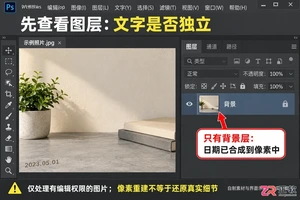
学习如何在Photoshop中使用内容识别填充去除文字水印。通过新建图层和精确取样,在不破坏原图文件的前提下修复背景,适合处理简单背景下的日期或文字水印。
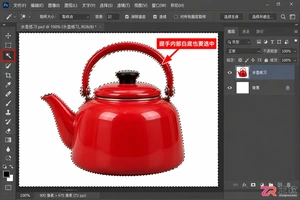
详解Photoshop中“反选”命令的实际应用场景。通过白底水壶案例,演示如何利用魔棒工具配合反选实现主体提取,以及如何利用快速选择工具配合反选实现背景局部调色。包含图层蒙版修饰技巧,适合PS初学者掌握非破坏性编辑流程。
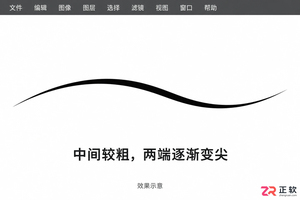
想在Photoshop中画出两头尖中间粗的线条?本教程详解如何设置画笔大小动态为钢笔压力,并利用路径描边的模拟压力功能,在无数位板情况下也能轻松实现两端收尖的笔画效果。
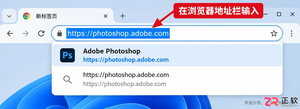
找不到 PS 网页版登录入口?直接访问 photoshop.adobe.com 即可进入官方页面。本文详解如何使用 Adobe 账户登录、区分试用与付费权限,以及解决浏览器兼容和存储限制等常见问题,避免误入第三方站点。
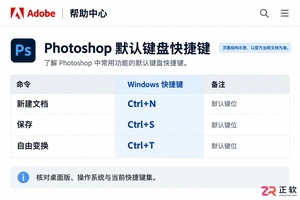
找不到准确的 PS 快捷键大全图片?本文演示如何在 Windows 版 Photoshop 中通过官方帮助和软件内部设置查看真实键位,导出 HTML 列表并制作专属快捷键表格,确保信息准确且适用于当前版本。
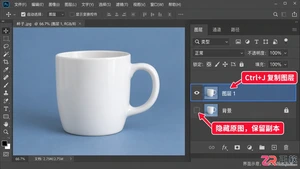
详解Photoshop中快速选择、魔棒、钢笔等抠图工具的适用场景。通过杯子实例,展示从建立选区到添加图层蒙版、换底检查及保存透明PNG的完整流程,确保边缘干净且文件可二次编辑。
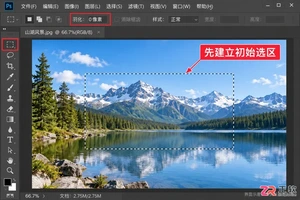
想知道PS反选的快捷键是什么?Windows系统下只需按下Ctrl+Shift+I即可快速反向选择区域。本教程详解操作步骤、蒙版验证方法及与反相、取消选择的区别,助你高效处理选区。
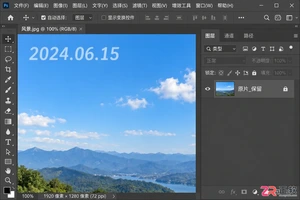
详解如何在Photoshop中使用仿制图章工具和空白修复层去除水印,通过设置取样来源和图层蒙版,实现非破坏性编辑,保留原图完整性和可撤回修改能力。
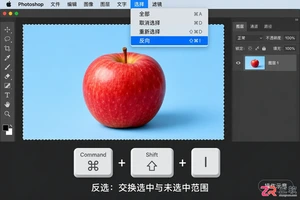
想知道Mac上PS反选快捷键是什么?默认组合为Command+Shift+I。本文通过具体案例,演示如何利用该快捷键交换选区范围,配合图层蒙版快速抠图,并解决常见误操作问题。
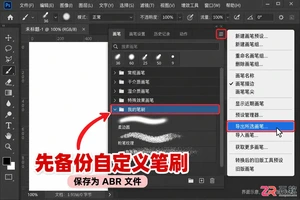
遇到PS笔刷画不出线条或预设丢失?本文详解Windows版Photoshop中如何安全备份ABR文件、复位画笔工具选项及恢复默认笔刷库,避免误删自定义资源。




Ollama 可在自己的电脑上下载和运行语言模型,并通过聊天界面、命令行或本地 API 使用。支持 macOS、Windows 与 Linux,模型大小、内存和上下文设置会影响运行体验,也提供独立的云模型入口。

GitHub Desktop 把 Git 仓库的改动对比、提交、分支切换和同步放进桌面窗口,适合不想频繁输入命令的开发者。支持 Windows 与 macOS,可连接 GitHub 仓库并配合编辑器完成日常协作。

Antinote 是 Mac 上的轻量草稿板,支持快捷唤出、清单、计算、单位换算和图片文字识别,也能把内容转到其他笔记工具。要求 macOS 14 以上,适合临时记事和桌面工作中的快速整理。
Ollama 可在自己的电脑上下载和运行语言模型,并通过聊天界面、命令行或本地 API 使用。支持 macOS、Windows 与 Linux,模型大小、内存和上下文设置会影响运行体验,也提供独立的云模型入口。
GitHub Desktop 把 Git 仓库的改动对比、提交、分支切换和同步放进桌面窗口,适合不想频繁输入命令的开发者。支持 Windows 与 macOS,可连接 GitHub 仓库并配合编辑器完成日常协作。

Golden 8 是 Benthic Software 的 Windows Oracle 数据库客户端,提供多标签 SQL 编辑、关联查询辅助、结果表格与导出。连接前需要安装与软件位数一致的 Oracle Client,可先使用 30 天试用版。


