

小米手机怎么开启系统性能监测窗口的资源占用比
小米手机可通过开发者选项开启CPU占用浮窗,或使用网速管家、PerfMon等第三方工具实现CPU、内存、网络多维度监控,也可通过安全中心性能优化面板查看实时数据并添加桌面快捷方式。
说实话,想在小米手机上实时看到CPU、内存、网络这些资源的占用百分比,让系统性能状态像电脑任务管理器一样常驻显示,而不是每次都要进设置翻找数据——这个需求其实比想象中更常见。好消息是,实现方式不止一种,而且各有侧重。接下来分别介绍三种方案,从系统原生到第三方工具,再到安全中心的内置面板,每一种都有自己的场景优势。
启用系统级资源监控浮窗
先从最轻量级的方法说起。进入「设置」→「更多设置」→「开发者选项」,向下滚动,找到「显示CPU使用情况」开关并开启。这里需要特别提醒一句:这个开关只控制CPU占用率浮窗,不包含内存和网络数据。
开启后,屏幕右上角会立即出现一个半透明小方块,实时刷新当前CPU总占用百分比,比如显示“32%”。数值每秒更新一次,反应相当灵敏。不过,这个浮窗的定位就是系统原生轻量提示——无法移动位置、不能调整大小、也不支持点击展开详情。如果你只需要快速看一眼CPU负载,这个方案最省事。但如果想要更全面的维度监控,就得借助第三方工具了。
用第三方工具实现多维度资源同屏显示
方法一:安装「网速管家」最新版(v6.7.2以上)。打开App后,点击底部「工具箱」→「性能工具」→「资源监控」,然后开启「CPU」「内存」「网络」三个监控开关。返回桌面后,顶部状态栏下方会出现一条横幅式监控条,从左到右依次显示:CPU各核实时负载(比如“12% 8% 5% 21%”)、内存已用/总量(如“4.3GB/12GB”)、上行/下行速率(如“↑0.2MB/s ↓1.8MB/s”)。这个方案的优点是信息一目了然,适合日常使用。
方法二:使用「PerfMon」专业监控工具。在应用市场搜索下载并安装后,首次打开需要授予「显示悬浮窗」权限——否则状态栏只会显示“Tap for options”,看不到任何实际数据。进入主界面后,勾选「CPU Frequency」「RAM Usage」「Network Traffic」,再点击右上角齿轮图标,将「Display Mode」设为「Overlay」。设置完成后,屏幕任意位置都会叠加一个可拖动的半透明窗口,包含三栏实时曲线图与数值,支持双指缩放查看历史波动。这种方式更适合对性能数据有更细致观察需求的朋友,尤其是做压力测试或游戏帧率监控时很有帮助。
通过安全中心调出交互式性能面板
如果你的主力工具就是自带的安全中心,那它的性能优化模块其实也能派上用场。第一步:打开「安全中心」→ 点击首页「性能优化」模块。第二步:点击「实时监控」卡片,进入全屏性能视图。第三步:在页面顶部切换标签页——「CPU」显示各核心频率与负载热力图、「内存」展示已用/剩余/缓存三段式柱状图、「网络」列出当前活跃连接及流量计数器。第四步:点击右上角「…」→ 选择「添加至桌面快捷方式」,生成一个一键直达该面板的图标。
这个面板的数据刷新间隔为1.5秒,所有数值均来自Android ActivityManager 和 ProcStats 接口,未经过任何插值或平滑处理,也就是说看到的就是最原始的真实数据。对于需要做压力测试或精确观察系统响应的场景,这种未经修饰的数据反而更有实战价值。
三种方案各有侧重,但核心逻辑一致:让系统状态从后台走向前台,真正实现“所见即所得”。无论你是游戏玩家、App开发者,还是单纯对手机性能有好奇心的普通用户,都能找到适合自己的方式。关键在于,别让这些数据只躺在设置里吃灰——让它们动起来,才能真正发挥作用。

使用小米13Pro拍摄星空时,需在专业模式下设置大光圈、长曝光(如30秒)与高感光度(如ISO3200),并开启延迟拍摄、手动白平衡约4000K、切换至广角镜头及锁定对焦。弱光环境下可适当降低感光度至1600,并务必使用三脚架保持稳定。拍摄前需评估光污染、清洁镜头并调整相机后台设置,以确保成像清晰锐利。

小米REDMIK90至尊版6月30日19:00发布,主打风冷主动散热与强劲游戏性能,定位3K价位游戏性能旗舰,继承K90Max游戏基因,目标实现3K档游戏性能自由,搭载顶级处理器与高刷新率屏幕,配备大容量电池与百瓦快充,提供极致游戏体验。

Safari原生支持一键将全部书签导出为标准HTML文件:点击【文件】→【导出书签…】,保存为bookmarks.html后,就能被小米浏览器直接导入;若菜单出现异常,可手动提取~/Library/Safari/Bookmarks.plist,转为XML后再重写为Netscape格式HTML。想把M
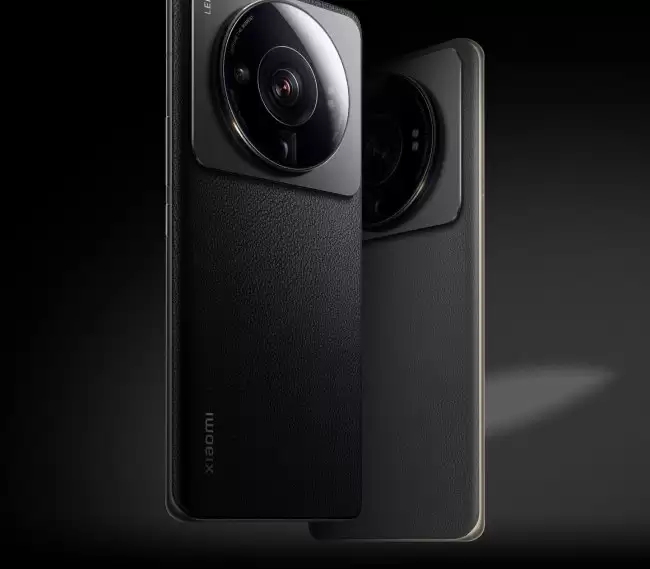
近日,小米安全中心更新终止软件支持名单,小米十二系列、十二SUltra手机、红米Note十二TPro手机、K六十E手机及小米平板六系列等机型已不再获得任何软件或固件更新,包括所有安全更新,系统维护周期已正式结束。

8月16日消息,今天是小米手机15周岁生日,小米CEO雷军在微博晒出15年前小米手机发布会的现场照片。雷军写道:“16年前的今天,MIUI发布。15年前的今天,小米手机发布。”评论区里,不少第一批小米手机用户也纷纷晒出自己收藏至今的初代小米手机。有网友说道:“我可是第一批用户呢,手机现在还放在家里好

8 月 16 日消息,小米集团高级副总裁、中国区总裁王晓雁今日发文表示:“今天是小米手机的生日,一起祝小米手机 15 岁生日快乐。”公开资料表明,北京小米科技有限公司于2010年4月6日正式成立,最初的办公地点位于银谷大厦。同年8月,小米推出MIUI系统内测版;2011年8月16日,初代小米手机在北

8 月 16 日消息,小米集团合伙人 / 总裁、手机部总裁、小米品牌总经理卢伟冰刚刚发文庆祝小米手机 15 周岁生日。从“为发烧而生”到“让全球每个人都能享受科技带来的美好生活”;从应用创新,到目标成为全球硬核科技领导者;从中国到全球;未来全面拥抱 AI。注:北京小米科技有限公司于 2010 年 4
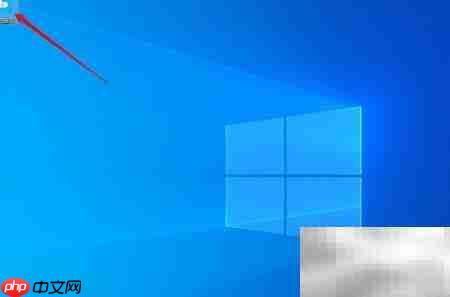
在电脑端借助小米云服务向小米手机发送信息,整个过程简单快捷,只需完成账号登录并选定目标设备即可。 想在电脑上给手机发条消息,还得专门去找数据线?其实大可不必。利用小米云服务的“云输入”功能,整个过程就像在网页版聊天工具里给自己发信息一样简单直接。你只需要确保两边的设备都登录了同一个小米账号,接下来的

7月6日,小米手机相机部换帅,原深圳区域总经理葛维严接任,直接向手机部副总裁许春利汇报。葛维严拥有电子工程博士学位,曾任职高通和苹果,2014年加入小米,横跨技术研发与区域管理。此次为常规轮岗,旨在深化相机部与硬件工程协同。

如何给小米手机“瘦身”?这篇深度清理指南请收好 从找到手机管家开始 想让小米手机始终保持轻快流畅,定时清理系统垃圾是项基本功。好在系统自带的“手机管家”就是个不错的工具,操作直观,效果立竿见影。第一步很简单:在主屏幕或应用抽屉里,找到那颗熟悉的“手机管家”图标,点进去就对了。 一键启动垃圾扫描 进入




LibreOffice桌面版提供Writer、Calc、Impress等办公组件,可本地处理文档并交换Office格式。了解实际功能、商用许可、兼容性检查和企业支持的区别。

Numbers macOS版用于预算、数据整理和可视化报告,支持公式、图表、数据透视表及iCloud协作。了解Excel文件交换、Mac安装条件和多端使用差异。

Qoder智能体工作台将编程任务、项目知识整理和自动化集中处理。本页介绍任务执行、Repo Wiki与结果审阅,区分Qoder IDE、系统安装选项和账户套餐,并提供官方下载入口。

微信Windows版适合电脑聊天、会话查找和文件传送。本页说明登录与文件管理、电脑办公优势,以及大文件失败、版本差异和本地记录的核对方法。
LibreOffice桌面版提供Writer、Calc、Impress等办公组件,可本地处理文档并交换Office格式。了解实际功能、商用许可、兼容性检查和企业支持的区别。
Qoder智能体工作台将编程任务、项目知识整理和自动化集中处理。本页介绍任务执行、Repo Wiki与结果审阅,区分Qoder IDE、系统安装选项和账户套餐,并提供官方下载入口。


