

图吧工具箱温度小窗怎么开
图吧工具箱通过CoreTemp和HWiNFO实现温度小窗。CoreTemp在CPU工具中运行,右键托盘图标勾选显示温度即可实时查看CPU温度。HWiNFO在综合工具中运行,设置传感器悬浮窗可显示CPU、显卡等多硬件数据。支持开机自启。
想随时瞄一眼CPU、显卡的温度?不用切窗口,图吧工具箱的小窗功能就能搞定——Core Temp和HWiNFO这两款工具,一个轻量专注,一个全面定制,都能让硬件温度稳稳浮在桌面右下角。下面直接讲怎么用。

用Core Temp开启温度小窗
图吧工具箱没有独立的“温度小窗”按钮,但集成了Core Temp——它的小窗就是最轻量、最稳定的方案,不占资源,刷新快。
操作其实就几步:打开图吧工具箱,左侧菜单点【CPU工具】,双击运行【Core Temp】。它启动后自动缩到系统托盘,不弹主窗口,这正是小窗的起点。
右键任务栏右下角的Core Temp图标,选【Show in tray】,然后勾选【Show temperature in tray】。勾上的一瞬间,图标旁就蹦出一串数字,比如“62°C”——实时CPU温度。不占桌面空间,不遮挡窗口,还能一直盯着看。
注意:必须勾选此项,否则图标只显示CPU占用率,不显示温度。
用HWiNFO实现更丰富的悬浮窗
如果既想看CPU,又惦记显卡、硬盘温度,甚至风扇转速和电压,HWiNFO的小窗更合适——支持自定义布局,信息量远超Core Temp。
从图吧工具箱进入【综合工具】,找到并双击运行【HWiNFO64】。启动后点【Yes】接受警告,在主界面顶部菜单栏点【Sensors】,确保左下角【Show hardware monitoring in system tray】已勾上。
接着点菜单栏【File】→【Settings】,切换到【General】选项卡,勾选【Start minimized】和【Launch sensor only】,点【OK】保存。关闭HWiNFO主窗口,它会自动缩到托盘。右键托盘图标,选【Sensor Summary】,一个可拖动、可缩放、带颜色区分的悬浮小窗就弹出来了——所有关键传感器数据一目了然。
这个悬浮窗默认固定在屏幕右上角,拖动标题栏就能任意挪位置;双击空白处还能切换显示或隐藏,顺手得很。
让温度小窗开机自启
每次开机手动点太麻烦?两步搞定自动加载:
① 打开图吧工具箱,进入【CPU工具】,右键【Core Temp】快捷方式,选【属性】,在“目标”栏末尾加一个空格,再粘贴:-minimized
② 把修改后的快捷方式复制一份,粘贴到Windows启动文件夹:C:\Users\【你的用户名】\AppData\Roaming\Microsoft\Windows\Start Menu\Programs\Startup
下次开机,Core Temp就会静默启动,直接托盘显示温度,全程无弹窗、不抢焦点。要是想用HWiNFO也做自启,同样操作,不过要在快捷方式的目标里加上-minimized -sensors参数——具体用法网上搜一下就有。
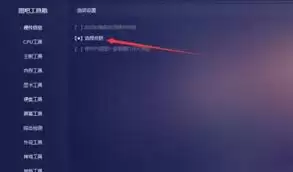
图吧工具箱这玩意儿,功能确实挺齐全,用久了难免想换换皮肤,让它看起来更顺眼。很多人会问:这皮肤到底去哪儿改?其实操作路径比想象中简单,跟着走一遍就行。 先把软件打开,进入主界面之后,别急着点工具,四处扫一眼——通常在界面的某个角落,会藏着一个类似“皮肤设置”“外观”或者“主题”的按钮。不同版本的图吧
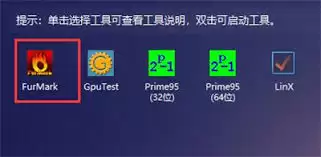
在电脑硬件检测与维护中,烤机是一项核心操作。它能让我们直观地看到CPU、显卡等核心部件在极限负载下的真实状态,是排查散热隐患、验证超频稳定性的必备手段。对于许多DIY玩家和普通用户来说,图吧工具箱集成的烤机功能,无疑提供了一个便捷的一站式解决方案。那么,具体该如何操作呢? 下载与安装图吧工具箱 第一
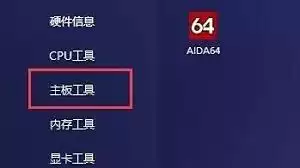
设备电池用得久了,续航是不是越来越拉胯?想搞清楚电池的真实健康状况,图吧工具箱是个不错的选择。这个工具虽然名字听起来有点“硬核”,但电池检测这块做得很实在,能帮你把电池底细摸得一清二楚。下面就聊聊具体怎么操作。 先把设备连上电脑,确保图吧工具箱已经装好并且打开了。进入主界面之后,找电池检测相关的入口
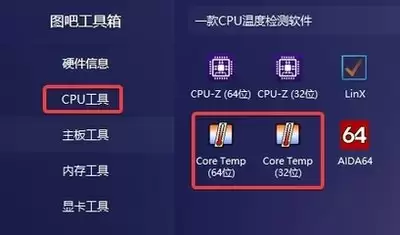
使用图吧工具箱可快速查看CPU实时温度,判断电脑是否存在散热问题。若温度长期超过90℃,需检查风扇积灰或硅脂干涸,清理灰尘或升级散热器可有效降温,避免性能下降和硬件损坏。

硬盘健康状况关乎系统稳定与数据安全。使用图吧工具箱中的HDTune工具可进行全面检测:查看硬盘实时温度与基本信息;通过基准测试评估读写性能与稳定性;在健康状态中检查各项S.M.A.R.T.数据是否正常;最后进行错误扫描,识别盘面是否存在坏道。定期检测有助于提前发现隐患,保障数据存储安全。

使用图吧工具箱中的AIDA64软件可检测笔记本电池健康状况。打开工具箱,运行主板工具内的AIDA64,在左侧导航树中选择计算机下的电源管理,即可查看电池制造商、设计容量、当前最大容量及充电周期等关键数据,从而准确评估电池损耗与状态。
图吧工具箱集成专业硬件检测工具,可评估硬盘寿命。通过启动软件,进入硬盘工具并运行HDTune,在健康状态页面查找累计通电时间计数,其数值即为硬盘总使用时长,是判断新旧与使用强度的关键依据。

图吧工具箱集成AIDA64等硬件检测工具,可便捷查看笔记本电池健康度。用户需在工具箱内启动AIDA64,通过“电源管理”界面获取电池磨损百分比、充电循环次数及容量等核心数据,从而专业评估电池损耗状况。


图吧工具箱集成专业硬件检测工具,可查看笔记本电池健康状况。通过启动软件,进入主板工具分类,运行AIDA64程序,在计算机选项中找到电源管理页面,即可查看电池设计容量、当前最大容量及损耗程度等关键信息。





火山引擎是字节跳动旗下企业级云与AI服务平台。聚焦大模型核心能力,依托字节自研豆包多模态大模型,凭借火山方舟一站式平台,提供模型精调、推理部署、智能应用搭建等全链路服务,结合高性能AI算力,助力各行业快速落地大模型数字化与智能化应用。



