

图吧工具箱

图吧工具箱通过CoreTemp和HWiNFO实现温度小窗。CoreTemp在CPU工具中运行,右键托盘图标勾选显示温度即可实时查看CPU温度。HWiNFO在综合工具中运行,设置传感器悬浮窗可显示CPU、显卡等多硬件数据。支持开机自启。
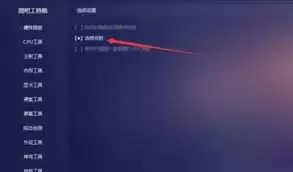
图吧工具箱这玩意儿,功能确实挺齐全,用久了难免想换换皮肤,让它看起来更顺眼。很多人会问:这皮肤到底去哪儿改?其实操作路径比想象中简单,跟着走一遍就行。 先把软件打开,进入主界面之后,别急着点工具,四处扫一眼——通常在界面的某个角落,会藏着一个类似“皮肤设置”“外观”或者“主题”的按钮。不同版本的图吧

在电脑硬件检测与维护中,烤机是一项核心操作。它能让我们直观地看到CPU、显卡等核心部件在极限负载下的真实状态,是排查散热隐患、验证超频稳定性的必备手段。对于许多DIY玩家和普通用户来说,图吧工具箱集成的烤机功能,无疑提供了一个便捷的一站式解决方案。那么,具体该如何操作呢? 下载与安装图吧工具箱 第一
设备电池用得久了,续航是不是越来越拉胯?想搞清楚电池的真实健康状况,图吧工具箱是个不错的选择。这个工具虽然名字听起来有点“硬核”,但电池检测这块做得很实在,能帮你把电池底细摸得一清二楚。下面就聊聊具体怎么操作。 先把设备连上电脑,确保图吧工具箱已经装好并且打开了。进入主界面之后,找电池检测相关的入口
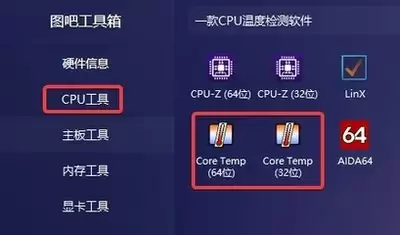
使用图吧工具箱可快速查看CPU实时温度,判断电脑是否存在散热问题。若温度长期超过90℃,需检查风扇积灰或硅脂干涸,清理灰尘或升级散热器可有效降温,避免性能下降和硬件损坏。

硬盘健康状况关乎系统稳定与数据安全。使用图吧工具箱中的HDTune工具可进行全面检测:查看硬盘实时温度与基本信息;通过基准测试评估读写性能与稳定性;在健康状态中检查各项S.M.A.R.T.数据是否正常;最后进行错误扫描,识别盘面是否存在坏道。定期检测有助于提前发现隐患,保障数据存储安全。

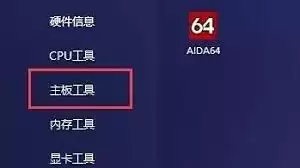
使用图吧工具箱中的AIDA64软件可检测笔记本电池健康状况。打开工具箱,运行主板工具内的AIDA64,在左侧导航树中选择计算机下的电源管理,即可查看电池制造商、设计容量、当前最大容量及充电周期等关键数据,从而准确评估电池损耗与状态。

图吧工具箱集成专业硬件检测工具,可评估硬盘寿命。通过启动软件,进入硬盘工具并运行HDTune,在健康状态页面查找累计通电时间计数,其数值即为硬盘总使用时长,是判断新旧与使用强度的关键依据。

图吧工具箱集成AIDA64等硬件检测工具,可便捷查看笔记本电池健康度。用户需在工具箱内启动AIDA64,通过“电源管理”界面获取电池磨损百分比、充电循环次数及容量等核心数据,从而专业评估电池损耗状况。


图吧工具箱集成专业硬件检测工具,可查看笔记本电池健康状况。通过启动软件,进入主板工具分类,运行AIDA64程序,在计算机选项中找到电源管理页面,即可查看电池设计容量、当前最大容量及损耗程度等关键信息。

图吧工具箱是硬件检测的绿色工具集,可查看硬盘健康状况。通过启动软件,进入硬盘工具并打开HDTune,在健康状态标签页读取累计通电时间计数,即可获取硬盘使用时长,辅助评估硬盘寿命。

图吧工具箱内置CPU-Z软件可查看内存型号。启动后进入CPU工具分类运行CPU-Z,切换至SPD标签页,即可清晰查看内存的型号、容量、频率及生产厂商等详细信息。

图吧工具箱的BatteryInfoView工具可查看笔记本电脑电池充电次数。启动后进入“其他工具”,运行并解压该工具,在弹出窗口底部即可找到充电次数数据,帮助评估电池健康状况。

图吧工具箱内置硬盘检测功能。用户在主界面选择“硬盘工具”,启动HDTune软件后切换至“基准测试”页面,点击开始按钮即可自动测试硬盘读写速度,并生成性能曲线图。

图吧工具箱可用于CPU与显卡双烤测试。首先在CPU工具中启动AIDA64,勾选压力测试项目开始CPU烤机。随后在显卡工具中打开FurMark,设置全屏和烤机选项后启动GPU压力测试。双烤过程中需监控温度、功耗等指标,持续15-30分钟无异常即可判定系统稳定,测试结束后分别停止两项工具。

将手机上的图吧工具箱传输到电脑,可通过数据线或网络两种方式。使用数据线需开启USB调试模式,连接后复制安装包至电脑;网络传输则可借助云存储或社交软件,先上传再在电脑端下载。具体方法可根据实际情况选择。

图吧工具箱集成FurMark和AIDA64等工具,便于进行双烤测试以检验系统稳定性。操作分为四步:启动工具箱后,先用FurMark全屏烤机测试显卡,再以AIDA64对CPU施加压力。双烤期间需监控温度等参数15-30分钟,观察是否出现异常或过热,从而判断散热与硬件状态。

图吧工具箱中的AIDA64工具可便捷查看笔记本电池健康状况。操作时需启动软件,在主板工具中找到并打开AIDA64,随后于左侧目录中依次点击计算机与电源管理,即可在右侧查看电池设计容量、充电容量、损耗程度等关键信息。

使用图吧工具箱可快速查看电脑内存品牌。启动软件后,在主界面进入“CPU工具”分类,打开CPU-Z程序。点击顶部的“SPD”选项卡,在“型号”栏中即可看到金士顿、三星等具体品牌信息,同时还能获取容量、频率等详细参数。

图吧工具箱内置CPU天梯图功能,用户可在“CPU工具”分类中打开。该视图清晰展示处理器性能梯队与排名,支持交互浏览与型号对比,悬停或选中即可查看详细规格信息,方便快速评估与参考。
图吧工具箱集成多种硬件检测工具,可查看电脑电池信息。通过软件内相关选项进入电池信息页面,可获取品牌型号、剩余电量、健康状态、充电次数及设计容量与实际容量等关键数据,有助于全面掌握电池状况,为设备维护提供可靠参考。
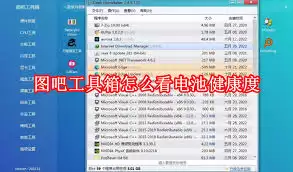
图吧工具箱可检测电池健康状况。连接设备后运行软件,能获取实时电量、电压及充放电电流等关键数据。检测结果以图表报告直观呈现,帮助判断电池是否老化或存在安全隐患,从而及时更换以保障设备正常安全使用。

Photoshop 2026 是 Adobe 推出的专业图像处理与视觉设计软件,支持 Windows、macOS 和 iPad 等平台,广泛应用于摄影修图、电商设计、平面海报、数字绘画及视觉合成等创作场景。

Blender 是一款免费开源、跨平台的专业 3D 创作软件,集建模、动画、渲染、视频编辑与视觉合成等功能于一体,广泛应用于影视动画、游戏设计和建筑可视化等领域。软件支持 Cycles 物理渲染器与 Eevee 实时渲染引擎,并提供多边形建模、骨骼绑定、物理模拟等专业工具。Blender 兼容 Windows、macOS 和 Linux 系统,安装包轻巧、运行流畅,依托活跃的全球开发者社区持续更新,是从初学者到专业创作者都值得选择的正版 3D 创作工具。


Photoshop 2026 是 Adobe 推出的专业图像处理与视觉设计软件,支持 Windows、macOS 和 iPad 等平台,广泛应用于摄影修图、电商设计、平面海报、数字绘画及视觉合成等创作场景。
Blender 是一款免费开源、跨平台的专业 3D 创作软件,集建模、动画、渲染、视频编辑与视觉合成等功能于一体,广泛应用于影视动画、游戏设计和建筑可视化等领域。软件支持 Cycles 物理渲染器与 Eevee 实时渲染引擎,并提供多边形建模、骨骼绑定、物理模拟等专业工具。Blender 兼容 Windows、macOS 和 Linux 系统,安装包轻巧、运行流畅,依托活跃的全球开发者社区持续更新,是从初学者到专业创作者都值得选择的正版 3D 创作工具。


