

图吧工具箱如何从手机传输到电脑-图吧工具箱怎样把手机传到电脑
将手机上的图吧工具箱传输到电脑,可通过数据线或网络两种方式。使用数据线需开启USB调试模式,连接后复制安装包至电脑;网络传输则可借助云存储或社交软件,先上传再在电脑端下载。具体方法可根据实际情况选择。
在日常使用中,我们偶尔会遇到需要将手机上的图吧工具箱传输到电脑的情况,无论是为了备份、跨设备使用,还是进行更深入的操作。那么,具体有哪些可靠的方法可以实现呢?
两种主流传输方式
总的来说,将应用从手机传到电脑,主要依赖于物理连接和网络传输两种途径。每种方式都有其适用的场景和操作步骤。
方式一:通过数据线连接传输
这是最直接、速度也相对较快的方法。首先,你需要准备好手机的原装数据线,确保连接稳定。
关键一步是在手机上开启“USB调试模式”。不同品牌手机的开启路径略有差异,通常需要进入“设置”->“关于手机”->“软件信息”,连续点击“版本号”7次左右,以激活“开发者选项”。随后,在“开发者选项”中找到并开启“USB调试”。
将手机连接电脑后,电脑通常会识别设备。此时,可以借助电脑端的手机管理软件(如豌豆荚、360手机助手等)。这些软件会自动识别手机,并提供一个可视化的文件管理界面。你只需在其中找到图吧工具箱的安装包文件(通常位于内部存储的Download或App相关目录下),然后将其复制或导出到电脑上的指定文件夹即可。

方式二:利用网络进行传输
如果手边没有数据线,或者追求更灵活的无线操作,网络传输是绝佳选择。这里也有几种成熟的方案。
借助云存储服务: 这是非常通用的一招。你可以先在手机上将图吧工具箱的安装包文件上传至百度网盘、腾讯微云等云盘。上传完成后,在电脑上登录同一账号的客户端或网页版,直接下载到本地即可。这种方式不受距离限制,适合文件不大但需要异步传输的场景。
使用社交软件的文件传输功能: 像QQ或微信这类几乎人人必备的应用,其“文件传输助手”或“我的电脑”功能堪称跨设备传文件的利器。在手机端聊天窗口中选中文件发送给“文件传输助手”,然后在电脑端登录同一账号接收并保存,整个过程非常流畅。不过需要注意,部分应用可能对传输文件类型或大小有所限制。
以上就是将图吧工具箱从手机传输到电脑的几种常用方法。选择哪种,取决于你手头的工具、对传输速度的要求以及个人使用习惯。掌握这些方法后,跨设备管理应用就会变得轻松自如。

图吧工具箱通过CoreTemp和HWiNFO实现温度小窗。CoreTemp在CPU工具中运行,右键托盘图标勾选显示温度即可实时查看CPU温度。HWiNFO在综合工具中运行,设置传感器悬浮窗可显示CPU、显卡等多硬件数据。支持开机自启。

图吧工具箱这玩意儿,功能确实挺齐全,用久了难免想换换皮肤,让它看起来更顺眼。很多人会问:这皮肤到底去哪儿改?其实操作路径比想象中简单,跟着走一遍就行。 先把软件打开,进入主界面之后,别急着点工具,四处扫一眼——通常在界面的某个角落,会藏着一个类似“皮肤设置”“外观”或者“主题”的按钮。不同版本的图吧
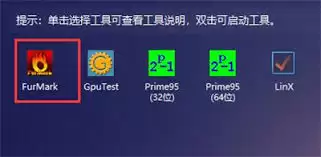
在电脑硬件检测与维护中,烤机是一项核心操作。它能让我们直观地看到CPU、显卡等核心部件在极限负载下的真实状态,是排查散热隐患、验证超频稳定性的必备手段。对于许多DIY玩家和普通用户来说,图吧工具箱集成的烤机功能,无疑提供了一个便捷的一站式解决方案。那么,具体该如何操作呢? 下载与安装图吧工具箱 第一
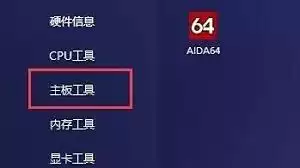
设备电池用得久了,续航是不是越来越拉胯?想搞清楚电池的真实健康状况,图吧工具箱是个不错的选择。这个工具虽然名字听起来有点“硬核”,但电池检测这块做得很实在,能帮你把电池底细摸得一清二楚。下面就聊聊具体怎么操作。 先把设备连上电脑,确保图吧工具箱已经装好并且打开了。进入主界面之后,找电池检测相关的入口
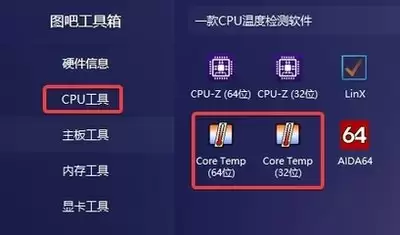
使用图吧工具箱可快速查看CPU实时温度,判断电脑是否存在散热问题。若温度长期超过90℃,需检查风扇积灰或硅脂干涸,清理灰尘或升级散热器可有效降温,避免性能下降和硬件损坏。

硬盘健康状况关乎系统稳定与数据安全。使用图吧工具箱中的HDTune工具可进行全面检测:查看硬盘实时温度与基本信息;通过基准测试评估读写性能与稳定性;在健康状态中检查各项S.M.A.R.T.数据是否正常;最后进行错误扫描,识别盘面是否存在坏道。定期检测有助于提前发现隐患,保障数据存储安全。

使用图吧工具箱中的AIDA64软件可检测笔记本电池健康状况。打开工具箱,运行主板工具内的AIDA64,在左侧导航树中选择计算机下的电源管理,即可查看电池制造商、设计容量、当前最大容量及充电周期等关键数据,从而准确评估电池损耗与状态。

图吧工具箱集成专业硬件检测工具,可评估硬盘寿命。通过启动软件,进入硬盘工具并运行HDTune,在健康状态页面查找累计通电时间计数,其数值即为硬盘总使用时长,是判断新旧与使用强度的关键依据。

图吧工具箱集成AIDA64等硬件检测工具,可便捷查看笔记本电池健康度。用户需在工具箱内启动AIDA64,通过“电源管理”界面获取电池磨损百分比、充电循环次数及容量等核心数据,从而专业评估电池损耗状况。






火山引擎是字节跳动旗下企业级云与AI服务平台。聚焦大模型核心能力,依托字节自研豆包多模态大模型,凭借火山方舟一站式平台,提供模型精调、推理部署、智能应用搭建等全链路服务,结合高性能AI算力,助力各行业快速落地大模型数字化与智能化应用。



