

VSCode查看Git历史记录:使用GitGraph插件可视化提交线索
针对GitGraph插件常见问题:远程分支不显示需执行gitfetch命令并开启showRemoteBranches设置;merge显示为直线可能是fast-forward合并操作或未开启显示所有分支;大仓库卡顿应关闭自动刷新并添加--simplify-by-decoration参数精简拓扑;查看文件变更需切换到FilesChanged标签。
很多朋友打开 Git Graph 后,第一反应是:哎?origin/main 哪儿去了?或者明明做了 merge,图上却一条直线到底,菱形节点完全没出现。再或者仓库一大,图就卡得没法看,分支缠成一团。其实这些都不是插件本身的问题,而是 Git 引用没加载,或者参数没配对。
先说几个核心判断。默认配置下,Git Graph 只显示本地已知引用,远程分支不会自动出现。而 merge 节点显示为直线,大概率是那次合并走了 fast-forward,或者视图的筛选条件把范围锁死了。至于大仓库卡顿,根源往往不是提交数量多,而是没做拓扑精简——真正该精简的,不是数量,是那些没有标签、没有分支引用的中间提交。
下面挨个说。
远程分支不显示
如果你打开 Git Graph,发现origin/main或者其他远程分支根本不在图上,别急着怀疑插件。这通常是因为git fetch还没执行过。Git 引用没拉到本地,图里自然画不出来。右键点开任何一个 commit 看详情,也查不到远程分支的哈希值——压根没数据。
解决方案很简单:先在 VSCode 终端跑一句 git fetch --all(至少也得 git fetch origin),然后手动点一下 Git Graph 右上角的 Refresh 按钮。注意,不是等 Auto Refresh,而是主动刷新。
如果刷新完还是不显示,那就检查设置。在 VSCode 设置里搜索 git-graph.showRemoteBranches,确保它是 true。顺手提一句,origin/HEAD 这种符号引用不会渲染成节点——它只是 origin/main 的一个别名,不是真正的分支引用。
merge commit 显示为直线
这个问题更常见。如果某个 merge 在图上是一条直线,而不是菱形分叉,说明那次合并是 fast-forward 类型——Git 没生成新的 commit,自然不会有分叉点。但如果你明明用了 git merge --no-ff 强制生成 merge commit,图上却还是直线,那十有八九是 Show All Branches 没开,或者当前视图被某个筛选条件锁死了。
去右上角点齿轮图标,勾选 Show All Branches。然后在顶部 Filter 按钮旁边确认一下,是否写着 "All Branches"。如果显示 "Filtered",点进去清空筛选条件。
还有一个细节:菱形节点的左右 parent 顺序是固定的。git merge feature/x 之后,左侧是 main 的当前 HEAD,右侧是 feature/x 的 tip。这个方向不能靠颜色判断,要看箭头指向。实在不确定的话,用 git cat-file -p 手动验证 parent 数量,两个 parent 才是真正的 merge commit。
大仓库卡顿、加载慢
仓库超过一万个提交之后,开着 Auto Refresh 等于让 VSCode 主进程每隔几秒卡一次。更何况全量 --all 会把所有没有 tag、没有 branch 引用的中间 merge 也画出来,分支线缠成一团,根本没法看。
解决方案是:进设置,关掉 git-graph.autoRefresh。然后手动刷新之前,在图顶部的输入框里加上参数:--all --simplify-by-decoration --date-order -n 200。
这里必须强调一点——--simplify-by-decoration 这个参数不是用来限制数量,而是决定哪些 commit 有资格出现在图中。不带它,HEAD、origin/main 这些关键指针就不会渲染。你看着图上分支连上了,其实远程引用根本没画出来。而 Max Commits to Load 这个配置项只控制数量,不控制拓扑精简。真正起效的,是命令行参数里的 --simplify-by-decoration。
点了 commit 却看不到变更文件列表
这个更简单。Git Graph 默认只加载元信息——author、message、time。如果你点了某个 commit,右侧面板默认显示的是 Details 标签页。要看到文件变更,得手动切换到 Files Changed 标签。
如果切换过去发现列表为空,或者提示 "Unable to load file changes",那通常是因为该 commit 包含二进制文件或超大文件。这时候可以右键对应文件,选择 View File at Commit,直接打开那个 commit 的快照。
还有一点要提醒:merge commit 的 diff 默认只显示冲突解决部分,不是两个 parent 的全部差异。要看完整变化,得用命令行:git diff 。
最后总结一下。Git Graph 本身是个好工具,但很多人对它的期待是"打开就能看",忽略了 Git 引用和参数配置对图的影响。最容易被忽略的其实是 --simplify-by-decoration 这个参数——它不控制数量,却决定哪些 commit 有资格出现在图中。漏掉它,整个图就失去了锚点,只剩一堆孤立的线。
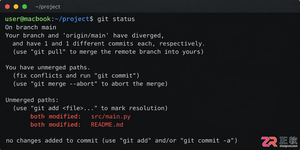
遇到Git合并冲突别慌张,本文详解冲突产生的原因及标准处理流程,涵盖查看冲突文件、理解标记含义、手动修改代码及完成合并提交的完整步骤,助你高效解决协作开发中的代码冲突问题。
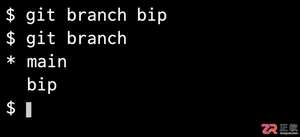
想知道如何用Git创建名为bip的分支?本文提供清晰的命令行操作步骤,包括本地创建、切换分支以及推送到远程仓库的方法,适合初学者快速上手。
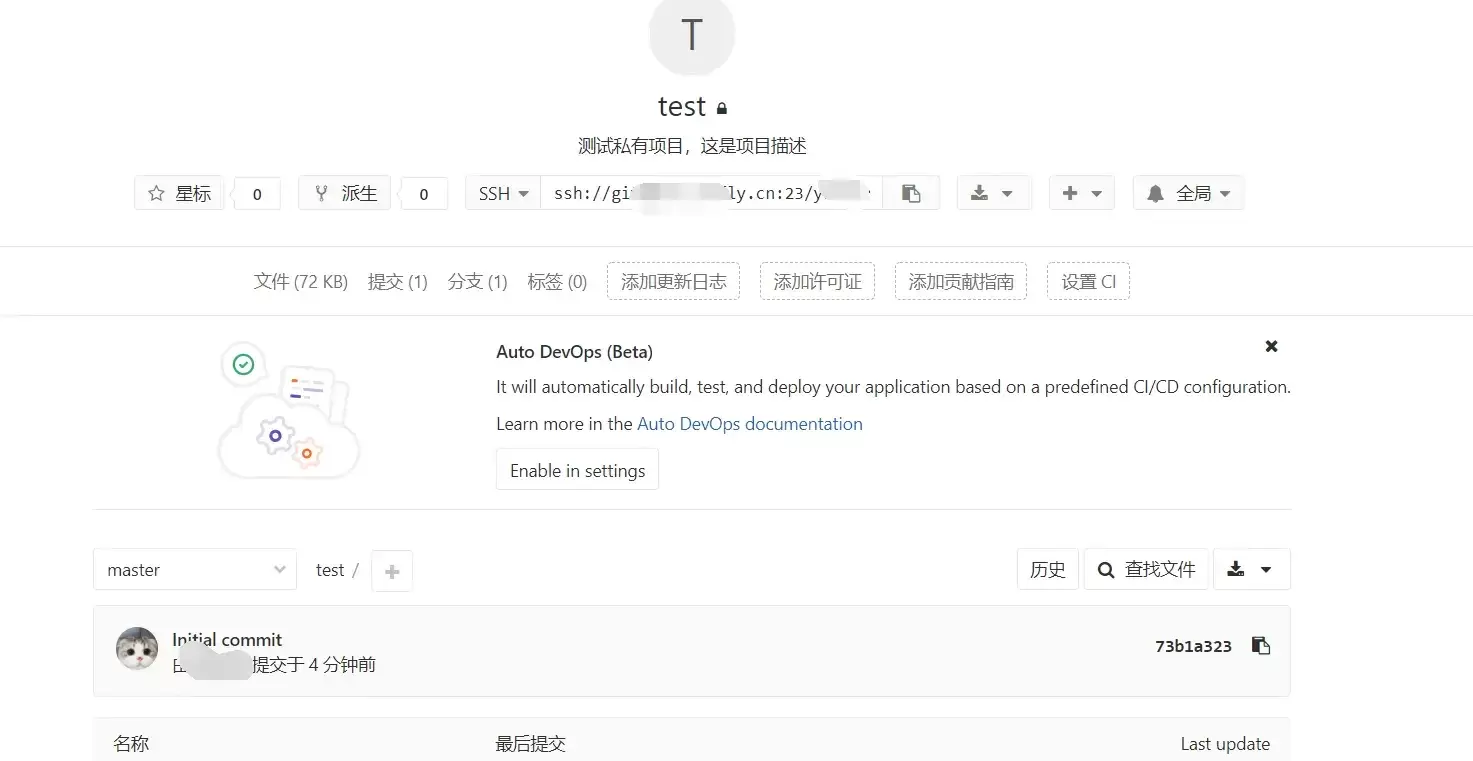
本文指导GitLab新手完成创建项目并推送第一次提交的最小闭环。涵盖远程项目创建、本地仓库初始化、添加远程地址及执行git push。重点说明HTTPS与SSH认证差异、分支名(master/main)核对及提交验证标准,确保远程仓库真正建立。
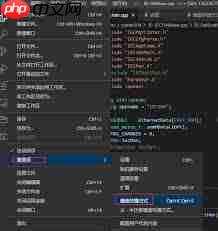
VS Code 高效技巧:一键开启 Alt + 单击光标快速定位 用 Visual Studio Code (VS Code) 写代码,如果还靠方向键一点点挪动光标,效率可就大打折扣了。其实,一个隐藏的“神技”能让你指哪打哪——那就是启用 Alt + 单击快速定位光标。这个功能在处理长文件或多处编辑



Chrome官方免验证入口为https://www.google.cn/chrome/,提供全平台安装包、免登录即用、本地化安全机制及引擎级性能优化。 到底该去哪里找正版、免费且无需繁琐验证的Chrome浏览器入口?这个问题困扰了不少网友。今天,我们就来直通核心,为大家详细拆解Chrome引擎的官方
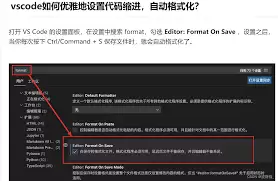
在使用visual studio code(vscode)编写html代码时,缩进代码是一项基本且重要的操作,它能让代码结构更清晰,便于阅读和维护。以下是缩进html格式代码的方法。首先,打开vscode并创建或打开一个html文件。当你输入html标签时,vscode会根据默认设置自动进行一些缩进
说实话,VSCode 的代码检测功能如果用好,确实能让代码质量蹭蹭往上涨——提前揪出潜在问题,省去不少调试的麻烦。下面就把这一套完整的流程拆开来讲讲,从插件安装到实时检测,再到手动修复,一步步说清楚。 安装相关插件 打开 VSCode,左侧栏找到“扩展”图标(就是那个方块拼图),点进去。在搜索框里输




汽水音乐提供个性化推荐、场景电台及抖音音乐收藏衔接,适合发现歌曲和管理日常听歌内容。这里说明播放、一起听及多平台入口,并提醒区分曲目版权与会员权益。

LibreOffice桌面版提供Writer、Calc、Impress等办公组件,可本地处理文档并交换Office格式。了解实际功能、商用许可、兼容性检查和企业支持的区别。

Numbers macOS版用于预算、数据整理和可视化报告,支持公式、图表、数据透视表及iCloud协作。了解Excel文件交换、Mac安装条件和多端使用差异。
汽水音乐提供个性化推荐、场景电台及抖音音乐收藏衔接,适合发现歌曲和管理日常听歌内容。这里说明播放、一起听及多平台入口,并提醒区分曲目版权与会员权益。

微信Windows版适合电脑聊天、会话查找和文件传送。本页说明登录与文件管理、电脑办公优势,以及大文件失败、版本差异和本地记录的核对方法。
LibreOffice桌面版提供Writer、Calc、Impress等办公组件,可本地处理文档并交换Office格式。了解实际功能、商用许可、兼容性检查和企业支持的区别。


