

Git误操作的急救方案
基于Git对象模型,系统梳理了四大恢复场景:利用reflog恢复误删分支和丢失提交,对比reset与revert策略,以及误删文件、强制推送等高级恢复。强调未手动清除的数据可通过reflog或底层命令找回,提供实战命令与风险提示。
在Git使用的日常中,误操作几乎是每个开发者都会遇到的“翻车现场”。但别慌——Git的设计哲学决定了,绝大部分数据并不会真正消失,只是藏得比较深。本文从Git对象模型讲起,系统梳理了四大恢复场景,并附上可直接复用的实战命令,希望能帮你建立一套完整的急救方案。
摘要
本文系统讲解了Git误操作后的恢复方法,分为四个核心部分:
- Git对象模型: 解析Blob、Tree、Commit、Tag四种对象关系,理解引用与HEAD机制,掌握垃圾回收原理(默认30天保留期)。
- reflog时光机: 详细演示通过reflog恢复误删分支、强制推送覆盖、重置丢失提交等场景,提供格式化查询和保留期配置技巧。
- reset与revert策略: 对比三种reset模式(–soft/–mixed/–hard)适用场景,详解revert创建安全撤销提交的方法,特别说明合并提交的特殊处理。
- 高级恢复实战: 包含误删文件恢复、分支指针修复、悬空对象找回等复杂场景,提供决策矩阵帮助选择最佳恢复策略。
全文强调 “黄金法则”: 只要未手动清除,Git对象基本都能通过reflog或底层命令找回,并给出具体操作命令和风险提示。
本文提供系统化、实战导向、场景驱动的Git误操作急救方案,涵盖从基础概念到高级恢复技巧的完整知识体系,让你在任何Git灾难现场都能从容应对。
一、Git对象模型与恢复原理
1.1 Git内部对象模型
要理解恢复的原理,首先得弄清楚Git内部是怎么运作的。Git的底层对象模型就像一座冰山——水面之上是你看到的文件和提交,水面之下则藏着四个核心构件。
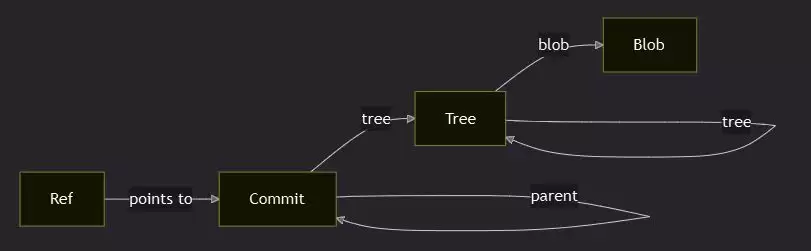
四种核心对象
- Blob:文件内容(SHA-1哈希)
- Tree:目录结构(包含blob和子tree引用)
- Commit:提交信息(包含tree、parent、author等)
- Tag:标签对象(指向特定commit)
1.2 引用与HEAD机制
HEAD的三种状态
# 1. 指向分支(正常状态)
HEAD -> refs/heads/main
# 2. 分离HEAD状态(detached HEAD)
HEAD -> a1b2c3d (直接指向commit)
# 3. 初始状态(空仓库)
HEAD -> (unborn)
引用类型
- HEAD:当前工作区指向
- Branch refs:
refs/heads/branch-name - Remote refs:
refs/remotes/origin/branch-name - Tag refs:
refs/tags/tag-name
1.3 Git垃圾回收机制
对象生命周期
Created → Referenced → Unreferenced → Expired → GC'd
          ↑           ↑            ↑         ↑
        Safe        recoverable  30天     deleted
                    (reflog)    (default)
关键时间窗口
- reflog保留期:默认90天(可配置)
- 未引用对象保留期:默认30天
- 垃圾回收触发:
git gc或自动触发
黄金法则:只要没运行git gc --prune=now,你的数据基本都能恢复!
二、reflog——你的Git时光机
2.1 reflog基础操作
查看reflog
# 查看当前分支reflog
git reflog

# 查看特定分支reflog
git reflog show feature-branch

# 查看HEAD reflog(最详细)
git reflog HEAD

# 格式化输出(显示更多信息)
git log -g --oneline --decorate
reflog输出解析
# 示例输出
a1b2c3d HEAD@{0}: commit: Add new feature
b2c3d4e HEAD@{1}: commit: Fix bug in login
c3d4e5f HEAD@{2}: checkout: moving from main to feature-branch
d4e5f6g HEAD@{3}: commit: Update documentation
- HEAD@{0}:当前状态
- HEAD@{1}:上一个状态
- HEAD@{n}:n步之前的状态
2.2 reflog实战恢复场景
场景1:误删分支恢复
# 误操作:删除了重要分支 git branch -D feature-important # 急救步骤: # 1. 查找分支最后的commit git reflog | grep "feature-important" # 2. 重新创建分支 git checkout -b feature-important# 或者使用reflog索引 git checkout -b feature-important HEAD@{2}
场景2:强制推送后恢复
# 误操作:强制推送覆盖了远程历史
git push --force origin main

# 急救步骤:
# 1. 在其他协作者机器上获取原始引用
git fetch origin
git reflog origin/main

# 2. 恢复本地分支
git reset --hard origin/main@{1}

# 3. 重新强制推送正确的状态
git push --force-with-lease origin main
场景3:重置后恢复丢失的提交
# 误操作:硬重置丢失了多个提交
git reset --hard HEAD~3

# 急救步骤:
# 1. 查看reflog找到丢失的提交
git reflog

# 2. 创建新分支指向丢失的提交
git checkout -b recovery-branch HEAD@{1}

# 3. 合并或变基回主分支
git checkout main
git merge recovery-branch
2.3 reflog高级技巧
配置reflog保留策略
# 延长reflog保留时间
git config gc.reflogExpire 180.days
git config gc.reflogExpireUnreachable 90.days

# 全局配置
git config --global gc.reflogExpire 365.days

# 查看当前配置
git config --get-regexp gc.reflog
批量恢复分析
# 查找特定时间段的活动
git reflog --since="2 days ago" --until="1 hour ago"

# 查找包含特定消息的提交
git reflog --grep="hotfix"

# 查找特定作者的操作
git reflog --author="john@example.com"
三、reset vs revert——修复策略选择指南
3.1 reset命令深度解析
三种reset模式对比
| 模式 | 工作区 | 暂存区 | 分支指针 | 使用场景 |
|---|---|---|---|---|
| –soft | 保持不变 | 保持不变 | 移动 | 合并多个提交 |
| –mixed | 保持不变 | 重置为指定commit | 移动 | 修改最近提交 |
| –hard | 重置为指定commit | 重置为指定commit | 移动 | 完全丢弃更改 |
reset实战示例
场景1:合并多个提交(–soft)
# 当前历史:A-B-C-D (想合并C和D)
git reset --soft HEAD~2
git commit -m "Combined commits C and D"
# 结果:A-B-E
场景2:修改最近提交内容(–mixed)
# 发现最近提交有错误
git reset --mixed HEAD~1
# 修改文件
git add .
git commit -m "Fixed previous commit"
场景3:完全回退到历史状态(–hard)
# 紧急回滚到稳定版本
git reset --hard a1b2c3d
# 注意:这会丢失所有未提交的更改!
3.2 revert命令安全修复
revert vs reset核心区别
- revert:创建新提交来撤销更改(安全,可推送到共享仓库)
- reset:移动分支指针(危险,不应在共享分支上使用)
revert实战示例
场景1:撤销单个提交
# 撤销特定提交(创建新提交)
git revert a1b2c3d

# 撤销但不自动提交(手动调整)
git revert --no-commit a1b2c3d
# 手动修改后提交
git commit -m "Revert problematic changes with adjustments"
场景2:撤销合并提交
# 撤销合并提交需要指定父提交
git revert -m 1 merge-commit-hash

# -m 1 表示保留第一个父提交的更改
# -m 2 表示保留第二个父提交的更改
场景3:批量撤销多个提交
# 撤销连续的多个提交
git revert HEAD~3..HEAD

# 交互式撤销(逐个确认)
git revert --interactive HEAD~3..HEAD
3.3 修复策略决策矩阵
| 场景 | 推荐策略 | 风险等级 | 协作影响 |
|---|---|---|---|
| 本地未推送的提交 | reset --soft/mixed | 低 | 无 |
| 已推送到共享分支 | revert | 无 | 安全 |
| 紧急生产修复 | revert + hotfix | 低 | 安全 |
| 清理本地实验分支 | reset --hard | 中 | 仅本地 |
| 重写历史(私有分支) | reset + force push | 高 | 需协调 |
| 撤销合并冲突解决 | revert -m | 中 | 需测试 |
四、高级恢复场景实战
4.1 误删文件恢复
场景1:未暂存的文件被删除
# 文件还在工作区但被删除
# 如果刚删除,可能还在文件系统缓存中
# 否则需要从最近提交恢复

# 从HEAD恢复特定文件
git checkout HEAD -- path/to/file.txt

# 从特定提交恢复
git checkout a1b2c3d -- path/to/file.txt

# 从reflog恢复
git checkout HEAD@{1} -- path/to/file.txt
场景2:已暂存但未提交的文件丢失
# 查找暂存区的对象 git fsck --lost-found # 查看丢失的对象 ls .git/lost-found/other/ # 手动恢复文件(需要知道文件名和内容) git show> recovered-file.txt
4.2 强制推送灾难恢复
场景:覆盖了团队的共享历史
# 步骤1:立即通知团队停止工作
# 步骤2:从其他团队成员获取正确历史

# 在同事的机器上:
git fetch origin
git bundle create backup.bundle main

# 步骤3:恢复你的本地仓库
git pull /path/to/backup.bundle main

# 步骤4:重新推送(使用--force-with-lease更安全)
git push --force-with-lease origin main
预防措施
# 禁止在主分支强制推送
git config receive.denyNonFastforwards true

# 使用更安全的强制推送
git push --force-with-lease  # 只有在远程没有新提交时才强制推送

# 设置别名避免误操作
git config --global alias.push-safe 'push --force-with-lease'
4.3 合并冲突后的混乱恢复
场景:合并过程中手动修改导致混乱
# 步骤1:取消当前合并
git merge --abort

# 如果merge --abort不可用(已经提交了合并)
# 步骤2:重置到合并前状态
git reflog
git reset --hard HEAD@{2}  # 假设HEAD@{2}是合并前状态

# 步骤3:重新执行合并
git merge feature-branch

# 步骤4:使用正确的冲突解决策略
# 使用mergetool辅助解决
git config --global merge.tool vimdiff
git mergetool
4.4 变基(rebase)灾难恢复
场景:变基过程中间出现严重问题
# Git在变基开始时会创建备份引用
git show-ref ORIG_HEAD

# 恢复到变基前状态
git reset --hard ORIG_HEAD

# 如果ORIG_HEAD不存在,使用reflog
git reflog
git reset --hard HEAD@{n}  # 找到变基前的提交
变基安全实践
# 在变基前创建备份分支
git checkout -b backup-before-rebase

# 使用交互式变基更安全
git rebase -i HEAD~5

# 变基后验证再推送
git log --oneline --graph
# 确认无误后再推送
五、预防性最佳实践
5.1 安全配置清单
Git全局安全配置
# 禁用自动垃圾回收(给恢复留更多时间)
git config --global gc.auto 0

# 延长reflog保留时间
git config --global gc.reflogExpire 365.days
git config --global gc.reflogExpireUnreachable 180.days

# 启用更安全的强制推送
git config --global push.default simple

# 设置别名避免危险操作
git config --global alias.undo 'reset --soft HEAD~1'
git config --global alias.safe-reset 'checkout HEAD --'
仓库级保护配置
# .git/config 保护设置
[receive]
    denyNonFastforwards = true
    denyDeletes = true

[gc]
    reflogExpire = 365.days
    reflogExpireUnreachable = 180.days
5.2 工作流程安全规范
提交前检查清单
- 运行测试确保代码正常
- 检查暂存文件是否正确 (
git status) - 验证提交信息格式
- 确认分支名称正确
推送前安全检查
# 检查将要推送的内容
git push --dry-run origin main

# 查看推送差异
git diff origin/main..main

# 确认没有意外的大文件
git ls-files --others --exclude-standard
危险操作防护
# 重写历史前的防护脚本
#!/bin/bash
# safe-rewrite.sh
BRANCH=$(git branch --show-current)
TIMESTAMP=$(date +%Y%m%d-%H%M%S)
BACKUP_BRANCH="backup-${BRANCH}-${TIMESTAMP}"

echo "Creating backup branch: $BACKUP_BRANCH"
git checkout -b $BACKUP_BRANCH
git checkout $BRANCH

echo "Backup created. Proceed with rewrite operation..."
# 执行危险操作
5.3 自动化备份策略
本地自动备份
# 定期备份脚本
#!/bin/bash
# git-backup.sh
REPO_NAME=$(basename $(pwd))
BACKUP_DIR="/backup/git/$REPO_NAME"
TIMESTAMP=$(date +%Y%m%d-%H%M%S)

# 创建bundle备份
git bundle create "$BACKUP_DIR/backup-$TIMESTAMP.bundle" --all

# 清理旧备份(保留7天)
find "$BACKUP_DIR" -name "*.bundle" -mtime +7 -delete
远程镜像备份
# 创建镜像仓库
git clone --mirror original-repo mirror-repo

# 定期同步
cd mirror-repo
git remote update

# 或者使用钩子自动同步
# .git/hooks/post-receive
#!/bin/bash
git remote update mirror-origin
六、急救工具箱
6.1 快速诊断命令集
状态快速检查
# 一行命令查看关键状态
git status && git log --oneline -5 && git reflog -3

# 检查是否有未推送的提交
git log origin/main..main

# 检查是否有未拉取的提交
git log main..origin/main

# 查看所有分支和远程状态
git branch -vva
对象查找工具
# 查找丢失的对象 git fsck --full --unreachable --lost-found # 查看特定对象内容 git show# 查找包含特定内容的提交 git log -S "specific code or text" # 查找特定文件的历史 git log --follow -- path/to/file
6.2 紧急联系人清单
团队协作恢复流程
- 立即停止:发现误操作后立即停止所有Git操作
- 评估影响:确定影响范围(本地/远程,个人/团队)
- 通知团队:如果是共享仓库问题,立即通知相关成员
- 收集信息:从其他团队成员处收集正确的仓库状态
- 执行恢复:按照本文指南执行相应的恢复操作
- 验证结果:确认恢复后的状态正确无误
- 总结经验:记录事故原因和解决方案,防止再次发生
七、总结与黄金法则
核心恢复原则回顾
- 不要恐慌:Git的设计保证了数据很难真正丢失
- 先诊断后操作:使用reflog和fsck了解当前状态
- 本地vs远程区分:本地问题用reset,远程问题用revert
- 备份优先:在执行危险操作前先创建备份
- 预防胜于治疗:建立安全的工作流程和配置
黄金法则
“Git never loses your data, it just hides it really well.” — Git Philosophy
记住这些关键命令:
git reflog- 你的时光机git revert- 安全的撤销工具git reset --soft- 合并提交的利器git checkout- 文件级别的恢复-- git fsck --lost-found- 最后的救命稻草
通过本文的系统化指南,你现在已经具备了处理任何Git误操作的能力。实践是最好的老师,建议在测试仓库中练习这些技巧,这样在真实紧急情况下就能从容应对!
Plannotator v0.29.4让关联电脑上的代理共同参与线程,要求两端同版;回复对象、标题筛选及最近活动的统计范围各有边界。
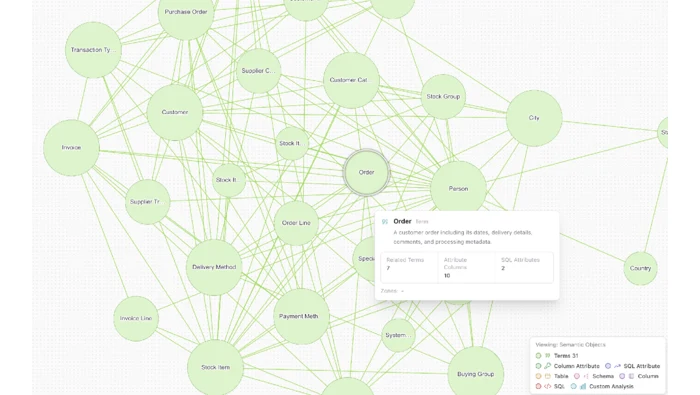
Auto Ontology 1.3.0引入单一ReAct智能体,说明工具预算、旧修复行为与升级适用条件。

Qwen Code 1.0.0-preview.2 在订阅额度耗尽时显示重置倒计时,/upgrade 打开方案页面;目录和重试机制也有调整。

Codex Security 0.11.0 两项可选调查能力适合怎样理解:区分公告适用性、部署证据与修复结论,说明启用条件、外部发送范围、证据时效及升级边界。
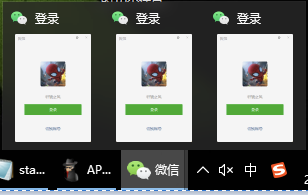
微信电脑端也能多开昨天,偶然从好朋友小林(微信公众号:小林Coding)处得知,他的电脑居然可以同时上两个微信号。手机端多开微信我知道,像华为、小米等手机系统都对此做了支持,不过在运行Windows系统的电脑上怎么启动两个微信呢,这倒是一下引起了我的好奇。小林告诉我他是这样做的,写了一个批处理:startD:\WeChat\WeChat.exestartD:\WeChat\WeChat.exe然后直接双击批处理文件,就能启动两个微信进程。我试了一下,果然如此!随后我又加了一行,竟然还能启动3个:接着我在网
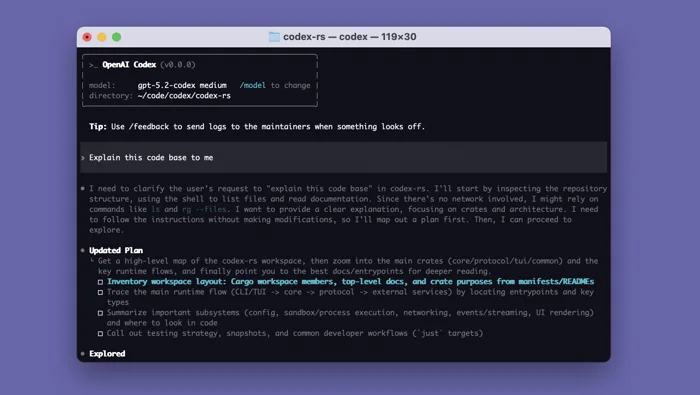
Codex CLI 0.172.0介绍会话恢复的前提、保存目录和沙盒条件,以及可选工具服务延迟启动的限制。

百度网盘怎么切换账号?百度网盘有时候会出现一些不能分享的资源,比如你朋友帐号上面有的资源但是分享不成功,那该怎么办呢,其实可以采取一些别的办法,比如你这直接登录他的网盘账号,直接观看,但是很多用户朋友反馈不会进行切换账号的操作,所以小编专门给大家带来百度网盘切换账号的方法,一起往下看看吧!

百度网盘怎么加好友?百度网盘是一款功能非常强大的存储工具,里面提供了很大的存储空间,深受广大用户们的喜爱,该软件里面还有加好友的功能,很多文件可以通过该软件来发送给好友,那么百度网盘加好友的方法步骤是什么呢?想知道的小伙伴们快跟随小编一起来看看吧。

百度网盘怎么分享文件给别人?百度网盘给广大用户们提供了云存储服务,大家可以将各种照片,文件资源等保存在这里面,还可以把文件分享给别人,非常的方便好用,但还有很多小伙伴们不知道怎么给别人分享文件,下面小编就给大家带来了百度网盘分享文件给别人的方法,希望能帮助到大家。
百度网盘怎么提取别人的链接?百度网盘是一个视频播放软件,而他的视频都是来源于创建链接的分享,只要链接资源就能保存在网盘进行播放,那怎么去提取别人资源的链接呢,现在小编就来告诉大家答案。百度网盘提取别人链接方法教程1、首先打开别人给你分享的链接文本点击复制2、进入百度网盘后会跳出一个链接,点击立即查看3、选中链接点击保存4、接着选择保存位置,点击保存至




汽水音乐提供个性化推荐、场景电台及抖音音乐收藏衔接,适合发现歌曲和管理日常听歌内容。这里说明播放、一起听及多平台入口,并提醒区分曲目版权与会员权益。

LibreOffice桌面版提供Writer、Calc、Impress等办公组件,可本地处理文档并交换Office格式。了解实际功能、商用许可、兼容性检查和企业支持的区别。

Numbers macOS版用于预算、数据整理和可视化报告,支持公式、图表、数据透视表及iCloud协作。了解Excel文件交换、Mac安装条件和多端使用差异。
汽水音乐提供个性化推荐、场景电台及抖音音乐收藏衔接,适合发现歌曲和管理日常听歌内容。这里说明播放、一起听及多平台入口,并提醒区分曲目版权与会员权益。

微信Windows版适合电脑聊天、会话查找和文件传送。本页说明登录与文件管理、电脑办公优势,以及大文件失败、版本差异和本地记录的核对方法。
LibreOffice桌面版提供Writer、Calc、Impress等办公组件,可本地处理文档并交换Office格式。了解实际功能、商用许可、兼容性检查和企业支持的区别。


