

如何合并两个苹果ID的iCloud数据
苹果设备用得久了,难免会碰上需要合并两个Apple ID的iCloud数据,或者把数据迁移到新账号的情况。这事儿说难不难,但流程确实得搞清楚,不然容易走弯路。下面就把具体方法掰开揉碎了讲一讲。两个 Apple ID 合并 iCloud 数据准备工作在动手之前,有两件事必须确认:两个Apple ID都
苹果设备用得久了,难免会碰上需要合并两个Apple ID的iCloud数据,或者把数据迁移到新账号的情况。这事儿说难不难,但流程确实得搞清楚,不然容易走弯路。下面就把具体方法掰开揉碎了讲一讲。
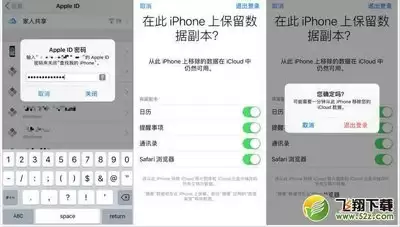
两个 Apple ID 合并 iCloud 数据
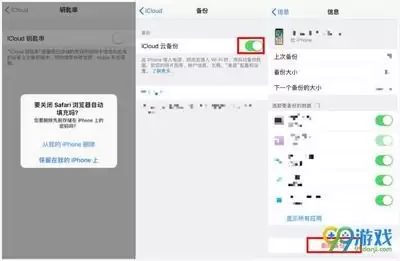
准备工作
在动手之前,有两件事必须确认:两个Apple ID都已开启双重认证,并且密码在手边。另外,设备需要连上稳定的网络,不然中途断网可就麻烦了。
登录 iCloud
先打开“设置”,点进你的名字,进入iCloud,用一个Apple ID登录。登录成功后,记得检查一下,那些你想合并的服务——比如照片、文件——是不是都开着。
添加另一个 Apple ID
接下来,回到“设置”里,点进你的名字,找到“媒体与购买项目”,再点“显示账户”,输入当前Apple ID的密码。进入账户设置后,有个“添加受信任的设备”的选项,按提示把另一台设备加进来——那台设备上登录的是第二个Apple ID。最后,在那台设备上登录第二个Apple ID的iCloud,就算准备好了。
合并数据
当两台设备都就绪,回到主设备上,打开“设置” → “你的名字” → “iCloud”,你会看到“合并”按钮。点它,系统会弹出一个列表,让你勾选要合并的数据类型,比如照片、联系人。选好之后,耐心等待就好——合并时间长短取决于数据量,快则几分钟,慢则几十分钟。
iCloud 数据迁移
使用迁移助理
如果你的情况是在同一台设备上换Apple ID,那迁移助理是最省事的。具体操作:先登录新Apple ID,然后进入“设置” → “通用” → “传输或还原iPhone”,选择“从安卓设备或iCloud备份恢复”。接着按提示选旧ID的备份,等恢复完成,数据就过来了。
通过 iCloud 备份恢复
另一种常见场景是换新设备。这时,先在旧设备上用旧Apple ID做一次iCloud备份。然后在新设备上登录新ID,进入“设置” → “通用” → “传输或还原iPhone”,选择“从iCloud备份恢复”。输入旧ID的密码,选好备份,等恢复完成,新设备就把旧数据全盘接收了。

必须确保目标文件夹已在iCloud云盘中真实存在且可写入,再通过拖放、存储为或终端命令三种方式将文件精准存入;创建时需验证蓝色云朵标记及iCloud.com可见性。要在Mac上把文件精准存入iCloud中某个已存在的指定文件夹(比如“项目交付”或“客户合同”),不能只靠拖进iCloud云盘根目录,必

底层数据同步必须通过iCloud云盘来完成,仅开启iCloud中的“Safari浏览器”开关是没用的。只有先启用iCloud云盘,并且确认Safari出现在“同步至iCloud云盘的App”列表中,系统才会把Bookmarks.plist写入~/Library/Mobile Documents/co
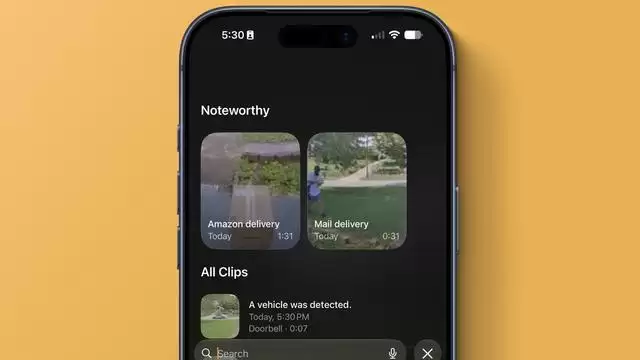
在WWDC2026上,苹果为AppleHome推出了全新AI功能,需要订阅2TB容量的iCloud+(每月10美元费用)或AppleOnePremier(37.95美元)才能解锁。其核心是HomeKit安全摄像头视频的本地端智能分析,在本地处理并保护隐私,可识别人物、物体并生成关键片段,而较低套餐仍维持原有摄像头数量限制。
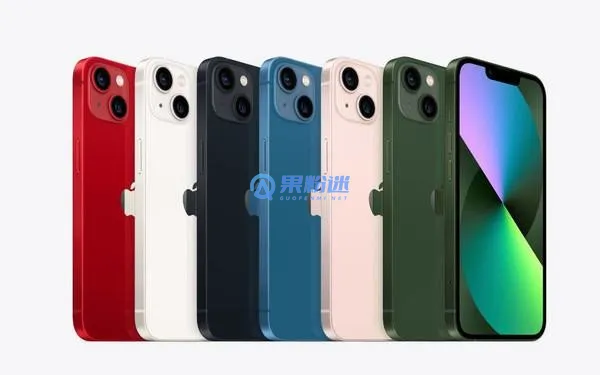
想让新到手的iPhone 16尽快进入工作状态?核心其实很简单:跟着系统引导走,重点搞定Apple ID、面容ID、数据迁移和隐私这几项,半小时内你就能用上新手机。 1. 开机并选择语言和地区 长按侧边按钮,看到苹果标志亮起,这事儿就成了。滑动屏幕开始,第一个选择题来了:选语言和地区。别小看这一步,

应关闭“桌面与文稿文件夹”iCloud同步:一、系统设置中关闭该开关并选“保留在我的Mac上”;二、通过“选项”单独取消“桌面”或“文稿”勾选;三、终端执行defaults命令禁用新建文档云保存;四、访达边栏取消显示iCloud云盘以清理残留。如果你发现Mac桌面或文稿文件夹里的内容总在后台悄悄上传

Mac 版 iCloud Drive 里,bird 进程一旦因为文件同步失败卡进死循环,CPU 占用往往会一路飙到 90% 以上。处理这类问题,通常离不开四步:先通过终端结束进程,再把异常文件找出来,接着关闭不必要的同步项目,最后重建本地索引。在 Mac 上,iCloud Drive 的 bird
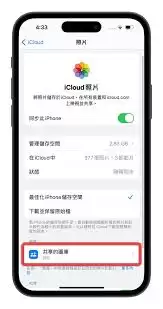
说到照片管理,苹果的iCloud照片图库确实是个好东西。它不只是一个云端备份工具,更是一套让多设备无缝协同的完整方案。开启之后,iPhone、iPad、Mac上的照片会自动同步,你再也不用为存储空间发愁,也不用担心换设备时照片迁移的问题——一切都在云端安安静静地完成。具体来说,当你打开iCloud照

如果想把 Mac 自动把文件传到 iCloud 这件事彻底停下来,通常要按四步来处理:第一,先关掉 iCloud 云盘的总开关,并选择“保留在Mac上”;第二,再把“桌面与文稿文件夹”的同步选项逐项关闭;第三,单独关闭“照片”同步,同时确认原图已经下载到本机;第四,退出 Apple ID 登录,并把

Mac系统不支持自动同步本地字体库到iCloud云盘,仅能通过手动压缩上传或符号链接方式同步用户级字体(~/Library/Fonts),系统级字体(/Library/Fonts)因权限与路径限制无法被iCloud同步。Mac 系统本身并不会把本地字体库(/Library/Fonts 或 ~/Lib

想让iPhone、iPad或Mac上的Safari书签不再自动上传到iCloud,也不再推送到其他设备,必须切断本地浏览器与iCloud服务器之间的双向数据通道。 在iOS设备上关闭Safari书签同步 1、先进入“设置”,点开顶部显示姓名和头像的 Apple ID 区域。2、随后进入“iCloud





火山引擎是字节跳动旗下企业级云与AI服务平台。聚焦大模型核心能力,依托字节自研豆包多模态大模型,凭借火山方舟一站式平台,提供模型精调、推理部署、智能应用搭建等全链路服务,结合高性能AI算力,助力各行业快速落地大模型数字化与智能化应用。



