

罗技ghub连接不上鼠标怎么办-罗技ghub连接不上鼠标的解决办法
罗技G Hub这款设备管理软件,功能确实强大,能让用户随心所欲地自定义鼠标等设备的各项参数。不过,有时候也会遇到让人头疼的情况——软件死活连不上鼠标。别急,下面从硬件到软件,从系统设置到设备本身,一步步排查,总有一个办法能解决问题。 先检查硬件连接 这一步虽然基础,但往往是问题所在。先确认鼠标和电脑
罗技G Hub这款设备管理软件,功能确实强大,能让用户随心所欲地自定义鼠标等设备的各项参数。不过,有时候也会遇到让人头疼的情况——软件死活连不上鼠标。别急,下面从硬件到软件,从系统设置到设备本身,一步步排查,总有一个办法能解决问题。
先检查硬件连接
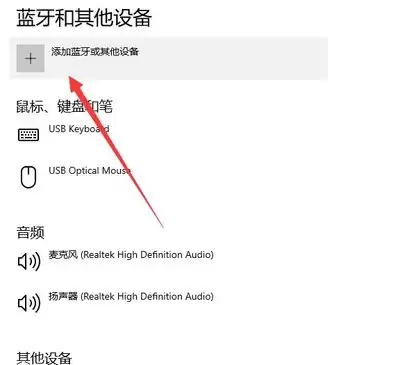
这一步虽然基础,但往往是问题所在。先确认鼠标和电脑之间的物理连接是否牢靠。如果是无线鼠标,检查一下电池电量是否充足,最好换上新电池试试。再看看无线接收器有没有插紧,或者蓝牙连接是否已经成功配对。有线鼠标的话,看看连接线有没有松动,线缆有没有磨损或断裂的迹象。
软件层面的排查与修复
1. 更新到最新版
软件版本太旧,很容易出现兼容性故障。直接去罗技官网下载最新的G Hub安装包,覆盖安装或全新安装都行。装完之后重启电脑,再试试连接鼠标。很多问题在这样的操作后就能迎刃而解。
2. 重置软件
如果更新没用,那就彻底卸载重装。进入电脑的“控制面板”→“程序和功能”,找到罗技G Hub并卸载。接着重启电脑,再重新安装一遍。这么做能清除掉积累的配置文件或缓存错误,相当于给软件来了一次“格式化”式恢复。
3. 检查防火墙和杀毒软件
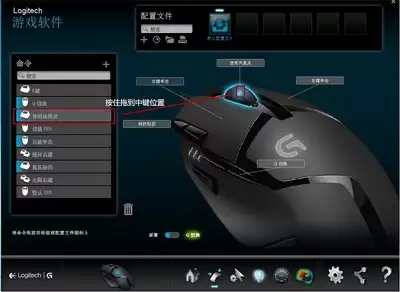
有时候,防火墙或杀毒软件会误判G Hub的通信行为,直接把它给拦截了。可以先暂时关闭这些安全软件,或者把罗技G Hub加入白名单/信任列表,再连接鼠标试试。注意测试结束后记得把安全软件重新开启。
系统设置也别忘了
1. 换个USB端口
电脑的USB端口有时会存在供电不足或驱动冲突的问题。试着把鼠标或接收器换到另一个USB接口上,最好是电脑背面的接口,或者换到USB 2.0端口试试。很多时候,换个口就能识别了。
2. 设备管理器更新驱动
在“设备管理器”中找到“鼠标和其他指针设备”,展开后右键点击你的罗技鼠标,选择“更新驱动程序”。系统会自动搜索并安装匹配的驱动。如果它找不到,也可以手动去罗技官网下载对应型号的驱动。
其他可能的原因
1. 电脑系统需要更新
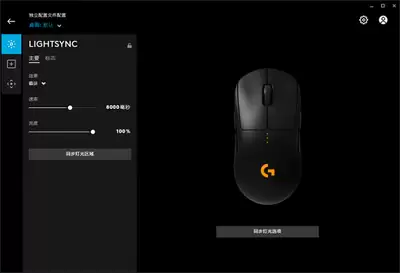
操作系统版本过旧,或者缺少某些关键补丁,也可能导致外设无法正常通信。确保Windows或macOS已经升级到最新版,并安装了所有重要更新。重启后再试。
2. 鼠标本身出问题了
如果以上方法全都试过,问题依旧,那可能是鼠标硬件故障。把鼠标接到另一台电脑上看看,如果还是连不上,基本可以确定是硬件问题。这时候建议联系罗技客服,申请维修或更换。
从硬件到软件,从系统到设备,这样一圈排查下来,绝大部分连接问题都能解决。希望你的罗技鼠标能尽快恢复如初,充分发挥G Hub的全部功能。
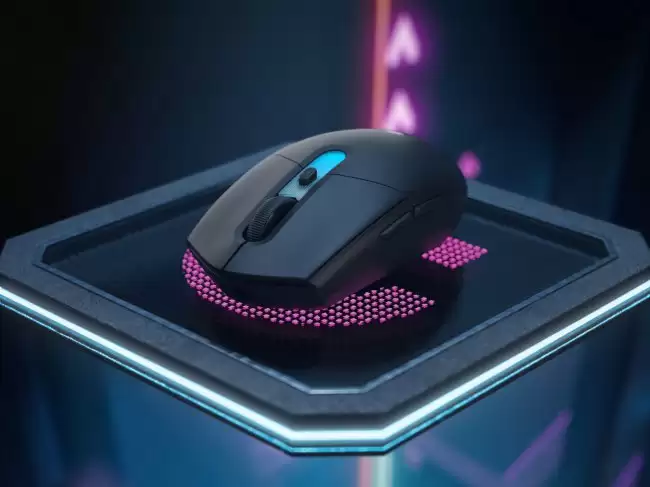
罗技发布G305XSuperlight鼠标,搭载HERO44K传感器(44000DPI),支持蓝牙5.3、有线和LIGHTSPEED三模,重60克,续航超130小时,USB-C接口,售价79.99美元。
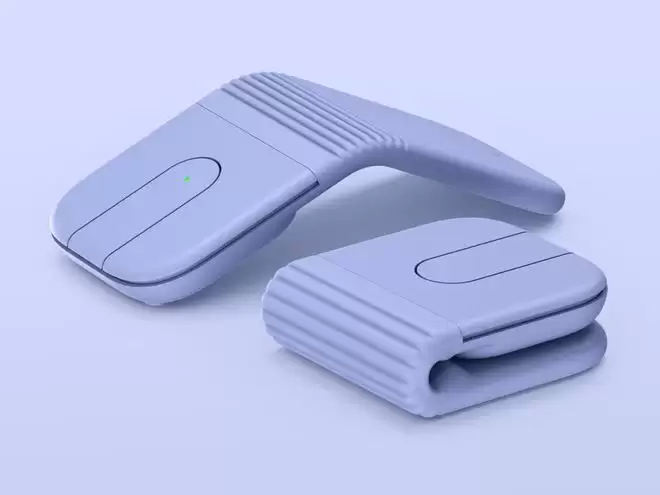
罗技首款折叠鼠标MobiFold国内开售,到手价575.1元。重79克,折叠后投影面积减少近50%,硅胶外套可承受15年反复折叠。搭载原相PAW3222传感器,最高4000CPI,支持自适应滚轮。快充1分钟续航22小时,满电可用一个月。
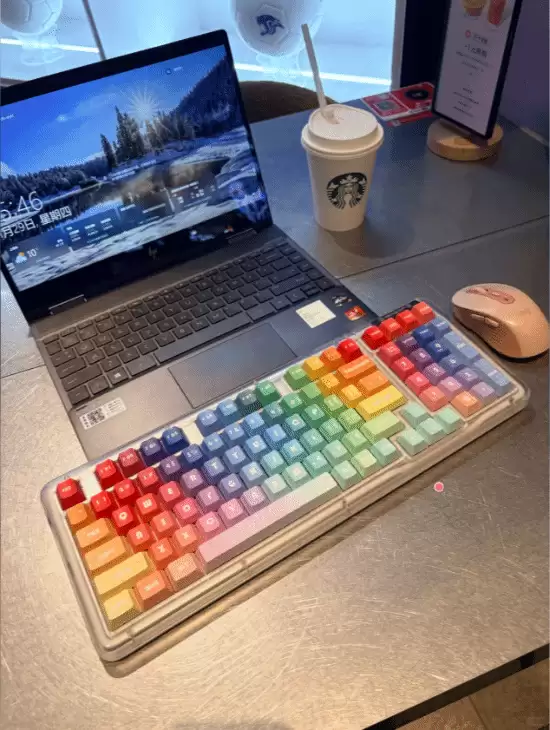
罗技K98M键盘采用半透膜砂机身与彩虹键帽,98键精简布局兼顾实用与桌面空间,支持全键热插拔,可更换轴体调整手感,新潮外观与灵活配置使其成为热门办公外设,兼具颜值与性能,适合多场景使用。
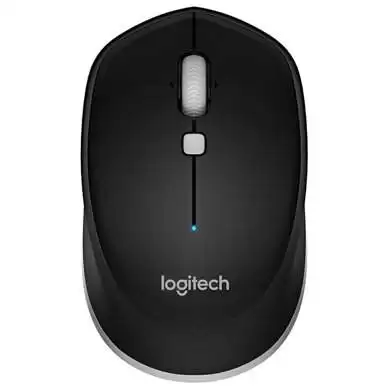
不少罗技游戏鼠标用户都碰到过这样的糟心事:开机打开logitech g hub,却显示找不到连接的鼠标,没法调dpi、改宏设置,本来想开黑爽一把,开局先卡半小时。下面整理了几个玩家实测有效的解决方法,大部分常见问题都能快速解决。先排查基础硬件连接问题在处理软件问题之前,首先要排查简单的硬件故障。如果
国产外设品牌狼蛛(AULA)凭借极致性价比和供应链优势,在机械键盘全球市场份额跃居第二,超越罗技。其产品以40美元左右提供铝合金外壳、磁轴等高端配置,但本地化、售后及品牌信任仍是短板。
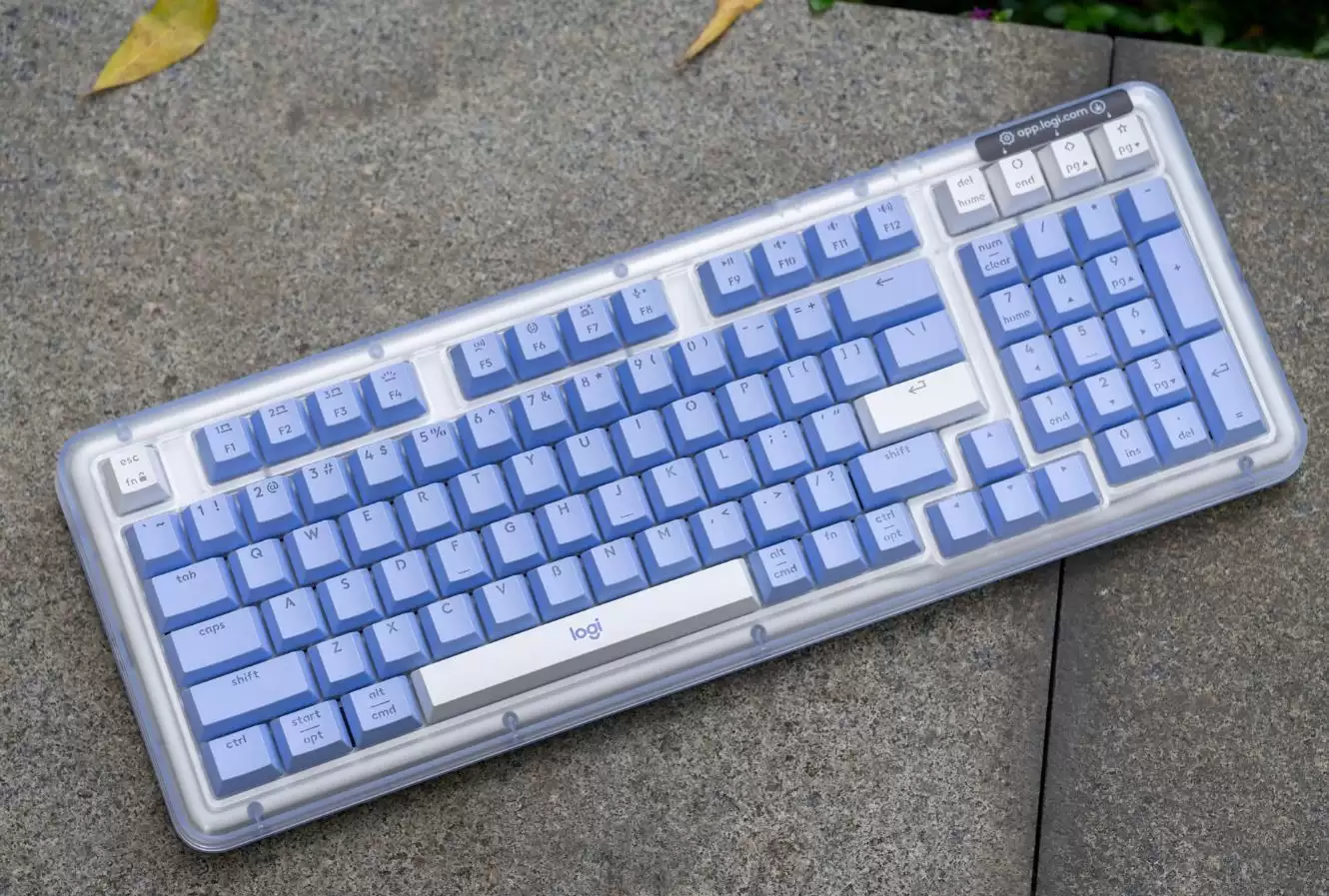
国产机械键盘品牌AULA(狼蛛)凭借高性价比和供应链优势,在2026年第一季度全球市场份额超越罗技跃居第二。其产品以低价提供高端配置,但本地化、售后及品牌信任仍需提升。海外品牌面临压力,中国外设正快速蚕食市场。
国产机械键盘品牌以极致性价比在海外市场迅速崛起,在Reddit等社区讨论热度甚至超过罗技、雷蛇等传统巨头,将高端配置下探至40美元价位。但本地化服务、驱动软件和售后体验仍是短板,需在海外市场补课。
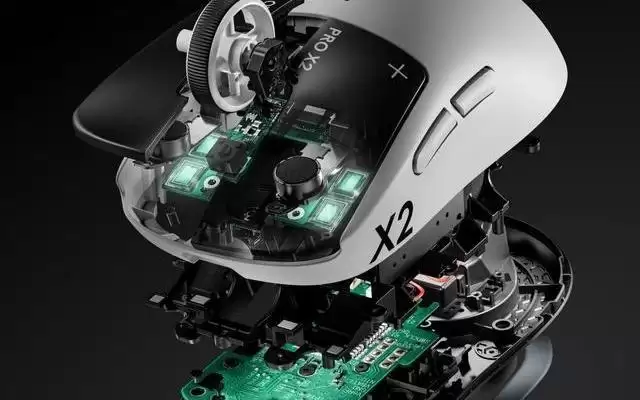
罗技计划于九月在“LogitechGPlay”活动上推出第二代Superstrike2游戏鼠标。硬件升级可能不包括新传感器,但将配备更强微控制器,优化HITS触觉反馈和可调节触发距离。玩家期望改进脚贴与外壳模具,以减轻重量并调整重心。
罗技将于9月发布第二代GProX2Superstrike游戏鼠标,沿袭现有传感器方案,升级主控微处理器并优化HITS触觉反馈与可调触发机制。市场竞争加剧,用户期待脚贴、轻量化及头部偏重问题等细节改进。
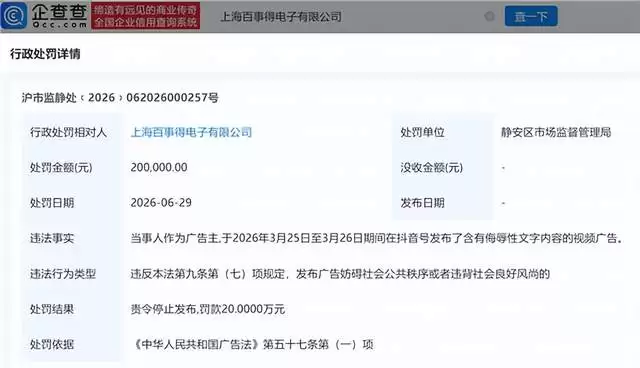
罗技2027财年第一财季净利润2.36亿美元,同比增61.42%。亚太大区营收增15%,中国市场增速更高。但因授权分销商发布“像狗一样”侮辱性广告被罚20万元,罗技已致歉并加强管理。





火山引擎是字节跳动旗下企业级云与AI服务平台。聚焦大模型核心能力,依托字节自研豆包多模态大模型,凭借火山方舟一站式平台,提供模型精调、推理部署、智能应用搭建等全链路服务,结合高性能AI算力,助力各行业快速落地大模型数字化与智能化应用。



