

赠送或出售旧iPhone前需要做哪些准备?
转售或赠送iPhone前,必须严格按照以下步骤操作:先完整备份数据,再取消AppleWatch配对,然后移除ApplePay和交通卡,接着退出iCloud及iTunesStore账号,之后抹掉所有内容和设置,最后将设备从受信任设备列表中移除,这样才能有效防止隐私泄露。
为防止隐私信息泄漏,在转售、折抵或赠送iPhone设备前,该做的准备工作其实远不止“恢复出厂设置”这么简单。稍有不慎,你的Apple ID、iCloud数据、甚至绑定的支付卡片就可能落入他人之手。下面这套流程,是行业内公认的标准操作,建议一步步跟着来。
第一步:先给iPhone做一个完整的备份
不管你是用iCloud还是第三方工具,这一步的核心目的只有一个:保留好你自己的数据。推荐用爱思助手这类桌面端工具做全量备份,回头新设备到手直接恢复,省心省力。如果只是卖了旧机买新机,确保备份到位,后续才不会手忙脚乱。
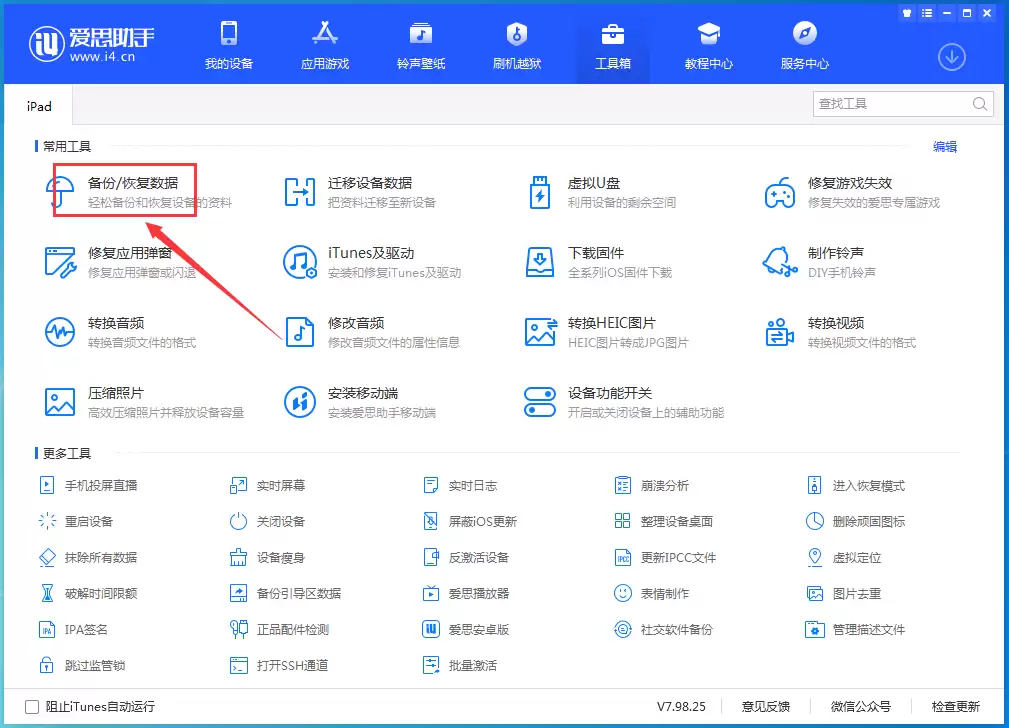
第二步:取消 Apple Watch 与 iPhone 的配对
如果你有Apple Watch,这一步千万别跳。直接抹掉iPhone并不会自动解除与手表的绑定,未来新手表配对时可能会遇到激活锁。正确的做法:在iPhone上打开Watch app,取消配对——系统会自动备份手表数据,同时解除激活锁。
第三步:移除设备上的 Apple Pay 卡片和交通卡
银&行卡、公交卡、门禁卡……这些敏感信息存储在设备的Secure Element里,单纯抹掉系统并不能100%清除。手动进入Wallet & Apple Pay,把每张卡片都点进去移除。交通卡同理,部分城市公交卡支持余额迁移,记得先处理。
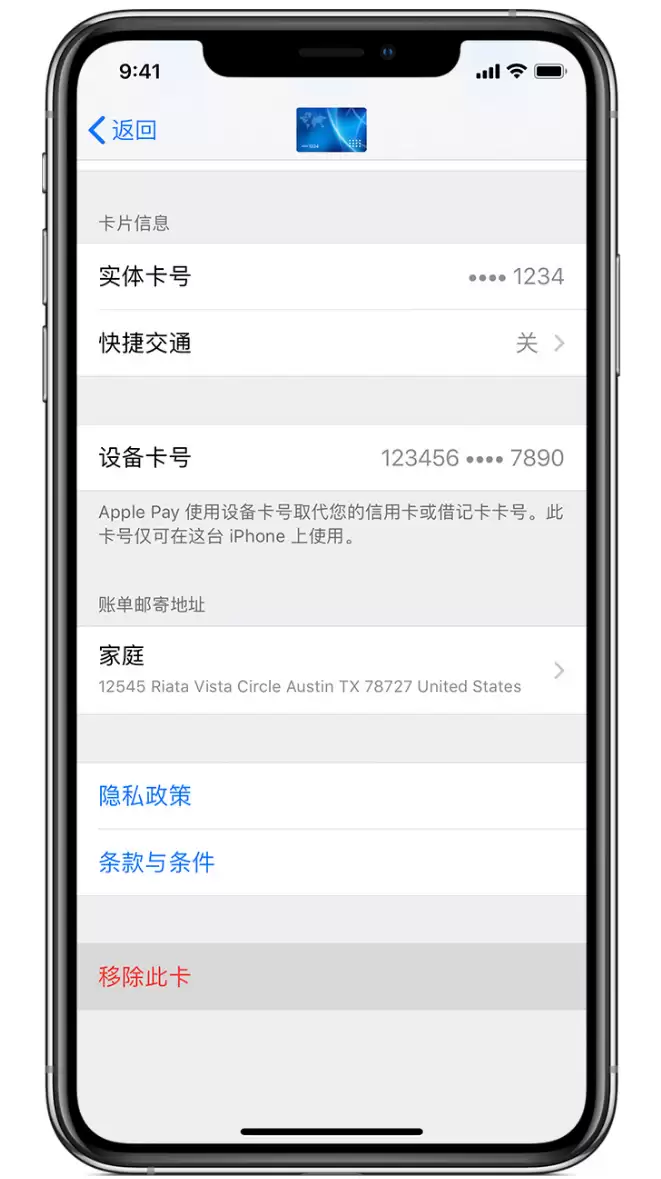
第四步:退出登录 iCloud、iTunes Store 与 App Store
这一步是解除设备与Apple ID绑定的关键。需要分两种情况操作:
如果你使用的是 iOS 10.3 或更高版本,请依次点击「设置 > 你的姓名」,向下滚动找到「退出登录」,输入Apple ID密码后选择「关闭」。注意,系统会询问是否在设备上保留iCloud数据副本——建议选“保留”,但如果你完全不需要了,也可以删掉。接着还需要单独退出iTunes Store与App Store:进入「设置 > iTunes Store 与 App Store」,点击Apple ID,选择「注销」。
如果你用的是 iOS 10.2 或更低版本,操作路径稍有不同:先「设置 > iCloud > 注销」,再次确认「注销」,然后选择「从我的 [设备] 删除」,输入Apple ID密码。之后再去「设置 > iTunes Store 与 App Store」,同样注销Apple ID。
退出登录后,这台设备就会从你的Apple ID“已登录设备”列表中初步移除。
第五步:抹掉所有内容和设置
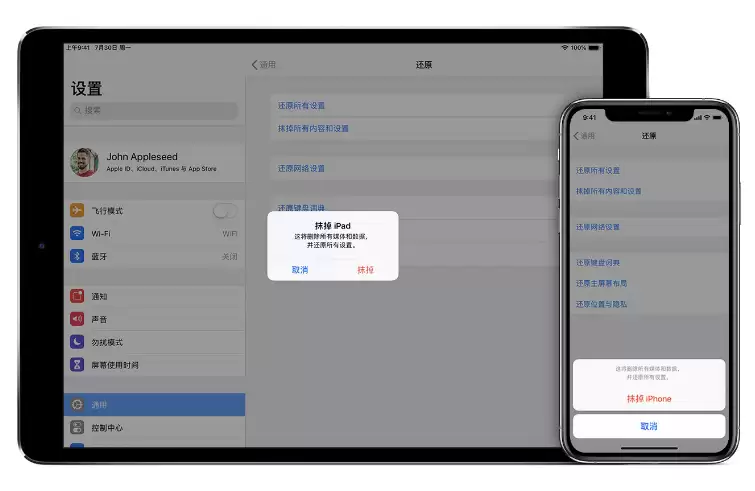
这是大家最熟悉的“恢复出厂设置”。返回到「设置」→「通用」→「还原」→「抹掉所有内容和设置」。如果开启了“查找我的iPhone”,系统会要求输入Apple ID和密码以关闭激活锁。请注意:这一步输入密码不是为了删除数据,而是为了证明你是机主,之后新主人才能正常激活。
如果系统还要求输入设备密码或“访问限制”密码,照实输入即可。最后点击「抹掉设备」,等待进度条走完,手机会自动重启进入欢迎界面——这时候它已经是一台完全“干净”的设备了。
第六步:将旧设备移出“受信任设备”列表
如果你开启了Apple ID的双重认证(建议所有用户都开启),那么旧设备在抹掉后仍然会出现在你的“受信任设备”列表中。这本身不会造成隐私泄漏,但会导致后续登录新设备时,系统仍然把验证码推送到了这台已不在你手中的设备上——非常尴尬。正确的做法:通过你正在使用的其他设备或网页将其移除。
具体操作有四种途径:
- 在iOS设备上:「设置 > 你的姓名」,在设备列表中找到旧设备,点进去选择「移出账户」。
- 在macOS Catalina或更高版本上:「苹果菜单 > 系统偏好设置 > Apple ID」,左侧选择旧设备,点击「移除」。
- 在macOS Moja ve或更低版本上:「苹果菜单 > 系统偏好设置 > iCloud > 帐户详细信息」,设备列表中选中旧设备并移除。
- 在网页上:登录 Apple ID 帐户页面,进入「设备」标签,找到旧设备,选择「移除」。
此外还有一个容易忽略的细节:如果你的旧设备登录了iCloud(即使已经退出登录),不要手动在设备上逐个删除联系人、日历、照片等iCloud数据——因为只要设备还关联着iCloud账户,删除操作会同步从服务器和其他设备上消失。这就是为什么前面的备份步骤如此重要:先备份,再退出登录,然后抹掉,一切数据都在云端或本地备份里安全存着。
遇到“20秒护眼”应用闪退或到点不提醒?本文按Android系统常见设置,分步讲解如何清理缓存、开启通知权限、允许后台运行及重置休息规则,快速恢复护眼提醒功能。

想知道B站账号是哪年注册的?本文详解通过个人主页、创作中心日历、最早动态记录查询注册时间的方法,并区分注册时间与成为UP主的时间,提供安全查询建议。

看B站视频弹幕太密?本文详解手机端如何快速关闭弹幕显示,涵盖竖屏切换、横屏全屏查找开关技巧,以及检查App是否记忆关闭状态的方法,助你清爽追剧。
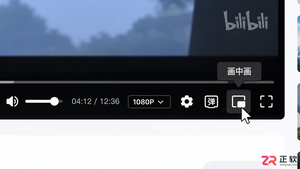

想知道哔哩哔哩创作激励计划怎么开通?别信过时门槛,直接登录创作中心查看实时资格。本文详解如何核对信用分、权益等级等核心指标,区分视频与专栏激励入口,并提供正确的申请操作与问题排查方法。

剪辑完视频却卡在封面上传?本文教你通过检查图片格式、清理浏览器缓存、切换网络环境及验证账号状态,快速定位并解决哔哩哔哩投稿封面上传失败的问题。

看B站视频被剧透或烂梗刷屏?教你如何在哔哩哔哩APP和网页端设置弹幕关键词屏蔽。包含精准添加词汇技巧、屏蔽失效排查及多端同步解决方法,还你清净观影环境。

漫画网站受限时,请勿使用非法手段规避,以免触犯法律或遭遇安全风险。管控多因内容整改或技术故障所致,建议关注官方通知并耐心等待。可暂时转向其他正规平台阅读正版内容,既保证体验,也支持创作者与行业健康发展。面对访问问题,应保持理性,共同维护良好网络环境。
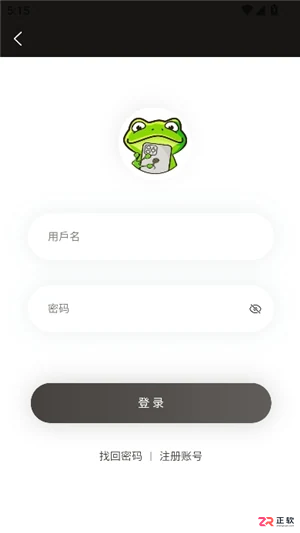
找不到漫蛙漫画网页版入口?本文提供最新一键直达链接,详解注册登录、线路选择及题材分类查找方法,解决加载慢和图片不显示问题,助你轻松享受流畅的在线阅读体验。
找不到漫蛙漫画的最新网页版入口?本文教你如何通过备用线路、浏览器收藏和账号同步功能,快速锁定manwa官网有效地址,解决访问失效烦恼,实现稳定在线阅读。




IntelliJ IDEA 是 JetBrains 推出的专业集成开发环境,重点服务于 Java、Kotlin 与 JVM 项目开发。软件集成代码补全、静态检查、重构、调试、测试、版本控制及构建工具,并可借助插件扩展语言和框架支持。

JetBrains PyCharm 是面向 Python 开发者的集成开发环境,提供智能补全、代码检查、重构、调试、测试、版本控制及虚拟环境管理功能。Mac 版兼容 Intel 与 Apple 芯片,核心功能可免费使用。

JetBrains WebStorm 是面向 JavaScript、TypeScript 和现代 Web 技术的专业集成开发环境,可智能理解项目结构,提供代码补全、重构、错误检查、运行调试、测试及 Git 工具。

JetBrains IntelliJ IDEA 是以 Java、Kotlin 和 JVM 项目为核心的专业集成开发环境,提供智能补全、代码检查、安全重构、调试、测试、版本控制及构建工具集成。统一发行版的核心功能可免费用于商业和非商业项目,

PhpStorm 是 JetBrains 面向 PHP 与现代 Web 开发打造的专业集成开发环境,提供代码补全、静态检查、重构、调试、测试、数据库、版本控制及前端语言支持。Windows 用户可直接下载安装程序,

PyCharm 是 JetBrains 推出的 Python 集成开发环境,提供智能代码补全、错误检查、重构、调试、测试、Git、终端及 Jupyter Notebook 支持。统一版安装后可体验 30 天 Pro 功能,


