Safari 浏览器「标签页预览功能」关闭方法教程
 发布于2026-07-12 阅读(0)
扫一扫,手机访问
macOS Big Sur 带来的诸多新功能里,Safari 的升级是很多人期待已久的亮点。早在去年正式版推送之前,苹果就率先推出了 Safari 14——即使你还在用旧版系统,也能体验到它的大部分新特性(不过有些功能还是得升级到 Big Sur 才能用)。
和旧版本相比,Safari 14 的起始页面变化不小,不论美观度还是信息丰富度都上了一个台阶。以前只显示个人收藏的界面,现在变成了板块化设计:除了个人收藏,还能加入「经常访问的网站」「隐私报告」「Siri 建议」「阅读列表」「iCloud 标签页」等新板块。
细节方面也有不少提升,其中就包括标签页预览功能。当你打开了多个标签页,除了靠标题来判断页面,还可以把光标悬停在该标签页上,快速预览页面内容。
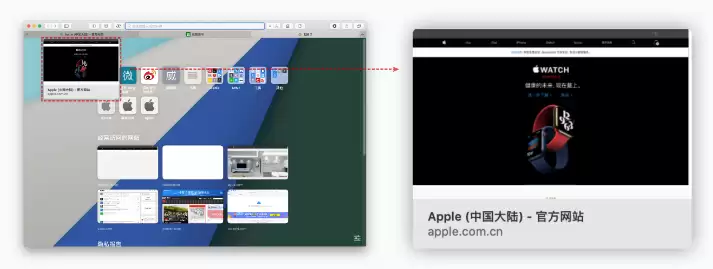
不过,对不常开一大堆标签页的人来说,这个功能用处不大,反而容易分散注意力。遗憾的是 Safari 14 没有提供关闭它的开关选项。但别急,通过一个简单的小操作就能禁用标签页预览。
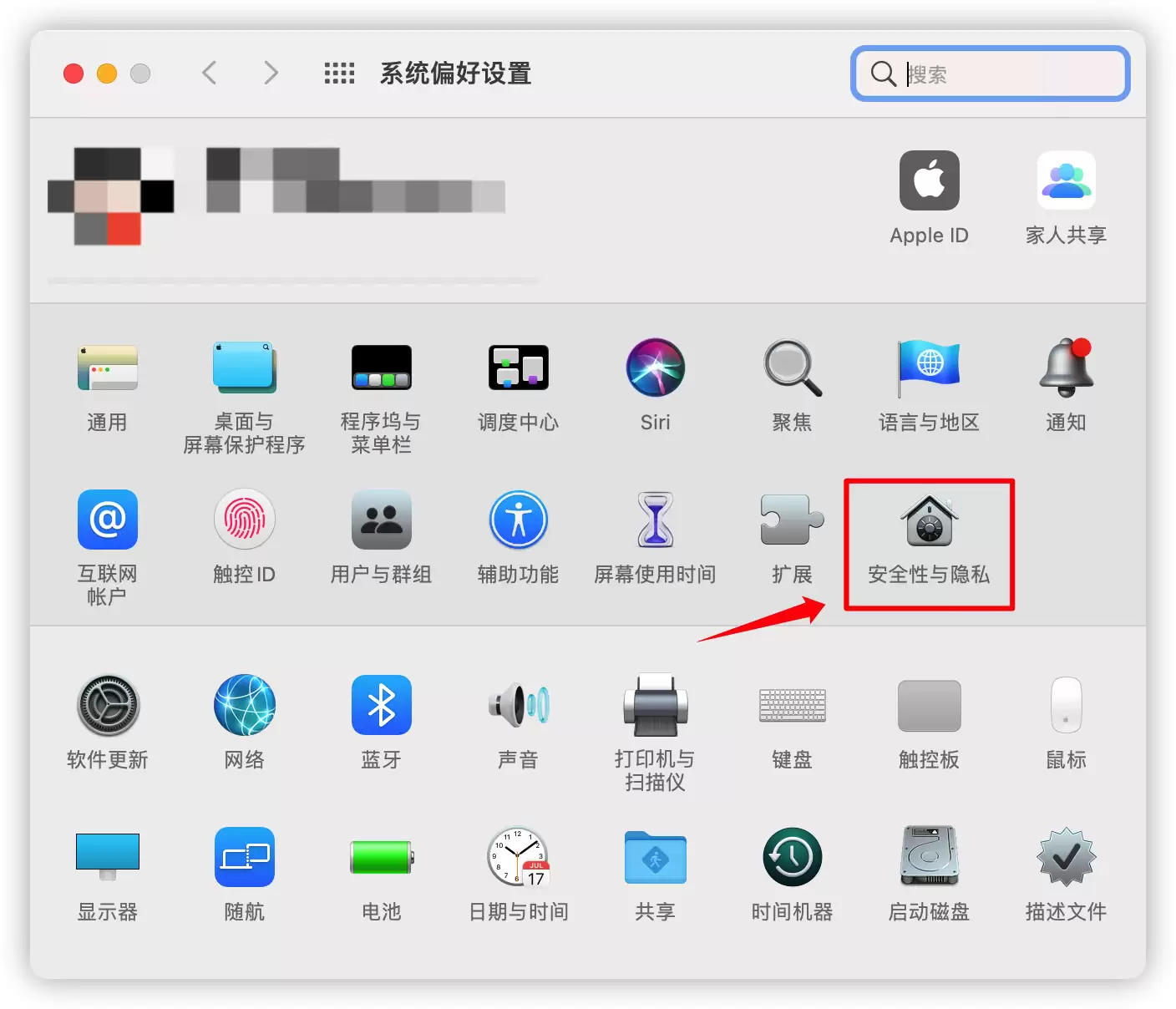
先把 Safari 完全退出(快捷键 Command + Q)。然后打开「 菜单 → 系统偏好设置 → 安全性与隐私」。
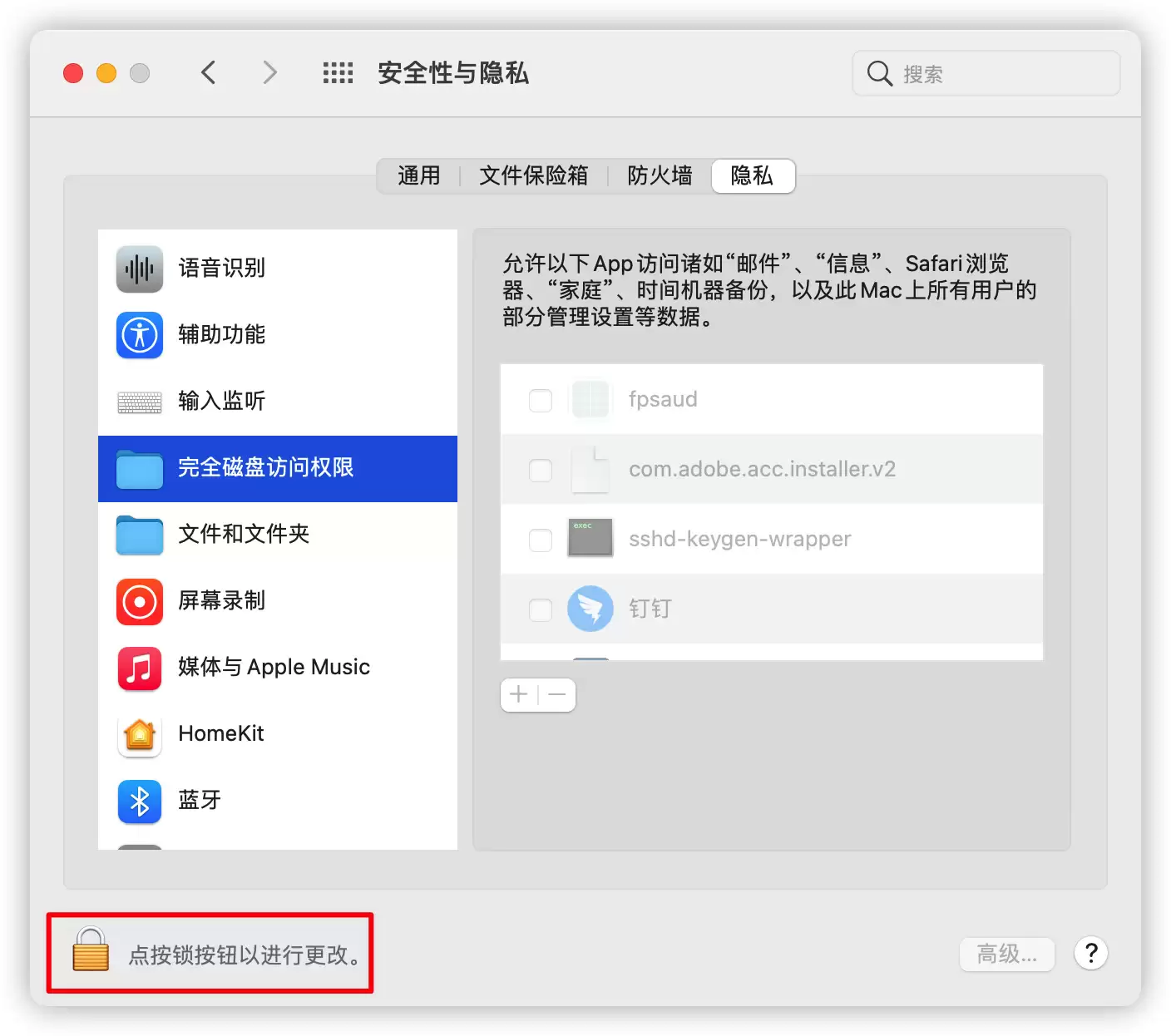
在「隐私」选项卡里选择「完全磁盘访问权限」,点击右下角的小锁图标,输入密码解锁。
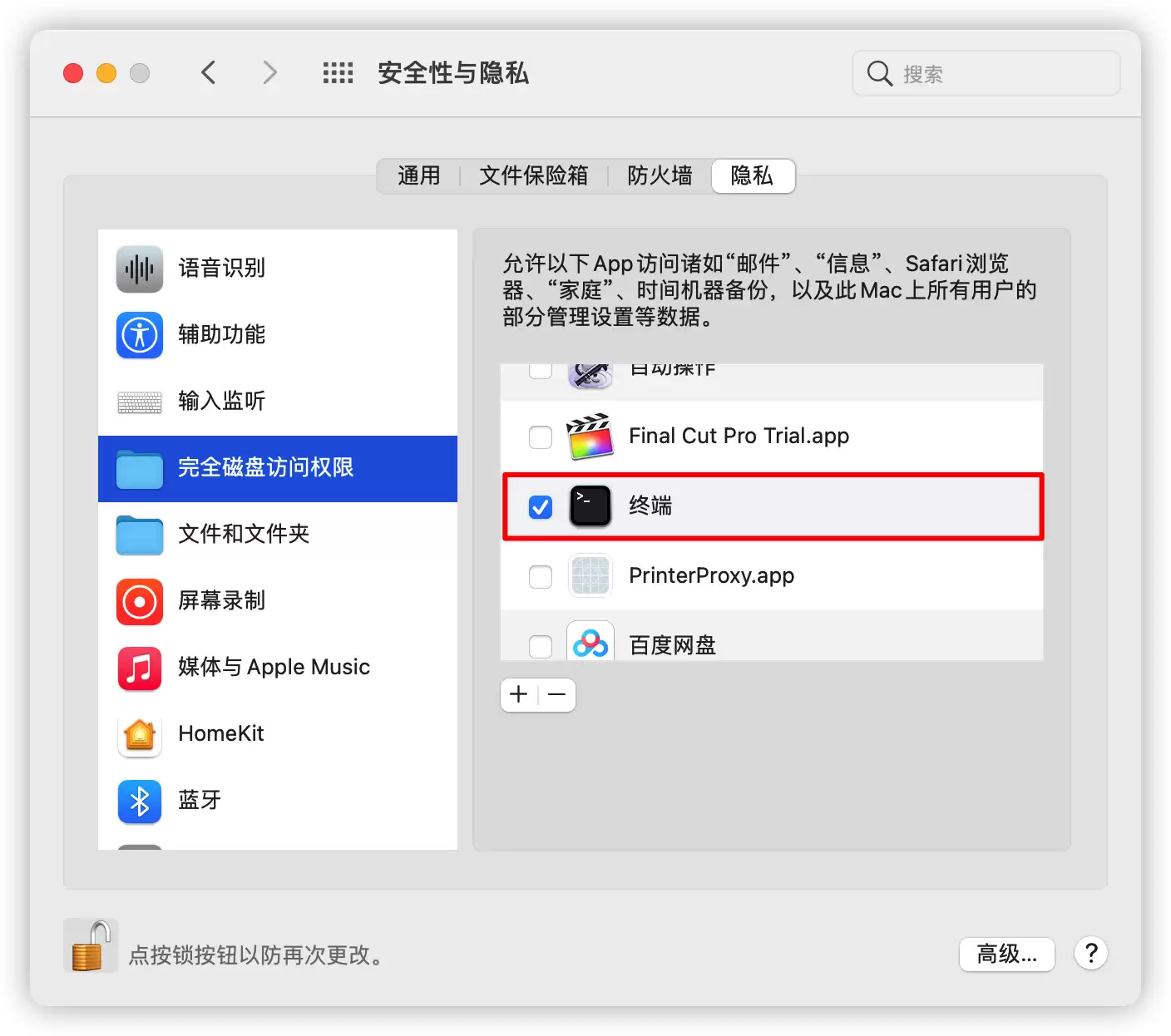
在「完全磁盘访问权限」列表里勾选「终端」,然后再次点击小锁图标,输入密码上锁,保存这个设置。
打开「访达 → 应用程序 → 实用工具 → 终端」。
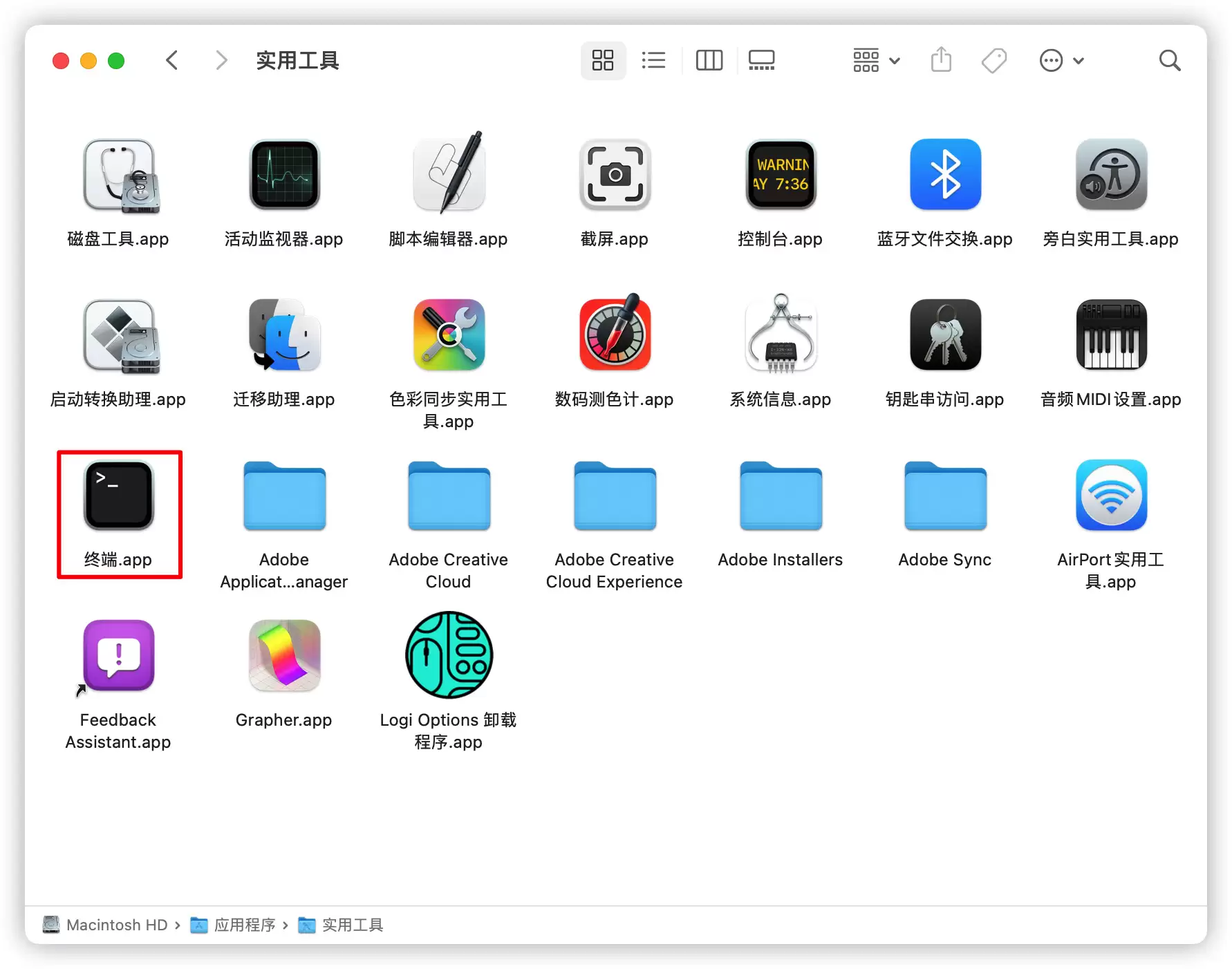
在终端里输入命令 com.apple.Safari DebugDisableTabHoverPreview 1,然后按回车键。
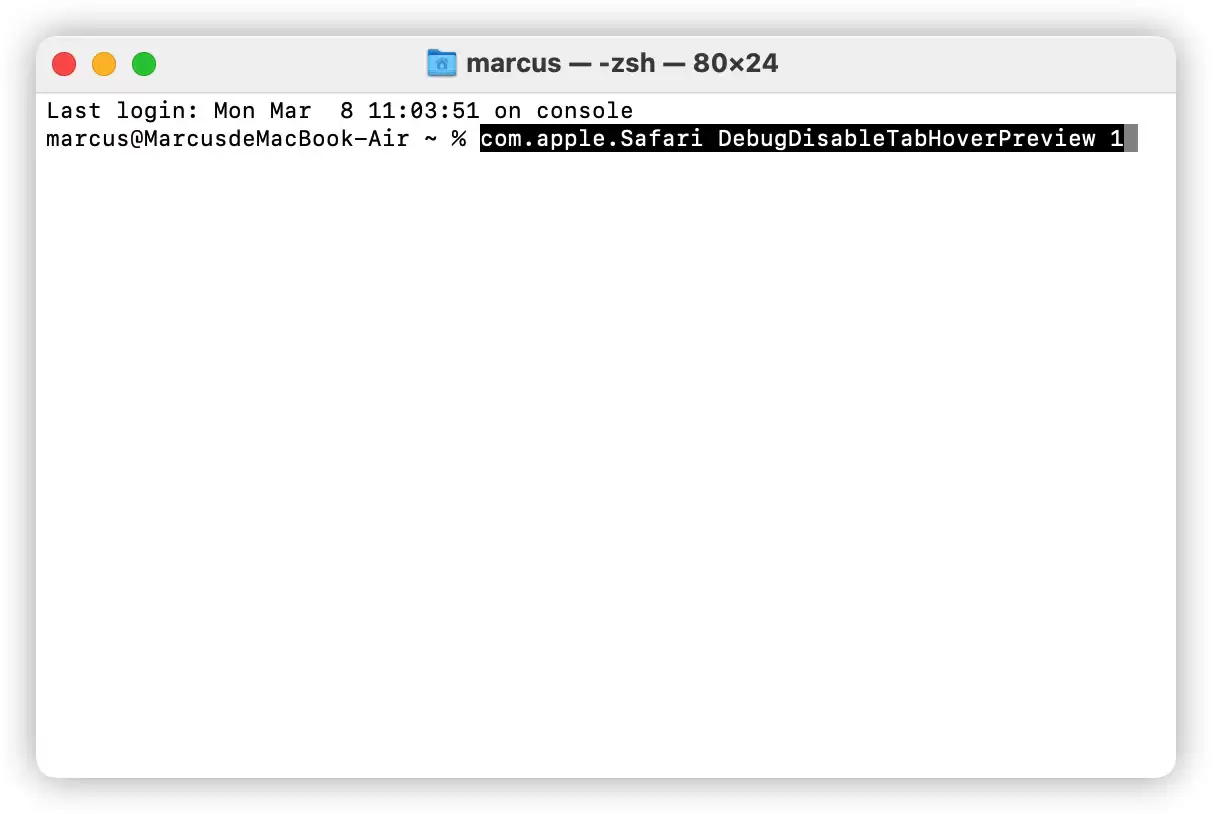
重新启动 Safari 浏览器,标签页预览功能就关闭了。如果想恢复它,重复以上步骤,只是最后输入的命令改为 com.apple.Safari DebugDisableTabHoverPreview 0 即可。
免责声明:正软商城发布此文仅为传递信息,不代表正软商城认同其观点或证实其描述。
产品推荐
-

售后无忧
立即购买>- DAEMON Tools Lite 10
-
¥0.00
office旗舰店
-

售后无忧
立即购买>- DAEMON Tools Ultra 5
-
¥0.00
office旗舰店
-

售后无忧
立即购买>- DAEMON Tools Pro 8
-
¥0.00
office旗舰店
-

售后无忧
立即购买>- CorelDRAW X8 简体中文
-
¥0.00
office旗舰店
-
 正版软件
正版软件
- 苹果 iPhone 11 Pro Max刷机更新iOS 16.6.1正式版_苹果升级教程
- 苹果刚刚向 iPhone 11 Pro Max 用户推送了 iOS 16.6.1 / iPadOS 16.6.1 正式版更新。根据 Citizen Lab 发布的安全博文,这次更新修复了两个关键安全漏洞,而这两个漏洞此前已被 NSO Group 用于 Pegasus 监控软件。换句话说,这次升级不仅
- 5分钟前 0
-
 正版软件
正版软件
- 苹果 iPhone 11 Pro刷机更新iOS 16.6.1正式版_苹果升级教程
- 苹果刚刚向 iPhone 11 Pro 用户推送了 iOS 16.6.1 和 iPadOS 16.6.1 正式版更新。根据 Citizen Lab 发布的安全报告,这次更新修复了两个安全漏洞——巧的是,这两个漏洞正是被 NSO Group 用来部署 Pegasus 监控软件的。换句话说,如果你还在用
- 5分钟前 0
-
 正版软件
正版软件
- 苹果 iPhone 11刷机更新iOS 16.6.1正式版_苹果升级教程
- 苹果刚刚向 iPhone 11 用户推送了 iOS 16.6.1/iPadOS 16.6.1 正式版更新。这次更新可不只是常规修修补补——Citizen Lab 发布的安全报告指出,苹果在本次更新中修复了两个已被 NSO Group 旗下 Pegasus 监控软件利用的安全漏洞。换句话说,这两个漏洞
- 5分钟前 0
-
 正版软件
正版软件
- 苹果 iPhone XR刷机更新iOS 16.6.1正式版_苹果升级教程
- iOS 16.6.1/iPadOS 16.6.1 正式版更新来了 苹果向 iPhone XR 用户推送了 iOS 16.6.1 和 iPadOS 16.6.1 正式版更新。这次更新可不简单——Citizen Lab 发布安全博文指出,版本中修复了两个安全漏洞,而这两个漏洞此前被 NSO Group
- 7分钟前 0
-
 正版软件
正版软件
- 苹果 iPhone X刷机更新iOS 16.6.1正式版_苹果升级教程
- 苹果刚刚向 iPhone X 用户推送了 iOS 16.6.1 和 iPadOS 16.6.1 的正式版更新。这次更新虽然看起来只是一个小版本迭代,但背后有个相当敏感的原因——Citizen Lab 发布的安全报告指出,苹果在这些版本中修复了两个高危漏洞,这两个漏洞被 NSO Group 用于 Pe
- 9分钟前 0
最新发布
-
 1
1
- 哪些平台上买iPhone比较可信可靠?
- 661天前
-
 2
2
-
 3
3
-
 4
4
- CDR的平方米符号
- 2448天前
-
 5
5
- PhotoZoom Pro 8安装激活教程
- 2458天前
-
 6
6
- PhotoZoom中S-Spline放大算法技术说明
- 2466天前
-
 7
7
- CDR中输入小写字母按确定变大写的解决办法
- 2447天前
-
 8
8
- 更改PhotoZoom Pro 7界面语言
- 2467天前
-
 9
9
- Guitar Pro导入与导出的使用技巧
- 20688天前
相关推荐
- 苹果 iPhone 11 Pro Max刷机更新iOS 16.6.1正式版_苹果升级教程
- 苹果 iPhone 11 Pro刷机更新iOS 16.6.1正式版_苹果升级教程
- 苹果 iPhone 11刷机更新iOS 16.6.1正式版_苹果升级教程
- 苹果 iPhone XR刷机更新iOS 16.6.1正式版_苹果升级教程
- 苹果 iPhone X刷机更新iOS 16.6.1正式版_苹果升级教程
- 苹果 iPhone 8 Plus刷机更新iOS 16.6.1正式版_苹果升级教程
- 苹果 iPhone 7 Plus刷机更新iOS 16.6.1正式版_苹果升级教程
- 苹果 iPhone 7刷机更新iOS 16.6.1正式版_苹果升级教程
- 苹果 iPhone SE刷机更新iOS 16.6.1正式版_苹果升级教程
热门关注
-
- ZBrushCore 2018 简体中文
- ¥0.00-¥0.00
-

- MindMapper 17 英文
- ¥0.00-¥0.00
-
- Listary 5 Pro
- ¥0.00-¥0.00
-

- Exposure X5 简体中文
- ¥0.00-¥0.00
-
- Exposure X5 简体中文
- ¥0.00-¥0.00