

CentOS下Rust的跨平台编译如何操作
在CentOS系统下,使用rustup管理Rust环境,安装cross工具并添加目标平台(如Windows、Linux、ARM),通过crossbuild命令指定目标即可完成跨平台编译,生成的可执行文件可直接在对应系统运行。
在CentOS系统下做Rust的跨平台编译,这事儿听起来有点绕,但核心思路其实很清晰。说白了,就是给你的开发环境装上能“翻译”成不同平台语言的工具链。动手折腾过的朋友都懂,这里直接把步骤和关键细节拉出来,省得走弯路。

1. 先把Rust环境搭好
无论你之前用什么方式装的Rust,都建议统一用rustup来管理。这是官方推荐的利器,后续版本切换和添加目标平台都靠它。一条命令搞定安装:
curl --proto '=https' --tlsv1.2 -sSf https://sh.rustup.rs | sh安装过程中按提示操作,最后记得把Rust的路径加到环境变量里(通常脚本会自动帮你配置,重启终端或执行source $HOME/.cargo/env即可生效)。
2. 配置“翻译官”:交叉编译工具链
Rust之所以能跨平台,靠的就是这些“目标平台”工具链。我们需要做两件事:安装一个叫cross的得力助手,以及手动添加想要编译的目标平台。
2.1 安装cross
cross这个工具封装了Docker,能为你自动准备好各平台的编译环境,省去了手动配置C标准库等依赖的麻烦。用Cargo直接装:
cargo install cross2.2 添加目标平台
比如你想给Windows写个程序,那就在命令行里告诉Rust:我要加一个Windows的编译目标。
rustup target add x86_64-pc-windows-gnu同理,要给其他Linux发行版或ARM架构的板子编译,只需要更换目标名称就行。常用的几个:
x86_64-unknown-linux-gnu(通用的64位Linux)aarch64-unknown-linux-gnu(ARM架构的64位Linux)
3. 开编!用cross编译项目
环境都搭好了,接下来就是见证奇迹的时刻。编译过程变得异常简单,只需要把cargo build换成cross build,并指定目标平台。
3.1 编译为Linux可执行文件
cross build --target x86_64-unknown-linux-gnu3.2 编译为Windows可执行文件
cross build --target x86_64-pc-windows-gnu编译出来的文件会乖乖待在target/<目标平台名称>/debug或target/<目标平台名称>/release目录下。直接拿去目标机器上跑就行。
4. 验证结果
这一步不用多说,把生成的可执行文件扔到对应的操作系统上运行一下,看看输出对不对。比如在Windows上跑一下你编译的hello_world.exe,如果打印出Hello, world!,那就说明整个链路都通了。
完整的示例流程
假设你有一个非常经典的main.rs:
fn main() {println!("Hello, world!");}那么,给Windows编译的完整流程就是:
安装Rust:
curl --proto '=https' --tlsv1.2 -sSf https://sh.rustup.rs | sh安装
cross:cargo install cross添加Windows目标:
rustup target add x86_64-pc-windows-gnu编译项目:
cross build --target x86_64-pc-windows-gnu
编译完成后,在target/x86_64-pc-windows-gnu/release目录下就能找到你的.exe文件了。
几个需要留意的点
- 依赖问题:如果目标平台有一些特殊的系统级依赖(比如需要链接特定的C库),你需要在
Cargo.toml里通过配置文件或者特性标记明确指定,或者确保目标系统上存在相同的库。 - 架构匹配:确保添加的目标名称与你想编译的平台完全一致,32位和64位、GNU和MUSL这些都是不同的目标。
按照这个流程走下来,在CentOS上搞定Rust的跨平台编译基本不会出什么大问题。核心就是用好rustup和cross这两把刷子,剩下的就是Cargo的小命令了。祝各位编译顺利!
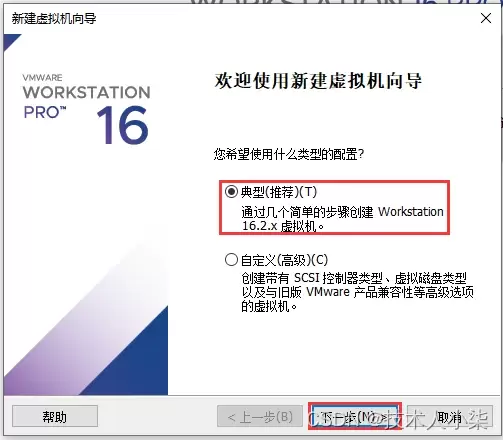
本文详细讲解如何在VMware Workstation中从零开始安装CentOS 7虚拟机。内容涵盖ISO镜像准备、典型配置创建、硬件参数分配(磁盘与内存)、安装器操作及首次启动后的版本与网络验证。通过规范化的步骤指引,帮助读者快速搭建稳定可用的Linux学习环境,并解决常见的启动与网络故障。
在CentOS系统上管理Python依赖库需先更新系统并安装Python3、pip及开发工具。安装方式包括pip(推荐)、yum/dnf(系统级)和conda。通过虚拟环境隔离依赖、用requirements.txt记录版本可避免冲突。卸载通过pip或yum/dnf完成。常见问题涉及权限、缺失系统依赖及版本兼容性。

在CentOS编译Java乱码时,需检查系统编码设为UTF-8,编译用-encodingUTF-8,运行设-Dfile.encoding=UTF-8,确保源文件编码一致,调整IDE编码,中文显示异常则安装中文字体。

通过升级JDK版本、启用增量编译与并行编译、优化JVM参数、利用构建工具高级特性、改进代码结构、进行系统级调优及持续监控分析,可显著提升CentOS环境下Java编译性能,减少重复编译,优化内存使用,从而缩短构建时间,提高开发效率。

在CentOS上编译Java程序时,需安装JDK并正确设置JAVA_HOME环境变量,通过命令查找安装路径并配置到~/.bashrc或/etc/profile中。同时关注编译器错误消息,修复代码语法或逻辑错误,确保Maven或Gradle等构建工具正确安装配置。

在CentOS上编译Golang程序,常见问题包括环境变量配置错误、依赖包管理混乱、glibc版本不兼容、编译器工具链缺失、代码或缓存异常、Go版本不匹配及权限不足,可通过逐一排查对应方法解决。

在CentOS上编译Golang:先安装开发工具包、wget和git;下载Go源码压缩包并解压至/usr/local;配置GOROOT和PATH环境变量(如添加至~/.bashrc),执行source生效;运行goversion验证安装成功。

在CentOS上提升Golang编译速度,可通过优化编译选项(如并行编译、去除调试信息)、将缓存目录指向SSD并定期清理,拆分代码为小包、消除循环依赖、使用vendor本地依赖,升级多核CPU、16GB以上内存和SSD,以及设置GOPROXY、采用PGO优化、升级Go版本等方式实现。
在CentOS编译Go程序时,需正确配置GOROOT、GOPATH等环境变量,使用GoModules管理依赖,注意Glibc版本兼容性,根据需求设置CGO_ENABLED=0实现静态链接,合理配置交叉编译参数,优化二进制文件大小,解决权限问题,并确保Go版本与项目要求一致。




LibreOffice桌面版提供Writer、Calc、Impress等办公组件,可本地处理文档并交换Office格式。了解实际功能、商用许可、兼容性检查和企业支持的区别。

Numbers macOS版用于预算、数据整理和可视化报告,支持公式、图表、数据透视表及iCloud协作。了解Excel文件交换、Mac安装条件和多端使用差异。

Qoder智能体工作台将编程任务、项目知识整理和自动化集中处理。本页介绍任务执行、Repo Wiki与结果审阅,区分Qoder IDE、系统安装选项和账户套餐,并提供官方下载入口。

微信Windows版适合电脑聊天、会话查找和文件传送。本页说明登录与文件管理、电脑办公优势,以及大文件失败、版本差异和本地记录的核对方法。
LibreOffice桌面版提供Writer、Calc、Impress等办公组件,可本地处理文档并交换Office格式。了解实际功能、商用许可、兼容性检查和企业支持的区别。
Qoder智能体工作台将编程任务、项目知识整理和自动化集中处理。本页介绍任务执行、Repo Wiki与结果审阅,区分Qoder IDE、系统安装选项和账户套餐,并提供官方下载入口。


