

百度浏览器怎么开启Do Not Track功能以保护在线轨迹?
百度浏览器想开启Do Not Track?这事儿得分开设备来操作。PC端的话,走“设置→安全中心→开启防追踪功能”,还得确认子项已经启用;或者直接在地址栏敲chrome://settings/privacy直达隐私设置页。移动端呢,APP里的DNT开关得打开,同时系统级的三项权限也必须关闭——少一步
百度浏览器想开启Do Not Track?这事儿得分开设备来操作。PC端的话,走“设置→安全中心→开启防追踪功能”,还得确认子项已经启用;或者直接在地址栏敲chrome://settings/privacy直达隐私设置页。移动端呢,APP里的DNT开关得打开,同时系统级的三项权限也必须关闭——少一步都不行。

说白了,开启这个功能,就是让浏览器每次向网站发请求时,自动附带一个“DNT:1”的信号,明确告诉你那些广告联盟、数据跟踪平台:别想采集我的点击路径、页面停留时长、跳转来源——就算是跨站跟踪也不行。注意,这事儿跟无痕模式没关系,也不靠禁用Cookie来实现,必须通过特定的设置路径激活底层的HTTP头发送机制。
PC端:通过安全中心启用防追踪(推荐主路径)
目前v90+正式版里,这条路径最稳定,兼容性也最好。旧版本可能压根看不到“增强型防追踪模式”这个选项,所以先检查版本号。
1、启动百度浏览器,确认版本号≥7.2(点“设置→关于浏览器”就能看到)。版本不对就先升级,否则后面的步骤全是白费。
2、点击右上角三条横线的菜单图标,选择“浏览器设置”。
3、左侧导航栏找到“安全中心”选项卡,点进去。
4、在“防追踪”那一块,勾选【开启防追踪功能】复选框。
5、重点来了:点击该选项右侧的“详情”链接,在弹出的页面里,务必确认【已启用阻止所有第三方Cookie及跨站跟踪器】这个子项已经被勾选。如果这一步没勾上,DNT信号就等于半残品——网站依旧能借助第三方脚本绕过追踪限制。
PC端:用地址栏指令直达隐私设置页(备用路径)
要是菜单加载异常、界面卡顿,或者死活找不到“安全中心”入口,这条备用路径可以直接绕过UI层,直接把配置页面调出来。
1、在地址栏输入:chrome://settings/privacy,然后回车。
2、页面跳转后,往下滚动,找到“发送Do Not Track请求”这个开关项。
3、点击开关右侧,让它变成蓝色高亮状态。如果页面白屏了,检查一下是不是输成了chrome://setting/privacy(少了字母s)——拼写错一个,配置页就完全加载不出来。
手机端:APP内设置 + 系统权限双关卡
只开APP里的DNT开关,效果其实有限。必须同步关闭系统级权限,才能真正阻断设备标识符外泄和后台行为采集——这两边哪一边漏了都不行。
方法一:APP内设置路径
1、打开百度浏览器APP,点首页右下角“我的”,再点右上角的齿轮图标进入设置。
2、滑动到页面底部,进入“隐私设置”,把“搜索行为日志”开关关掉。
3、返回上一级,找到“发送请勿追踪请求”选项并开启。
方法二:系统级补强(这一步绝对不能省)
① 进入手机系统设置 → 应用管理 → 百度浏览器 → 权限管理;
② 关闭“获取设备标识符”“读取剪贴板”“后台活动”这三项权限;
③ 回到浏览器APP,重启一次,验证DNT开关是不是仍然保持开启状态。如果重启后开关自己关掉了,说明系统权限还没关到位,得再检查一遍。

悟空浏览器无法直接转存文件到百度网盘,因为两者属于不同公司的独立生态系统,未开放深度API对接;最常用的解决方案是先在悟空浏览器中将文件下载到本地设备,再通过百度网盘客户端或网页版手动上传,该方法稳定可靠,适用于所有文件类型;另一种可行方式是利用百度网盘的“离线下载”功能,前提是文件资源为可解析的直链、磁力链接或BT种子等格式,用户需在悟空浏览器中复制有效下载链接后,在百度网盘中添加离线任务由服务器直接抓取,但成功率受源链接限制;此外,上传大文件时建议使用百度网盘客户端以支持断点续传,并选择稳定高速的网络

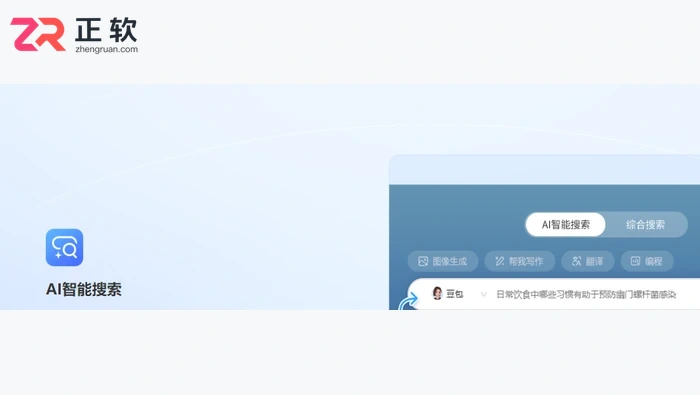
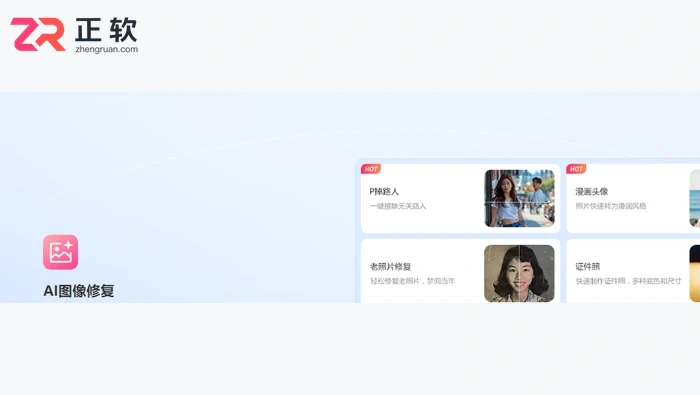
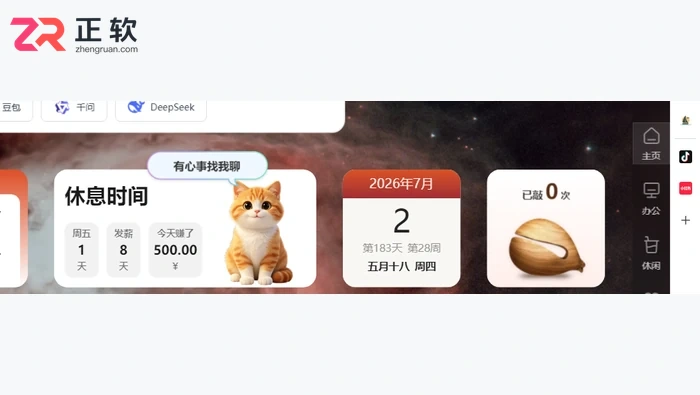
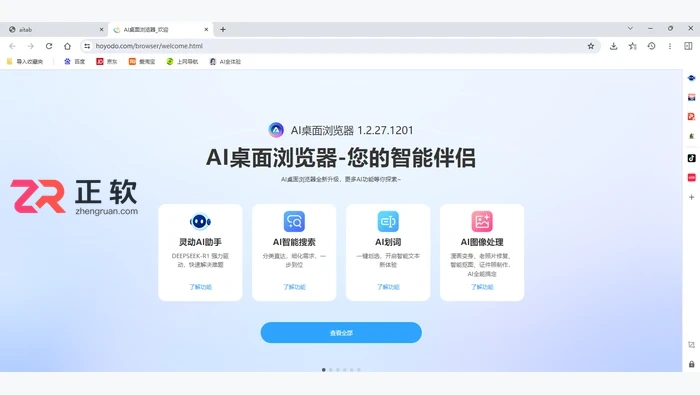
基本都是 Chromium 单核,在「关于」里能看到具体内核版本;单核更轻快,但只支持老 IE 的站点需另找办法。
软件中心「升级」筛选里能看到可更新项,升级前先退出正在运行的程序;失败多为权限或残留进程,用管理员权限重试。
设置里点「设为默认浏览器」跳系统设置;Win11 要逐项指定 http、https、htm、html 四项,漏一项链接仍会跳走。




LibreOffice桌面版提供Writer、Calc、Impress等办公组件,可本地处理文档并交换Office格式。了解实际功能、商用许可、兼容性检查和企业支持的区别。

Numbers macOS版用于预算、数据整理和可视化报告,支持公式、图表、数据透视表及iCloud协作。了解Excel文件交换、Mac安装条件和多端使用差异。

Qoder智能体工作台将编程任务、项目知识整理和自动化集中处理。本页介绍任务执行、Repo Wiki与结果审阅,区分Qoder IDE、系统安装选项和账户套餐,并提供官方下载入口。

微信Windows版适合电脑聊天、会话查找和文件传送。本页说明登录与文件管理、电脑办公优势,以及大文件失败、版本差异和本地记录的核对方法。
LibreOffice桌面版提供Writer、Calc、Impress等办公组件,可本地处理文档并交换Office格式。了解实际功能、商用许可、兼容性检查和企业支持的区别。
Qoder智能体工作台将编程任务、项目知识整理和自动化集中处理。本页介绍任务执行、Repo Wiki与结果审阅,区分Qoder IDE、系统安装选项和账户套餐,并提供官方下载入口。


