

thinkphp在centos上如何实现日志管理
在CentOS上管理ThinkPHP日志需配置日志参数,创建目录并设置写入权限,使用tail-f实时查看,支持按天轮转。生产环境建议集成ELK等平台实现日志监控与告警,并定期清理历史日志以防磁盘占满。
在CentOS上跑ThinkPHP项目,日志管理是绕不开的日常操作。很多新手容易卡在权限和配置上,其实捋顺了也就那几步。下面直接上干货——从配置到监控,一条龙说清楚。
第一步:配置日志参数
打开项目的 config/app.php 文件,找到 'log' 配置项。这里可以定义日志类型、存储路径、记录级别、单文件大小上限和备份数量。举个例子:
'log' => [
    'type'      => 'file',    // 支持 file、daily、mysql 等
    'path'      => LOG_PATH,  // 日志文件保存路径
    'level'     => ['error', 'info'], // 只记录 error 和 info 级别
    'max-file'  => 5,         // 单个日志文件最大 5MB
    'max-backup'=> 3,         // 最多保留 3 个备份文件
],
注意那个 LOG_PATH 常量,它通常定义在项目的 config.php 或 common.php 里,指向你希望日志落地的目录。
第二步:创建日志目录
根据配置中的 path 值,在 CentOS 上手动建好对应的文件夹。假设路径是 /var/www/logs,执行:
sudo mkdir -p /var/www/logs这步别偷懒,目录不存在时 ThinkPHP 不会自动帮你创建,日志会直接写失败。
第三步:设置目录权限
Web 服务器进程(比如 Apache 或 Nginx)必须对该目录有写入权限。把目录所有者改成 Web 用户,并设置合适的权限:
sudo chown -R apache:apache /var/www/logs
sudo chmod -R 755 /var/www/logs
这里用的是 apache 用户,如果你用的是 Nginx,通常用户是 nginx 或 www-data,请根据实际情况调整。
第四步:查看和管理日志文件
日常排查问题最常用的就是 tail -f,实时追踪日志输出:
tail -f /var/www/logs/error.log如果日志类型配置为 daily,系统会自动按天轮转。想看当天有哪些日志文件,直接:
ls /var/www/logs/*.log旧的日志文件需要定期清理,可以手动删除,或者写个简单的 crontab 脚本自动处理。
第五步:监控与报警
对于生产环境,单靠看服务器的日志文件是不够的。建议把重要日志集中到 ELK Stack(Elasticsearch、Logstash、Kibana)或 Graylog 这类平台,统一检索和可视化。同时可以配置监控告警,一旦出现异常日志(比如连续报错),立即触发通知,避免问题发酵。
以上就是在 CentOS 上用 ThinkPHP 做日志管理的基本套路。实际项目中,你可以根据业务需求调整日志级别、轮转策略和存储路径,让它更贴合你的运维习惯。
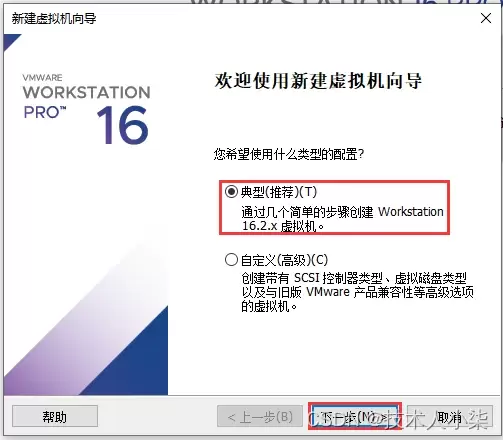
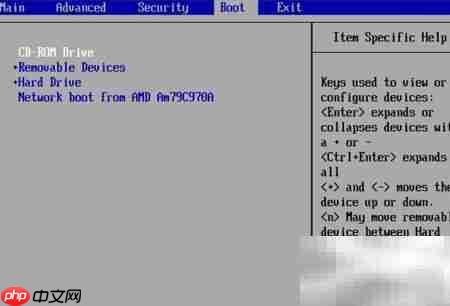
本文详细讲解如何在VMware Workstation中从零开始安装CentOS 7虚拟机。内容涵盖ISO镜像准备、典型配置创建、硬件参数分配(磁盘与内存)、安装器操作及首次启动后的版本与网络验证。通过规范化的步骤指引,帮助读者快速搭建稳定可用的Linux学习环境,并解决常见的启动与网络故障。
在CentOS系统上管理Python依赖库需先更新系统并安装Python3、pip及开发工具。安装方式包括pip(推荐)、yum/dnf(系统级)和conda。通过虚拟环境隔离依赖、用requirements.txt记录版本可避免冲突。卸载通过pip或yum/dnf完成。常见问题涉及权限、缺失系统依赖及版本兼容性。
在CentOS编译Java乱码时,需检查系统编码设为UTF-8,编译用-encodingUTF-8,运行设-Dfile.encoding=UTF-8,确保源文件编码一致,调整IDE编码,中文显示异常则安装中文字体。
通过升级JDK版本、启用增量编译与并行编译、优化JVM参数、利用构建工具高级特性、改进代码结构、进行系统级调优及持续监控分析,可显著提升CentOS环境下Java编译性能,减少重复编译,优化内存使用,从而缩短构建时间,提高开发效率。
在CentOS上编译Java程序时,需安装JDK并正确设置JAVA_HOME环境变量,通过命令查找安装路径并配置到~/.bashrc或/etc/profile中。同时关注编译器错误消息,修复代码语法或逻辑错误,确保Maven或Gradle等构建工具正确安装配置。

在CentOS上编译Golang程序,常见问题包括环境变量配置错误、依赖包管理混乱、glibc版本不兼容、编译器工具链缺失、代码或缓存异常、Go版本不匹配及权限不足,可通过逐一排查对应方法解决。

在CentOS上编译Golang:先安装开发工具包、wget和git;下载Go源码压缩包并解压至/usr/local;配置GOROOT和PATH环境变量(如添加至~/.bashrc),执行source生效;运行goversion验证安装成功。

在CentOS上提升Golang编译速度,可通过优化编译选项(如并行编译、去除调试信息)、将缓存目录指向SSD并定期清理,拆分代码为小包、消除循环依赖、使用vendor本地依赖,升级多核CPU、16GB以上内存和SSD,以及设置GOPROXY、采用PGO优化、升级Go版本等方式实现。
在CentOS编译Go程序时,需正确配置GOROOT、GOPATH等环境变量,使用GoModules管理依赖,注意Glibc版本兼容性,根据需求设置CGO_ENABLED=0实现静态链接,合理配置交叉编译参数,优化二进制文件大小,解决权限问题,并确保Go版本与项目要求一致。




Ollama 可在自己的电脑上下载和运行语言模型,并通过聊天界面、命令行或本地 API 使用。支持 macOS、Windows 与 Linux,模型大小、内存和上下文设置会影响运行体验,也提供独立的云模型入口。

GitHub Desktop 把 Git 仓库的改动对比、提交、分支切换和同步放进桌面窗口,适合不想频繁输入命令的开发者。支持 Windows 与 macOS,可连接 GitHub 仓库并配合编辑器完成日常协作。

Antinote 是 Mac 上的轻量草稿板,支持快捷唤出、清单、计算、单位换算和图片文字识别,也能把内容转到其他笔记工具。要求 macOS 14 以上,适合临时记事和桌面工作中的快速整理。
Ollama 可在自己的电脑上下载和运行语言模型,并通过聊天界面、命令行或本地 API 使用。支持 macOS、Windows 与 Linux,模型大小、内存和上下文设置会影响运行体验,也提供独立的云模型入口。
GitHub Desktop 把 Git 仓库的改动对比、提交、分支切换和同步放进桌面窗口,适合不想频繁输入命令的开发者。支持 Windows 与 macOS,可连接 GitHub 仓库并配合编辑器完成日常协作。

Golden 8 是 Benthic Software 的 Windows Oracle 数据库客户端,提供多标签 SQL 编辑、关联查询辅助、结果表格与导出。连接前需要安装与软件位数一致的 Oracle Client,可先使用 30 天试用版。


