

解决Sublime Text中SFTP同步权限导致的写失败
SFTP上传显示成功却未更新远程文件,常见原因包括:远程目录缺少写和执行权限、SSH的StrictModes导致只读降级、preserve_modification_times在特定环境下引发协议冲突、upload_on_save路径映射规则不匹配。可通过检查目录权限、修复authorized_keys权限、关闭时间戳保留、对齐路径映射来解决。
SFTP上传明明显示成功,但远程文件纹丝不动?问题很可能出在这几个地方:远程目录缺少写和执行权限、SSH的StrictModes在背后作梗、preserve_modification_times在特定环境下引发协议冲突,或者upload_on_sa ve的路径映射规则没对上。

remote_path目录缺w/x权限导致静默失败
明明提示“Upload completed”,远程文件却纹丝未变——十有八九是远程目录的权限在使绊子。SFTP上传可不是简单覆盖文件那么简单,它背后有一整套流程:创建临时文件、重命名、删除旧文件。这一步一步,都依赖于目录的w(写)和x(执行/进入)权限。缺了哪个,都可能导致静默失败。
- 先登录服务器跑一下
ls -ld /var/www/html:如果看到dr-xr-xr-x,说明目录只读不可写;正确姿势是drwxr-xr-x(注意别手滑改成777) - 用
touch /var/www/html/test.tmp && rm /var/www/html/test.tmp实测一下写权限——如果连这个都失败,那问题不在插件,而是系统级别的拦截(SELinux或AppArmor也可能掺一脚) - 再看看父目录属主:
ls -ld /var/www。如果显示root:root,那普通用户根本没法在里面建子目录。解决方案是用sudo chown -R把属主改对,Ubuntu上改成$USER:www-data,CentOS上改成$USER:nginx
SSH StrictModes开启引发只读降级
服务器/etc/ssh/sshd_config里StrictModes on(这是OpenSSH的默认设置)的时候,只要~/.ssh/authorized_keys的权限不是600,或者属主不对,SSH连接就会悄悄降级为密码认证。而SFTP插件如果没配password字段,结果就是静默只读——不报错,也不上传,让你摸不着头脑。
- 确认密钥文件权限:
ls -l ~/.ssh/authorized_keys,必须是-rw-------,而且属主为你当前用户 - 修复命令:
chmod 600 ~/.ssh/authorized_keys && chown $USER:$USER ~/.ssh/authorized_keys - 改完记得重启sshd:
sudo systemctl restart sshd(Linux)或sudo service ssh restart
sftp-config.json里preserve_modification_times设错
在NFS挂载、Docker容器卷或者某些云存储后端上,preserve_modification_times: true(默认值)会导致上传后时间戳同步失败,进而触发SFTP协议层拒绝写入——表现就是文件内容没更新,日志里可能只有个Failure,没有具体错误信息。
- 直接在
sftp-config.json根层级加一行:"preserve_modification_times": false - 这个开关只影响文件时间戳,不影响内容同步。关掉之后,绝大多数NFS/容器场景就能正常上传了
- 别和
default_permissions搞混:default_permissions控制新建文件权限(比如"644"),跟时间戳无关
upload_on_sa ve生效但被路径映射规则过滤
upload_on_sa ve: true不是全局开关——它只对“当前文件路径匹配remote_path映射规则”的文件生效。你改了/src/js/app.js,但remote_path设的是"/var/www/html/",那它根本不会触发上传,插件连试都不试。
- 确保本地项目根目录结构和远程路径对齐。比如远程是
/var/www/html/js/app.js,本地就得是html/js/app.js - 或者用
file_regex显式声明匹配规则,例如:"file_regex": "^(src|js|css)/.*.(js|css|html)$" - 检查是否误启了
sync_down_on_open: true——它会在打开文件时从远程拉取,覆盖本地未保存修改,造成“改了又变回去”的假象
实际调试中,最容易踩坑的是整条路径的x权限和StrictModes的连锁反应——它们不报错,只沉默拒绝。建议你先跑一遍touch + rm测试,再检查authorized_keys权限,比反复折腾配置要高效得多。
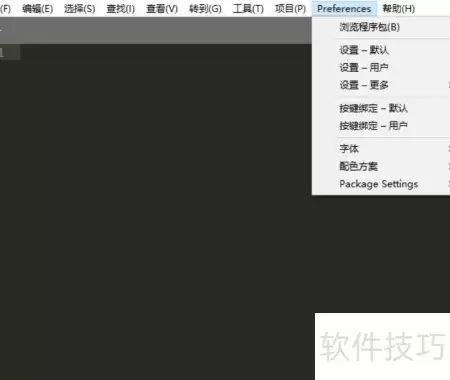
手动安装PackageControl后,SublimeText3可能出现无法安装包、菜单消失或快捷键失效,需进入用户偏好设置,将“ignored_packages”中移除PackageControl,即可正常扩展编辑器功能。

SublimeText4Build4200稳定版正式发布,重点优化多选区编辑性能,大幅提升响应速度;重写SQL、Bash等语法高亮,增强代码识别;新增Zsh与TOML原生支持,扩展语言覆盖;提升Git查询及命令行执行效率,延续轻量高效、高度可配置的编辑器定位。

SublimeText编辑器从Build4200版本开始,将分阶段淘汰基于Python3.3的插件宿主,首先逐步过渡到Python3.8,最终目标锁定为Python3.14。与此同时,Windows和macOS的最低操作系统要求分别提升至Windows10和macOS10.13。对于插件开发者而言,需要特别关注API兼容性问题,而普通用户则几乎不会受到任何影

SublimeText开发版Build4205于2026年4月23日正式发布,仅面向已购买许可证的用户。内置Python版本已升级至3.14,新增了open_terminal终端命令、ScopeSelector中的>运算符,并对撤销与重做历史进行了调整与优化。此外,Windows系统最低要求提升至10,macOS系统最低要求提升至10.13。
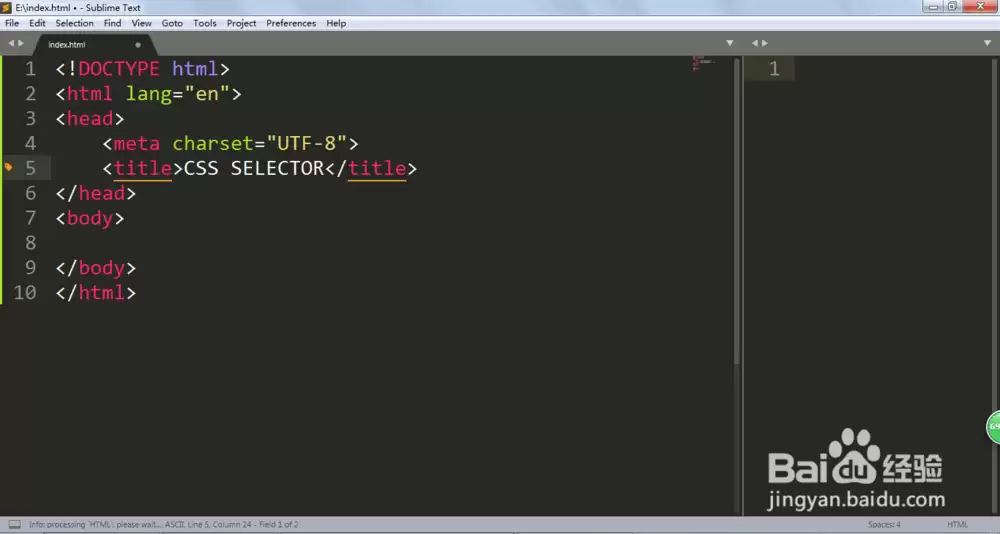
使用CSS属性选择器`input[type=""]`可精确修改特定类型input的样式,如文本输入框、提交按钮等,避免影响其他元素。该方法也适用于其他属性值,实现精准定位和样式调整,提升代码可维护性与选择器效率。
BracketHighlighter插件通过PackageControl安装并重启后生效,实时高亮匹配的括号、标签和引号,不匹配时显示红色边框及“[unmatched]”提示。该插件不自动补全或修改代码,高亮样式依赖主题配色方案。支持圆括号、方括号、花括号和尖括号等多种类型,提升代码可读性。

SublimeText默认不识别.lua语法高亮,需手动将语言切换为Lua语言。构建系统需要设置working_dir为$file_path,否则Love2D将无法正常加载项目文件。Windows系统下运行可用cmd/c加pause防闪退。使用Love2D开发游戏需确保项目根目录包含main.lua、路径全英文,且Sublime没有内置调试器。
SublimeText的跳转堆栈仅记录主动跳转操作(例如F12键、Ctrl键加点击),并不记录编辑行为。Ctrl加U键所回退的是跳转位置而非编辑点,该堆栈最多十六条且重启后即清空。因此,用户定位修改点需要借助GitGutter插件、书签或Git命令。
关闭Sublime的单击预览文件功能,需要修改用户配置文件,将“preview_on_click”参数的值设为false(布尔类型),且要遵循JSON格式。如果安装了SideBarEnhancements拓展插件,还需将“enable_click_to_open”参数同样设为false。另外,对于项目侧栏和搜索结果中的文件预览,也可分别独立设置。

SublimeText通过正则捕获组实现关键词提取,需使用非贪婪量词和边界锚定确保匹配精准。ReplaceinFiles不支持$1引用,批量提取应使用FindinFiles复制结果。后续需手动去重、分行或转数组,注意作用域和编码问题。




Ollama 可在自己的电脑上下载和运行语言模型,并通过聊天界面、命令行或本地 API 使用。支持 macOS、Windows 与 Linux,模型大小、内存和上下文设置会影响运行体验,也提供独立的云模型入口。

GitHub Desktop 把 Git 仓库的改动对比、提交、分支切换和同步放进桌面窗口,适合不想频繁输入命令的开发者。支持 Windows 与 macOS,可连接 GitHub 仓库并配合编辑器完成日常协作。

Antinote 是 Mac 上的轻量草稿板,支持快捷唤出、清单、计算、单位换算和图片文字识别,也能把内容转到其他笔记工具。要求 macOS 14 以上,适合临时记事和桌面工作中的快速整理。
Ollama 可在自己的电脑上下载和运行语言模型,并通过聊天界面、命令行或本地 API 使用。支持 macOS、Windows 与 Linux,模型大小、内存和上下文设置会影响运行体验,也提供独立的云模型入口。
GitHub Desktop 把 Git 仓库的改动对比、提交、分支切换和同步放进桌面窗口,适合不想频繁输入命令的开发者。支持 Windows 与 macOS,可连接 GitHub 仓库并配合编辑器完成日常协作。

Golden 8 是 Benthic Software 的 Windows Oracle 数据库客户端,提供多标签 SQL 编辑、关联查询辅助、结果表格与导出。连接前需要安装与软件位数一致的 Oracle Client,可先使用 30 天试用版。


