

vegas如何给视频素材添加滤镜效果-vegas怎样给视频素材添加滤镜效果
在视频剪辑这条路上,滤镜就像是给画面穿上了一件恰到好处的“外衣”——能让平淡的素材瞬间拥有电影感、复古风或者赛博朋克的调调。Vegas作为一款老牌视频编辑软件,内置的滤镜库相当丰富,几乎能满足从入门到进阶的各种调色需求。今天就来聊聊,在Vegas里给视频素材挂上滤镜到底该怎么操作,有哪些坑要避开,又
在视频剪辑这条路上,滤镜就像是给画面穿上了一件恰到好处的“外衣”——能让平淡的素材瞬间拥有电影感、复古风或者赛博朋克的调调。Vegas作为一款老牌视频编辑软件,内置的滤镜库相当丰富,几乎能满足从入门到进阶的各种调色需求。今天就来聊聊,在Vegas里给视频素材挂上滤镜到底该怎么操作,有哪些坑要避开,又有哪些小技巧能让效果更上一层楼。
第一步,打开Vegas,把素材拖进时间轴——这是所有操作的基础,不用多说。选中轨道上的素材,就可以开始动工了。
选择滤镜
在Vegas界面里,找到“视频事件 fx”这个按钮(通常就在素材预览窗口的下方或者右键菜单里)。点下去之后,会弹出一个滤镜列表,满满当当的选项,让人眼花缭乱。别慌,先根据视频的主题来定方向:
- 想调色?色彩校正类滤镜能调亮度、对比度、色彩平衡,甚至能单独拉曲线。
- 想要朦胧感或者梦境效果?模糊类滤镜(比如高斯模糊、径向模糊)可以轻松营造出层次感。
- 追求独特风格?风格化滤镜(比如旧电影、漫画效果、边缘检测)能让画面一下子跳出常规。
选滤镜的时候,最聪明的方法是先预览几个感觉接近的,双击看看效果,再决定要不要留下来。
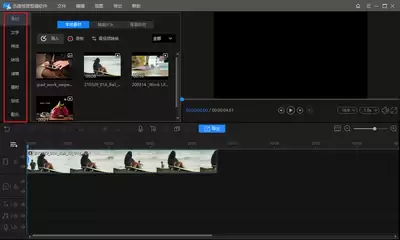
添加滤镜到素材
方法很简单:选中时间轴上的素材,然后在滤镜列表里找到心仪的那个,双击它,或者直接拖拽到素材上。你会看到素材上多了一个小图标——滤镜标识。这一步就算是挂上了。注意,Vegas允许给同一个素材堆叠多个滤镜,顺序不同效果也不同,有点像调色时叠加图层。
调整滤镜参数
挂上滤镜只是开始,真正让画面变“对味”的是参数调整。每个滤镜都有自己的控制面板,比如色彩校正滤镜里,亮度、对比度、色相、饱和度都是可调的。模糊滤镜则能控制强度、半径、方向等。关键是——别怕动手,调参数时大胆一些,反正可以随时撤销。Vegas的调整界面很直观,拉动滑块时画面会实时变化,这种“所见即所得”的体验非常友好。如果觉得某个参数调过了,双击重置按钮就能回到默认值。
预览与优化
调整过程中,别忘了播放时间线上的素材,用真实画面来判断效果是否到位。有时候静态帧看着不错,一播放就发现闪烁或过曝——这时候就需要回头微调。如果发现某个滤镜拖后腿,可以随时把它删除或禁用,然后换一个。叠加多个滤镜时,要留意叠加后的综合效果,比如先调色再加模糊,可能会让画面变得雾蒙蒙,这时候可以调整滤镜的排列顺序,或者给每个滤镜单独设置关键帧,实现动态变化。
说到底,Vegas的滤镜功能并不复杂,关键是多试、多对比。从个人视频到专业项目,滤镜都能让画面质感上一个台阶。现在就去打开软件,把素材拖进时间轴,挑几个滤镜玩一玩——你会发现,原本普通的画面,真的能变得不一样。

想把 EndNote 菜单改成中文?需使用 2025.3 或更新版本。本文详解如何在 Windows 11 中检查更新、设置系统显示语言为简体中文,并通过重新登录使 EndNote 界面完全汉化。

查找花生AI官网正确地址?本文提供官方域名www.huasheng.cn,详解如何在电脑端识别正版创作入口,区分文稿与口播模式,并避开推广链接,助你高效开启AI视频创作。

查看 Loomy 配合 Remotion 制作视频的需求表单、技能与文件交付界面,核对官方积分规则,了解自动生成结果仍需检查的范围。

详解 Windows 端 EndNote 2025 如何导入期刊要求的参考文献格式。涵盖下载 .ens 文件、另存副本、勾选常用样式及在 Word 中切换输出样式的操作步骤,帮助作者快速适配投稿规范。

了解如何在 FredTalk 2.5 中利用章节页将口播内容结构化,并结合录屏组件展示操作过程。本文详解输入材料准备、章节样式选择及时间轴对齐方法,帮助创作者高效生成结构清晰的视频。
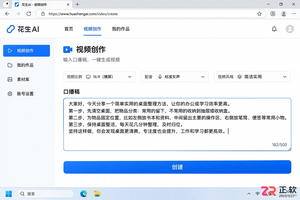
详解花生AI视频制作流程:从整理口播文稿、设置横竖屏比例,到检查分镜逻辑、替换自备素材及通过对话调整字幕遮挡。适合希望利用AI工具快速完成视频初稿的创作者参考。
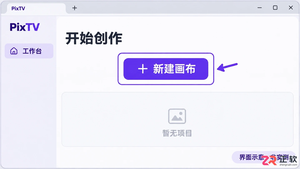
学习如何在 PixTV 中使用 AI 视频创作功能。从新建画布开始,通过文生视频模式输入镜头描述,利用参考图片约束画面风格,最后在画布中检查结果并下载视频。适合希望快速生成高质量 AI 短视频的用户。

本教程演示如何在 Windows 版 Typora 中开启 Highlight 高亮功能,通过双等号语法标记重点文本,并展示如何编辑、取消高亮及验证源码保存状态。

在一加手机上安装立刻MV时遇到禁止安装提示?本教程详解如何通过系统设置允许浏览器或文件管理器安装外部应用,核对开发者信息,并管理安装后的必要权限,确保应用安全运行。





火山引擎是字节跳动旗下企业级云与AI服务平台。聚焦大模型核心能力,依托字节自研豆包多模态大模型,凭借火山方舟一站式平台,提供模型精调、推理部署、智能应用搭建等全链路服务,结合高性能AI算力,助力各行业快速落地大模型数字化与智能化应用。



