

premiere如何保留视频画面单色
在视频创作中,有时候一个彩色画面反而会分散注意力,单色处理反而更能突出情绪和质感。Premiere作为老牌剪辑工具,实现这个效果其实有好几条路可以走。下面就把最实用的单色保留技巧拆开来聊一聊。先说一下前置准备。打开Premiere,把素材导入项目面板,然后拖到时间轴上。这是常规操作,没什么需要特别留
在视频创作中,有时候一个彩色画面反而会分散注意力,单色处理反而更能突出情绪和质感。Premiere作为老牌剪辑工具,实现这个效果其实有好几条路可以走。下面就把最实用的单色保留技巧拆开来聊一聊。
先说一下前置准备。打开Premiere,把素材导入项目面板,然后拖到时间轴上。这是常规操作,没什么需要特别留意的。
关键的一步来了——创建一个调整图层。别直接在原素材上动手,养成用调整图层的习惯,能让你随时返工,修改起来也方便。在时间轴上选中视频轨道,点击菜单栏的"图层"→"新建"→"调整图层",这层透明薄膜会覆盖在素材上方,后续所有色彩处理都在它上面完成。
接下来该上效果了。在效果面板搜"黑白",拖到调整图层上。你会发现画面立刻变成了纯粹的黑白灰。但别急,这不是我们要的最终效果——只是打了个底。
真正的核心在效果控件面板里。找到黑白效果的参数,你会看到三个关键滑块:红色平衡、绿色平衡、蓝色平衡。理解起来很简单——你想让画面保留哪种色调,就把对应的滑块拉到最大。举个例子,想要复古暖调?把红色平衡推满,画面就会镀上一层红褐色调;想要冷峻科技感?蓝色平衡拉满,整个氛围瞬间就沉下去了。当然,也可以通过混合参数来调节黑白与彩色的融合比例,让单色效果层次更丰富。
这里有个小技巧值得留意:不同素材的亮度、对比度差异很大,单靠黑白效果参数可能不够理想。这时可以再加一个"亮度与对比度"效果,同样拖到调整图层上,微调一下亮部和暗部的细节。这样一来,单色画面就不会因为过度压暗而丢失层次。
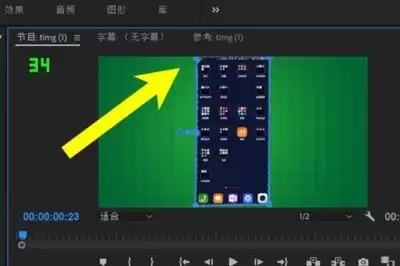
全部调整完毕,记得仔细过一遍视频。单色效果是否覆盖了全部画面?有没有部分区域因为素材本身的颜色分布而显得奇怪?确认没问题后,就可以从"文件"→"导出"走标准流程了。
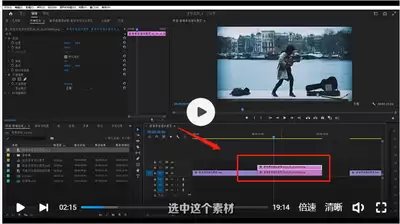
说到底,单色处理这件事本身并不复杂,关键是对色彩倾向的控制。调出舒适的单色,往往比简单粗暴地转成黑白更能打动人。
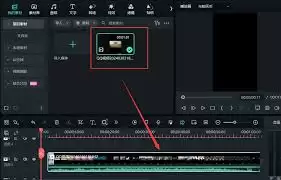
在剪映专业版中制作监控画面特效,需准备视频素材及监控背景图。先将背景导入底层轨道并调整时长,再通过画中画添加主视频,调整其大小位置以嵌入屏幕区域。接着裁剪画面、添加模糊效果并调整色彩,模拟低清灰暗的监控质感。使用关键帧制造画面缓慢移动效果,最后添加边框、时间水。
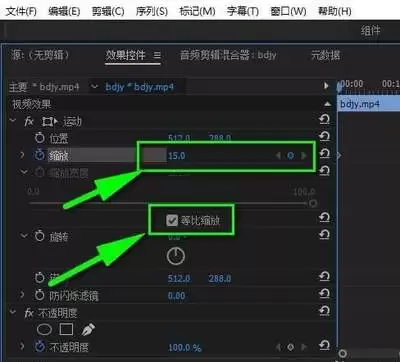
在视频创作中,保留单色、其余画面转黑白的效果,常用来突出主体、烘托情绪,比如突出人物的红色长裙、产品的标志性品牌色,很多新手不知道怎么在premiere里实现,其实两种常用方法就能快速完成,操作门槛很低。通过“颜色平衡(hsl)”效果实现保留单色这是premiere全版本通用的方法,操作逻辑清晰。首
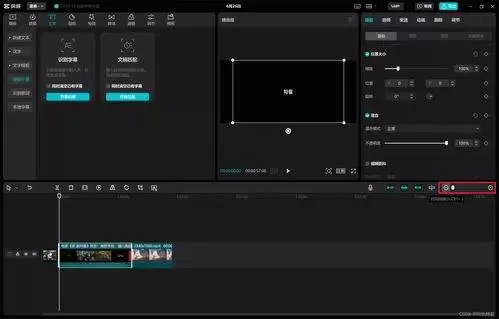
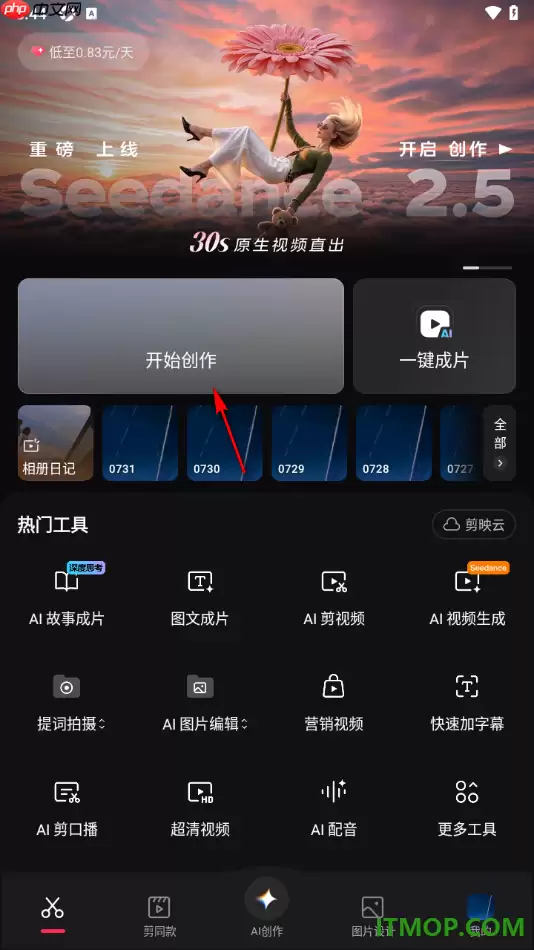
在剪映中制作视频画面的颜色渐变效果,能为视频增添独特的视觉魅力。以下是具体的操作步骤:准备素材首先,确保你已准备好一段需要添加颜色渐变效果的视频素材。导入素材到剪映打开剪映应用,点击“开始创作”,选择相应的视频素材导入到项目中。添加画中画将时间轴定位到你想要添加颜色渐变效果的起始位置,点击下方的“画
剪映APP本质上就是一款面向普通用户的高效率视频剪辑工具,里面集成了不少实用而且上手快的编辑能力,用来做出质感不错的视频并不费劲。实际剪辑时,画面偏暗是很常见的问题,很多时候就是拍摄现场光线不够造成的。除了直接去调亮度,更有效的一步其实是配合“光感”参数一起优化:进入调节界面后,打开光感功能,再把数
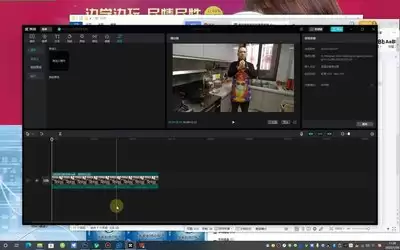
在Premiere中调整视频亮度,可用亮度与对比度、曲线、色阶及基本校正。曲线支持分区调整,色阶分别调节暗部、中间调与亮部。结合波形监视器实时观察,避免过曝或死黑,通过调节输入输出范围,精细控制阴影高光,确保画面层次分明、曝光准确。
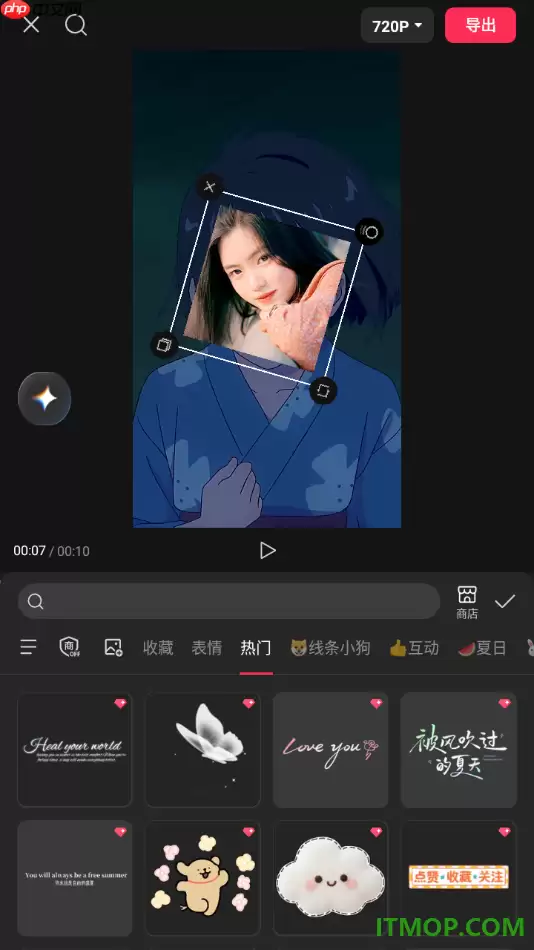
用剪映给视频画面“打码”,其实比想象中简单得多。很多朋友在剪辑时,会遇到需要遮挡画面中某个区域的情况——比如人物面部、水印文字,或者一些不想让观众看到的干扰元素。这时候,剪映内置的贴纸功能就派上了大用场。它不仅能调用本地相册里的图片作为自定义贴纸,还能灵活控制显示时长、尺寸和位置,操作起来非常顺手。
先说说这个功能的入口在哪里。打开剪映,别急着选素材,先找到那个【开始创作】的按钮——就在首页正中央,挺醒目的。点进去,就能看到你的相册列表了。 工具方面,没什么特别门槛。iPhone 15、iOS 17.5,配上剪映12.2.0版,操作起来完全够用。当然,其他安卓机型或旧版本剪映,只要界面逻辑差不多
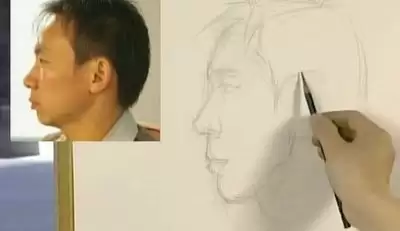
要做艺术感混剪、氛围感创意vlog?素描风格的画面绝对是抓眼球利器。很多人以为搞这种效果得逐帧手绘,或者装一堆复杂的第三方插件——其实不然,用AE自带效果,5分钟就能搞定,新手也能一次上手。 第一步:搭建图层,完成基础去色 先说说图层搭建。把视频素材导入AE后拖入时间轴,注意不要直接给原素材加效果—
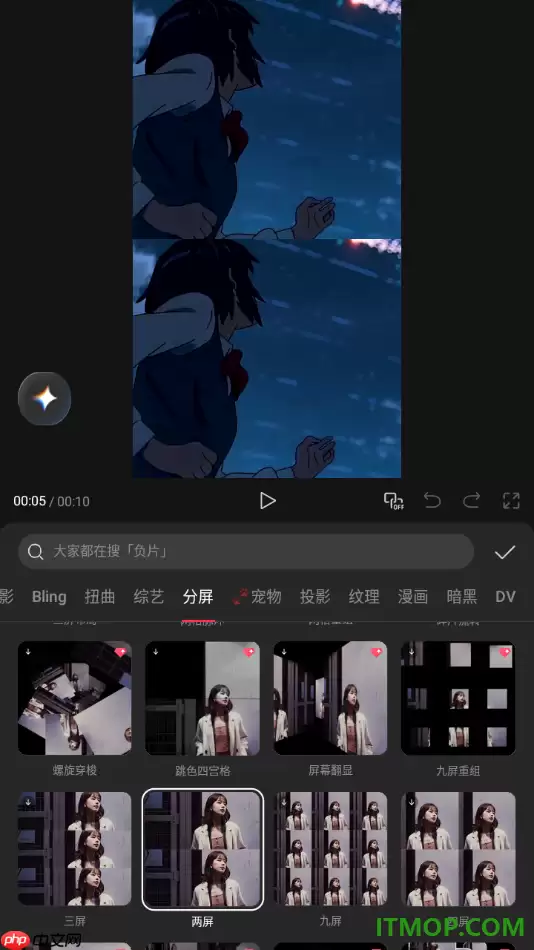
剪映的画面特效提供分屏功能,可快速实现左右或上下两屏同步展示。操作时,进入首页点击开始创作,导入视频后选择特效,进入画面特效下的分屏标签,挑选两屏模板并确认即可应用。
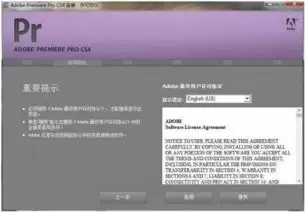
PremiereCS6视频跳帧常因硬件资源不足、素材损坏或格式不兼容、序列帧率与素材不匹配、缓存文件堆积及软件版本过旧所致。关闭后台程序、更换高质量素材、统一序列参数、清理缓存并更新软件可有效解决。





火山引擎是字节跳动旗下企业级云与AI服务平台。聚焦大模型核心能力,依托字节自研豆包多模态大模型,凭借火山方舟一站式平台,提供模型精调、推理部署、智能应用搭建等全链路服务,结合高性能AI算力,助力各行业快速落地大模型数字化与智能化应用。



